Contenido del curso

Microsoft Azure Fundamentos

Llaves de acceso en Azure Storage

Resumen

Gestionar una Azure Storage Account va mucho más allá de crear el recurso: implica manejar llaves de acceso, contenedores y herramientas que faciliten subir archivos sin depender del portal. Aprenderás a desplegar almacenamiento desde la terminal, extraer credenciales con consultas JMESPath y compartir espacios entre varios usuarios usando Azure CLI y Storage Explorer.

Cómo se crea una cuenta de almacenamiento desde la CLI

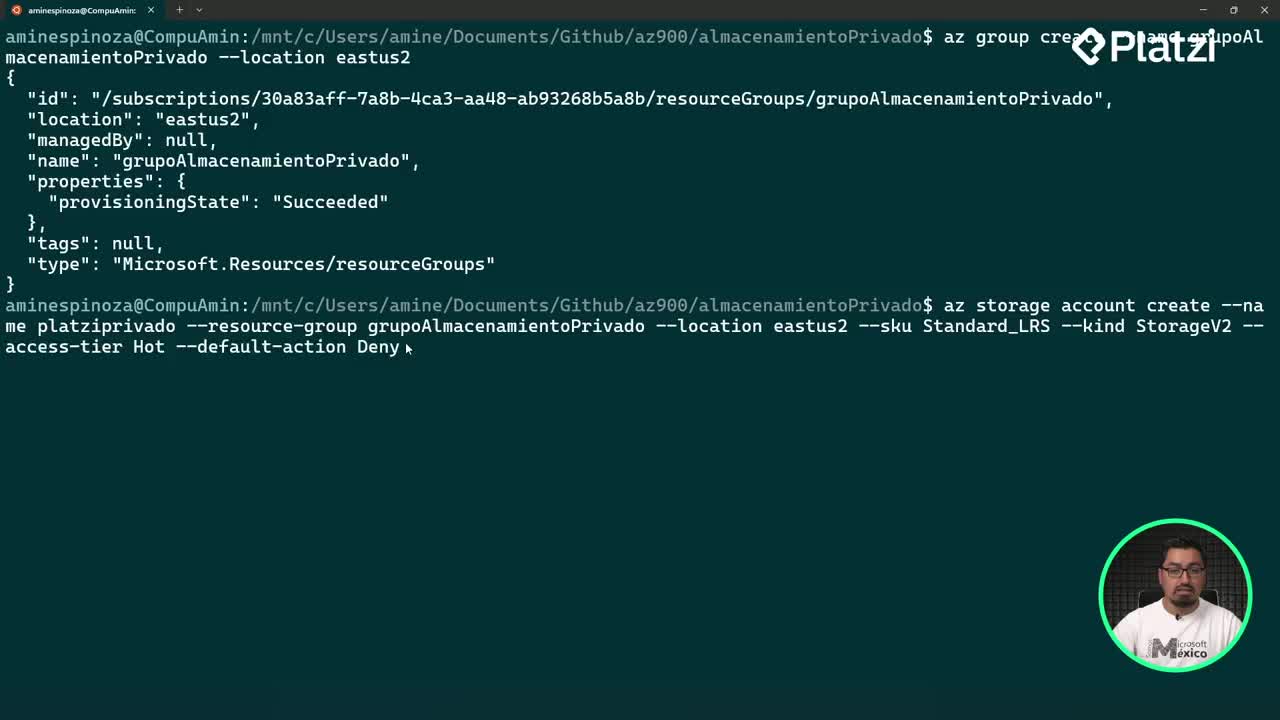
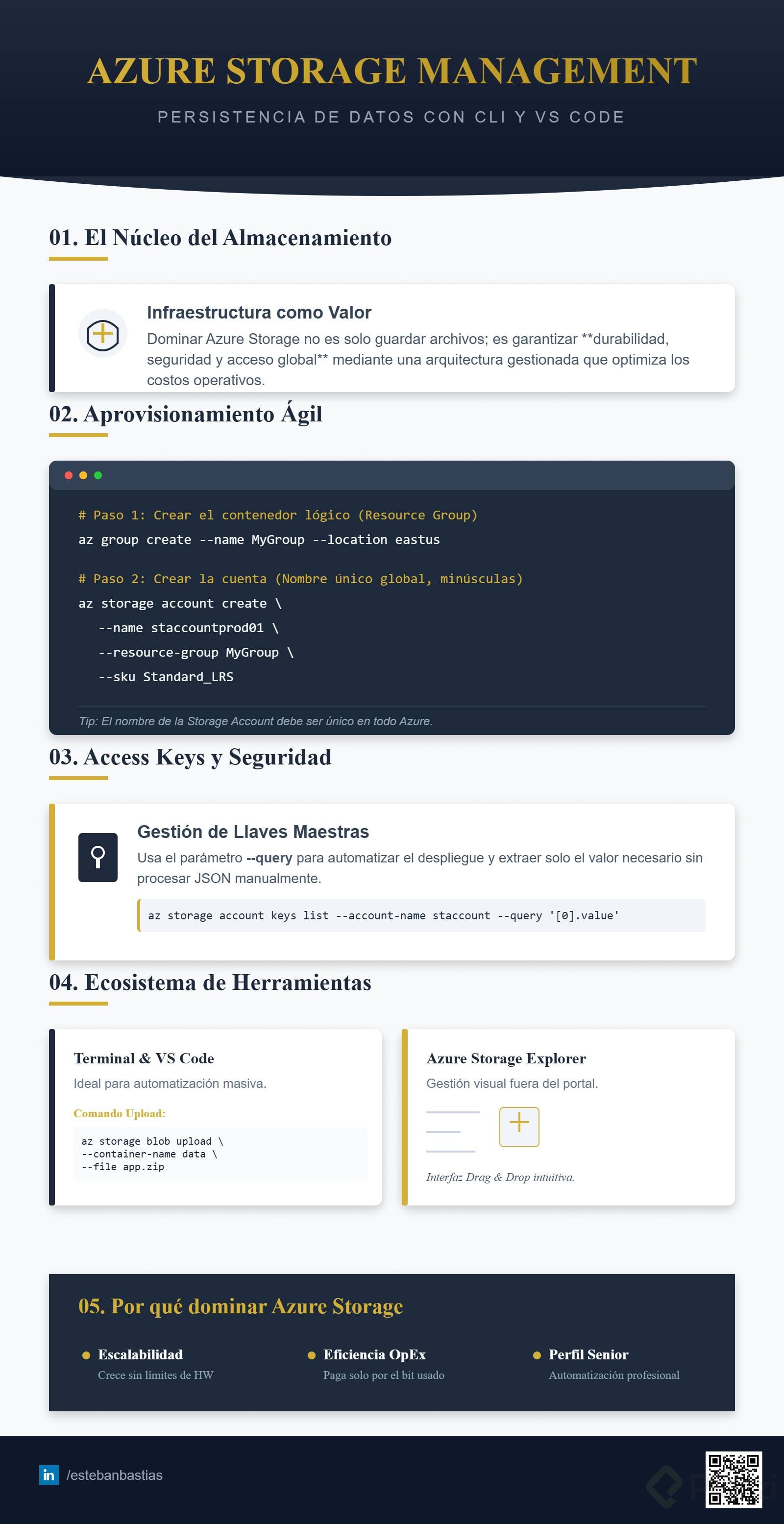
El flujo arranca como casi cualquier despliegue en Azure: primero un grupo de recursos, después la cuenta. Trabajando desde VS Code con una carpeta dedicada al almacenamiento, ejecutas el comando que crea el resource group y luego el comando az storage account create para levantar la cuenta. La respuesta, como siempre, es un JSON cargado de información [01:30].

Y aquí viene lo interesante: dentro de ese JSON hay endpoints primarios y un campo keyCreationTime que indica que existen llaves de acceso, pero están ocultas porque son información sensible. Necesitas un paso extra para extraerlas.

¿Qué es una llave de acceso en Azure Storage? Es una credencial que autoriza a tu terminal o aplicación a leer y escribir en una cuenta de almacenamiento. Sin ella, ni siquiera el administrador puede operar contenedores desde scripts.

Cómo extraer llaves de acceso con el parámetro query

Para obtener las llaves usas az storage account keys list indicando el nombre de la cuenta y el grupo de recursos. Si lo ejecutas tal cual, te devuelve las dos llaves disponibles, key1 y key2, las mismas que verías en el portal [03:15].

La magia está en el parámetro --query, que aprovecha JMESPath para filtrar el JSON. Apuntando al primer elemento y a la propiedad value, obtienes solo la llave en texto plano, lista para asignarla a una variable de entorno.

  • Listar todas las llaves sin filtros para ver la estructura.
  • Aplicar --query "[0].value" para extraer únicamente la primera llave.
  • Guardar el resultado en una variable como AZURE_STORAGE_KEY para reutilizarla.

Con la variable cargada, tu terminal ya puede demostrar que tiene permisos reales sobre esa cuenta. No basta con ser administrador de la suscripción: cada operación sobre el contenido necesita la llave.

Cómo crear contenedores y compartirlos entre varios usuarios

Una vez exportada la llave, ejecutas az storage container create para generar espacios separados. En el ejercicio se crean tres contenedores, uno por persona: Amin, Óscar y Felipe. Cada respuesta JSON confirma con un escueto created: true [05:40].

Entrando al portal, dentro de la categoría Contenedores de la cuenta de almacenamiento, aparecen los tres espacios listos para que cada quien guarde sus archivos por separado. Pero pedirle a Felipe que tenga portal, suscripción y permisos solo para subir un documento es incómodo.

¿Cómo comparto un contenedor sin dar acceso al portal de Azure? Puedes usar Azure Storage Explorer, una app de escritorio que se conecta con tu cuenta o con una llave específica y permite gestionar blobs sin abrir el portal.

Cómo se instala y usa Azure Storage Explorer

Desde la sección Información general de la cuenta, Azure ofrece el enlace de descarga del explorador. Eliges la versión de Windows de 64 bits, aceptas términos y completas la instalación con el clásico Next, Next, Next.

Al abrirlo, te autenticas con tu cuenta de Azure, refrescas las suscripciones y navegas hasta Blob containers. Desde ahí seleccionas tu contenedor, arrastras un archivo (por ejemplo, un .rdp) y observas el indicador de carga. El archivo aparece tanto en el explorador como en el portal sin tocar la web [09:50].

Cómo subir blobs desde la terminal con az storage blob upload

La tercera vía es puramente CLI. El comando az storage blob upload recibe el nombre del contenedor en minúsculas, la ruta del archivo local y la cuenta de almacenamiento. Subiendo un comandos.sh desde la carpeta actual, la operación termina en segundos y el archivo aparece en el portal al actualizar [12:20].

  • Subida desde el portal web arrastrando archivos.
  • Subida desde Storage Explorer con interfaz gráfica.
  • Subida desde la terminal con Azure CLI y la llave de acceso.

Las tres rutas funcionan en paralelo y la elección depende de qué tan automatizable necesites el flujo. Para pipelines y scripts, la terminal gana; para usuarios que solo cargan archivos puntuales, Storage Explorer es la opción más amable.

¿Cuál de las tres formas usarás primero en tu próximo proyecto? Cuéntame en los comentarios qué tipo de archivos planeas almacenar y cómo vas a fragmentar el acceso entre tu equipo.