Contenido del curso

Microsoft Azure Fundamentos

Cómo crear tu cuenta gratuita en Azure

Resumen

Crear una cuenta en Azure es el primer paso práctico para empezar a desplegar recursos en la nube de Microsoft sin gastar dinero de más. Aquí te muestro cómo activar tu cuenta gratuita con 200 dólares de crédito, qué datos necesitas y cómo dejar el portal listo en español para trabajar cómodo durante todo el curso.

¿Qué necesitas para registrarte en Azure gratis?

Antes de entrar al portal, ten a la mano un correo electrónico válido, tu teléfono para verificación y una tarjeta de crédito o débito. Sí, aunque la cuenta es gratuita, Microsoft te pide una tarjeta como respaldo.

¿Por qué Azure pide tarjeta si la cuenta es gratis? Porque después de gastar los 200 dólares de crédito inicial, cualquier consumo extra se cobra a esa tarjeta. Mientras te mantengas dentro del crédito, no se hace ningún cargo.

La buena noticia es que con esos 200 dólares te alcanza y sobra para completar todos los ejercicios del curso sin invertir un peso adicional.

¿Cómo es el proceso de registro en el portal de Azure?

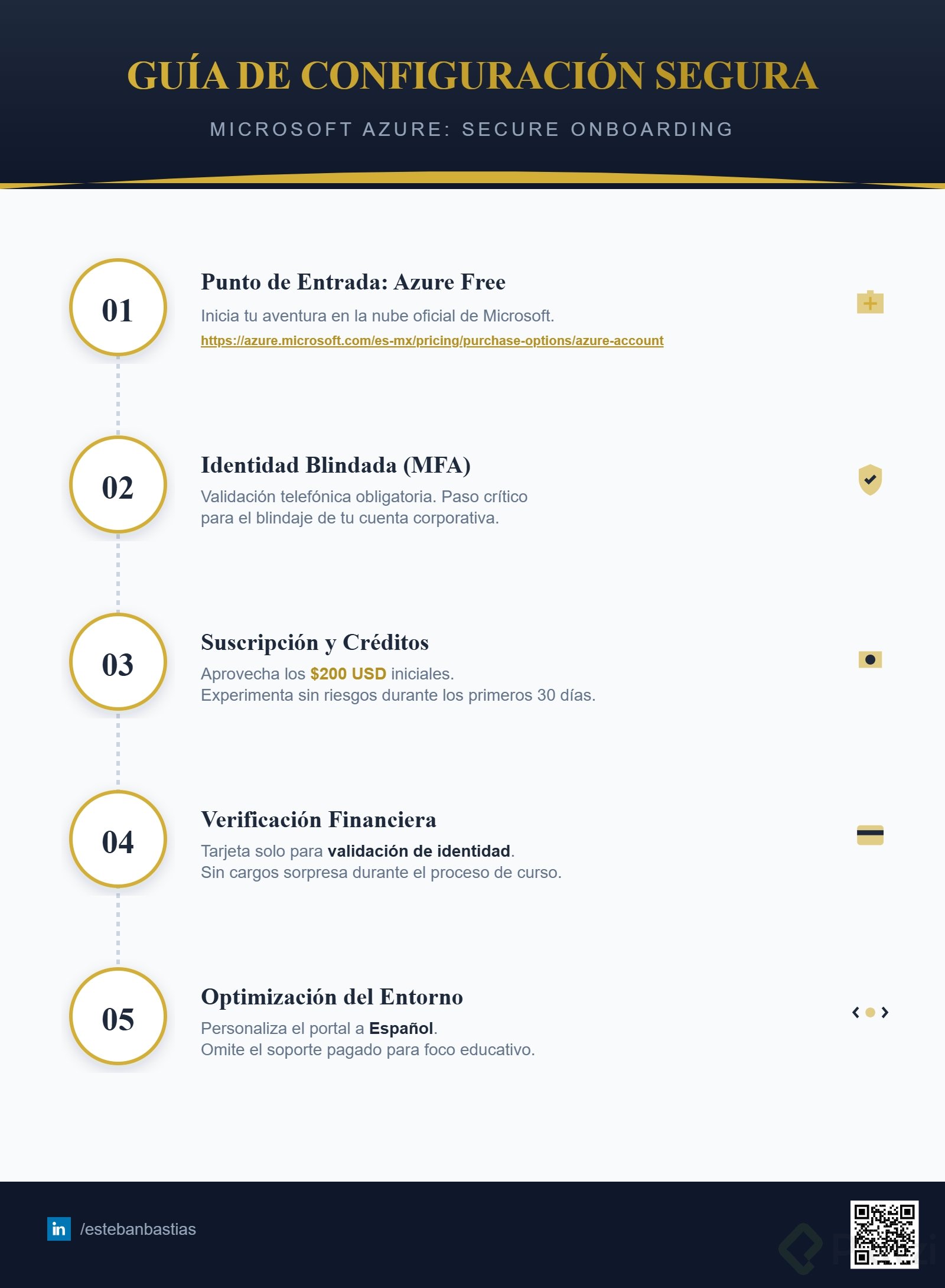
Entra al enlace que dejé en los recursos de la clase y selecciona la opción Probar Azure gratis. A partir de ahí, el asistente te guía con varios pasos rápidos:

  1. Ingresa tu correo electrónico y confirma tu identidad desde el teléfono.
  2. Acepta el contrato de suscripción de Microsoft.
  3. Decide si quieres compartir tu información con Microsoft (puedes decir que no).
  4. Registra tu tarjeta de crédito o débito como método de pago.
  5. Selecciona la opción sin soporte técnico, suficiente para entornos de práctica.
  6. Habilita la autenticación multifactor cuando te lo pida.

La autenticación multifactor es una capa de seguridad que confirma desde tu teléfono que eres tú quien accede a la cuenta. Actívala siempre, porque protege tus recursos en caso de que alguien obtenga tu contraseña.

¿Necesitas contratar soporte técnico de Azure?

Para este curso, no. El soporte técnico de pago tiene sentido cuando despliegas soluciones de alto impacto o sistemas críticos en producción. Para aprender y experimentar, la opción gratuita basta.

¿Qué pasa si gasto los 200 dólares de crédito? Azure deja de proveer recursos gratuitos y empieza a cobrar a tu tarjeta registrada. Por eso conviene apagar o eliminar lo que no estés usando.

¿Cómo cambiar el idioma del portal de Azure a español?

Por defecto, el portal aparece en inglés. Si prefieres practicar el idioma, déjalo así. Si quieres ir más rápido, cámbialo en pocos clics:

  • Haz clic en el engrane de configuración en la parte superior del portal.
  • Entra a la categoría Lenguaje.
  • Selecciona Español y elige el país que prefieras para el formato regional.
  • Aplica los cambios y espera unos segundos a que el portal recargue.

Este pequeño ajuste hace toda la diferencia cuando estás navegando menús con decenas de servicios y opciones.

¿Qué verás al entrar por primera vez al portal?

La primera vez que ingresas, Azure te ofrece un tutorial introductorio. Vale la pena dedicarle unos minutos: te ayuda a ubicar dónde está cada cosa antes de empezar a desplegar recursos reales.

Después del tutorial llegas a la pantalla principal del portal, que aparece vacía cuando es una cuenta nueva. Desde ahí ya puedes crear máquinas virtuales, bases de datos, redes y todos los servicios que vamos a usar más adelante.

Un detalle importante: cada recurso que despliegues consume parte de tu crédito, así que ve revisando tus suscripciones y el consumo desde el mismo portal para no llevarte sorpresas.

Conceptos y datos clave de la creación de cuenta

  • Cuenta gratuita de Azure: incluye 200 dólares americanos de crédito para usar en los primeros días tras el registro [0:50].
  • Tarjeta de crédito o débito: requisito obligatorio del registro, aunque no se cobra mientras te mantengas en el crédito gratuito [1:25].
  • Contrato de suscripción de Microsoft: acuerdo que aceptas durante el alta para usar los servicios de Azure [1:00].
  • Autenticación multifactor (MFA): verificación extra desde el teléfono que protege el acceso a tu cuenta [2:05].
  • Soporte técnico: opcional al registrarte; para aprender, la opción sin soporte es suficiente [1:50].
  • Configuración de idioma: cambia el portal de inglés a español desde el engrane de configuración, sección Lenguaje [2:45].
  • Portal de Azure: interfaz web central donde administras suscripciones, recursos y consumo [3:30].

¿Ya creaste tu cuenta? Cuéntame en los comentarios qué fue lo primero que exploraste dentro del portal.