Contenido del curso
Microsoft Azure Fundamentos
- 4

Cómo crear tu cuenta gratuita en Azure
04:12 min - 5

Instala y configura Azure CLI desde cero
05:42 min - 6

Gestión de Costos en Azure: Uso de Suscripciones y Presupuestos
06:24 min - 7

Cómo navegar el catálogo de servicios Azure
04:06 min - 8

Exploración de Productos y Documentación en Azure para Contenedores
03:54 min - 9

Etiquetas en Azure para organizar recursos
04:06 min - 10

Crea y automatiza Storage Accounts con ARM
06:13 min - 11

Automatización de Despliegue en Azure con Línea de Comandos
05:55 min
Modelos de servicio
Alta disponibilidad y organización de recursos
Seguridad y gobernanza en Azure
- 19

Seguridad en Aplicaciones Nativas en la Nube: Principio de Cero Confianza
08:25 min - 20

Evaluación de Costos en la Nube: Uso de Calculadora TCO
08:26 min - 21

Gestión de Seguridad y Usuarios en Microsoft Entra ID para Azure
07:30 min - 22

Autenticación sin contraseña en Microsoft Entra ID
04:46 min - 23

Creación de Roles de Acceso en Azure con Service Principal
09:56 min
Soluciones de cómputo y redes
Almacenamiento y acceso seguro
Herramientas avanzadas de seguridad
Automatización y despliegue de recursos
- 34

Azure Cloud Shell desde el portal sin instalar nada
06:14 min - 35

Desplegando recursos en Azure con Bicep
08:06 min - 36

Automatización de Despliegue en Azure con Bicep y Terraform
06:24 min - 37

Monitoreo de Azure Service Health para Administradores de Nube
05:50 min - 38

Portales satélite de Azure por especialidad
04:59 min
Arquitectura sin servidor
Máquinas virtuales en Azure con CLI

Resumen
Crear recursos de infraestructura como servicio en Azure desde la línea de comandos es la forma más rápida de migrar cargas físicas a la nube sin perder control sobre la administración. Aquí aprendes a desplegar máquinas virtuales, cuentas de almacenamiento y redes virtuales con Azure CLI, y por qué este enfoque funciona igual de bien si vienes de AWS o Google Cloud.
¿Qué es infraestructura como servicio en Azure?
La categoría IaaS (Infrastructure as a Service) agrupa todos los recursos en los que Azure te entrega la infraestructura base y tú decides qué desplegar y cómo administrarlo. Si vienes de trabajar con servidores físicos debajo del escritorio, esta es tu puerta de entrada natural a la nube.
¿Qué diferencia tiene IaaS frente a otras categorías? En IaaS tú administras el sistema operativo, las actualizaciones y la configuración. Azure solo te da la infraestructura sobre la que despliegas tus recursos.
¿Por qué empezar con IaaS si vienes de servidores físicos?
Porque la migración se siente casi transparente. Replicas en la nube lo mismo que tenías on premise: una máquina virtual hace el papel del servidor, una cuenta de almacenamiento reemplaza al disco duro y una red virtual sustituye tu switch y configuración de red.
¿Cómo crear una máquina virtual en Azure desde la terminal?
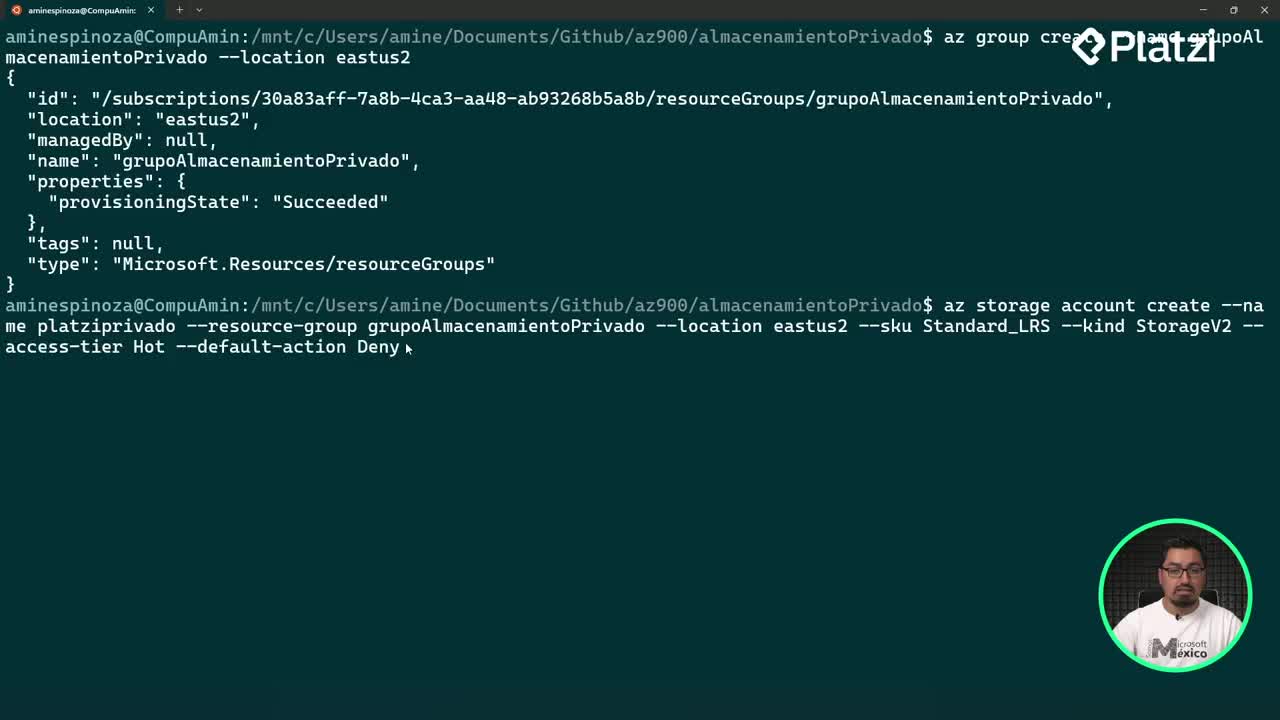
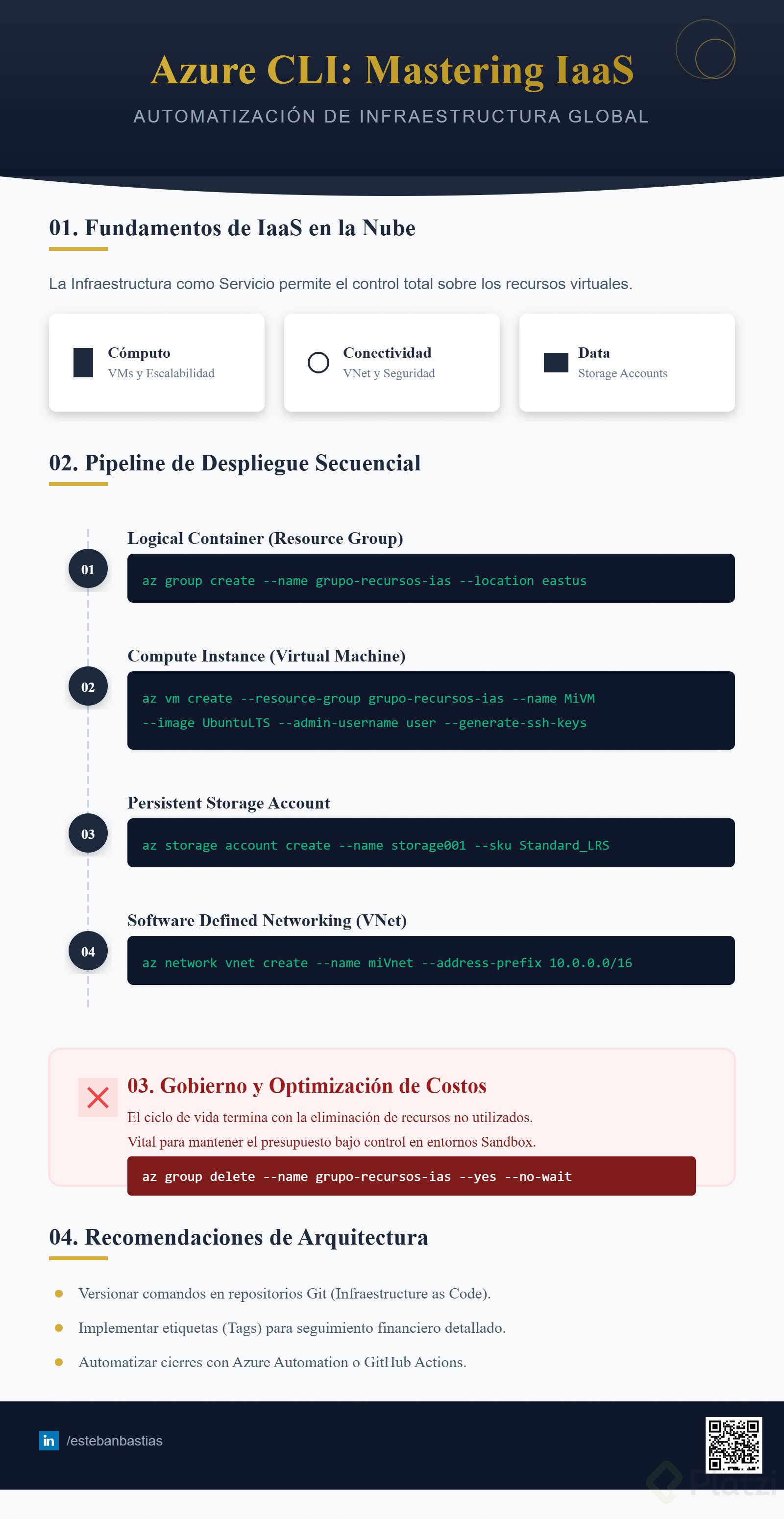
Antes de cualquier recurso, necesitas un grupo de recursos que actúe como contenedor lógico. El comando az group create con los parámetros de ubicación (east us) y nombre te deja listo el contenedor en segundos [01:30].
Una vez creado el grupo, despliegas la máquina virtual con az vm create. Los parámetros mínimos son:
- Nombre de la máquina virtual.
- Grupo de recursos donde vivirá.
- Imagen del sistema operativo, por ejemplo Ubuntu.
- Nombre de usuario administrador.
- Contraseña de acceso.
El despliegue tarda varios minutos, así que aprovecha para revisar documentación o preparar el siguiente recurso [03:20].
¿Qué se crea junto con la máquina virtual?
Aquí viene lo interesante: aunque tu comando solo pide una VM, Azure despliega automáticamente todos los componentes que necesita para funcionar. En el portal verás aparecer:
- La máquina virtual propiamente dicha.
- Un disco duro virtual asociado.
- Un grupo de seguridad de red para reglas de tráfico.
- Una dirección IP pública para conectarte.
- Una interfaz de red que une la VM con la red.
- Una red virtual por defecto.
Por eso se llama infraestructura como servicio: con un solo comando obtienes el ecosistema completo listo para operar.
¿Cómo desplegar almacenamiento y redes virtuales en Azure?
El almacenamiento se crea con az storage account create. Necesitas un nombre único globalmente (por eso conviene agregar números al final), el grupo de recursos, la ubicación y el nivel de la cuenta. Funciona como un disco duro virtual al que puedes subir archivos, blobs o tablas [05:40].
¿Qué es una red virtual o VNet en Azure? Es una red privada dentro de Azure que te permite segmentar y aislar tus recursos. Defines un rango de direcciones IP y subredes igual que en una red local.
La red virtual la levantas con az network vnet create, indicando el grupo de recursos, el nombre de la VNet y el prefijo de direcciones IP. Dentro de esa red necesitas al menos una subred, que se crea en el mismo comando con su propio prefijo. Las redes virtuales se despliegan en cuestión de segundos [07:10].
¿Cómo conectarme a la máquina virtual creada?
Desde el portal de Azure entras al grupo de recursos, seleccionas tu máquina virtual y vas a la sección de conectividad. Ahí encuentras la opción de conectar por SSH usando la dirección IP pública que se generó automáticamente. Con eso ya tienes acceso remoto al servidor.
¿Cómo eliminar recursos en Azure para no gastar créditos?
Esta parte es tan importante como crear los recursos. La cuenta gratuita incluye 200 dólares de crédito, y dejar una máquina virtual encendida toda la noche puede vaciarla rápido.
El comando az group delete borra el grupo de recursos completo. Al eliminar el grupo, eliminas en cascada todo lo que vive dentro: VM, discos, IP pública, red virtual y cuenta de almacenamiento. Cuando hay máquinas virtuales activas, agregas el parámetro de forzado para que se eliminen sin pedir confirmación adicional [09:30].
¿Cómo verifico que se eliminaron los recursos? Entra al portal de Azure, ve a la lista de grupos de recursos y actualiza. Si el grupo ya no aparece, todos los recursos asociados desaparecieron con él.
La terminal te pedirá confirmación con una Y antes de proceder. En segundos, el portal reflejará que el grupo desapareció de la lista general.
¿Qué buena práctica seguir al terminar cada clase?
Ejecuta siempre el comando de eliminación al cerrar la sesión de práctica. Tres razones concretas:
- Proteges tu crédito de 200 dólares.
- Evitas dejar máquinas virtuales encendidas consumiendo recursos.
- Mantienes tu portal limpio para el siguiente ejercicio.
Todos los comandos que usaste están en el repositorio AZ900 de Platzi en GitHub, dentro de la carpeta Azure IaaS. Funcionan igual en bash, CMD de Windows o terminal de Mac, así que copia, pega y experimenta sin miedo. ¿Ya probaste levantar tu primera VM con CLI? Cuéntame en los comentarios qué imagen elegiste.