Activar WSL2 y resolver errores comunes
Contenido del curso


Editor de texto


Cómo usar Linux dentro de Windows
- 6

Instalación y configuración de Windows Subsystem for Linux 2
04:35 min - 7

Activar WSL2 y resolver errores comunes
Viendo ahora - 8

Configuración y Uso de Windows Subsystem for Linux (WSL) con Ubuntu
06:24 min - 9

Instala Ubuntu en VirtualBox sin WSL
10:19 min - 10

Instala Visual Studio Code en Ubuntu con VirtualBox
13:42 min - 11

Comandos básicos de terminal Linux para web
07:53 min - 12

Instalar Node.js y NPM en Ubuntu
08:02 min - 13

Instalación y Ejecución Básica de Python en Linux
08:02 min
Git y Github


Trucos de Windows

Recursos
Resumen
Instalar Windows Subsystem for Linux (WSL2) en Windows te abre la puerta a un entorno Linux completo dentro de tu sistema, ideal si estás empezando como desarrollador o desarrolladora. Aquí vas a ver el flujo completo: desde abrir la terminal hasta resolver los errores típicos que aparecen cuando algo no se activa solo.
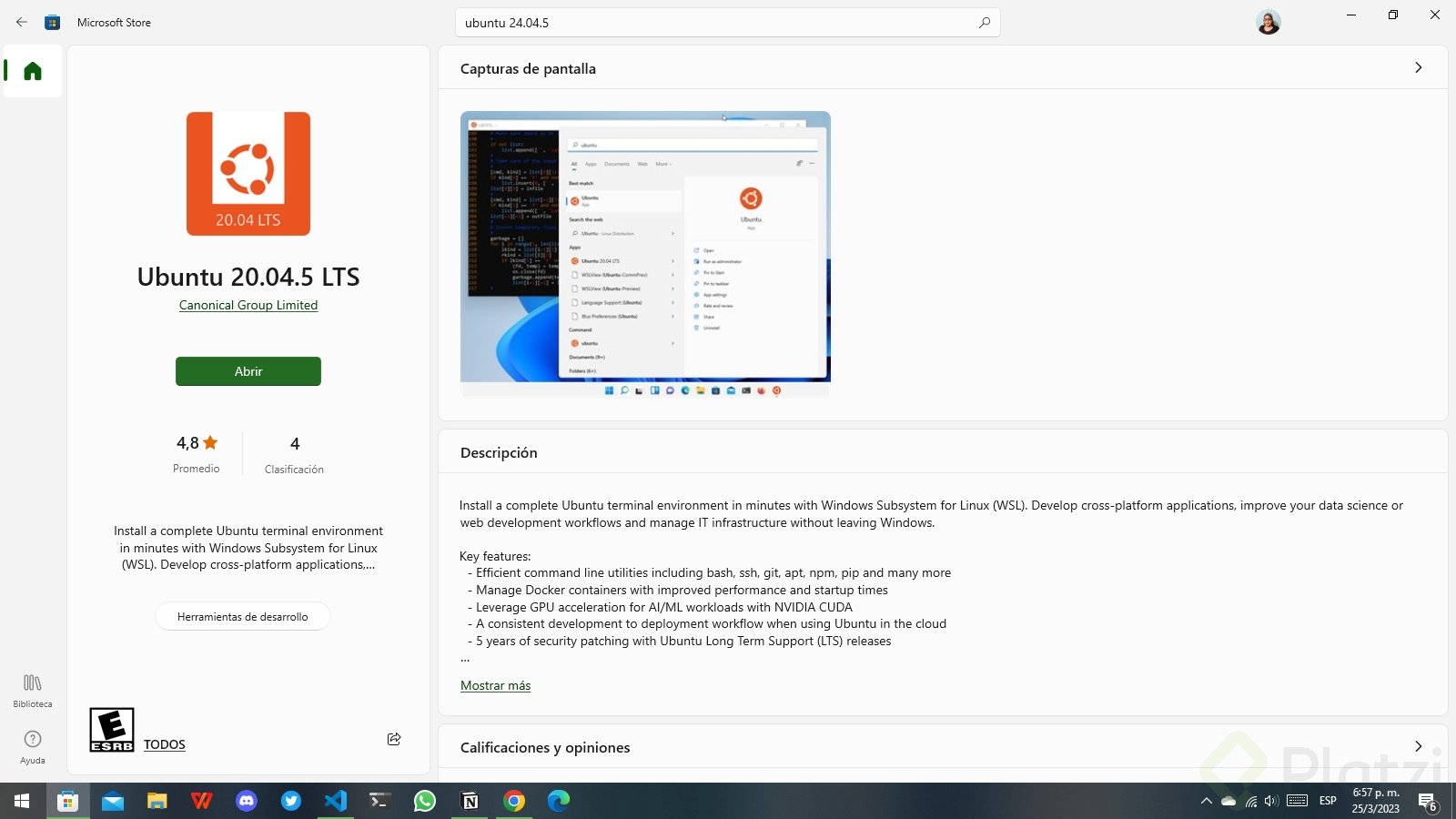
¿Cómo instalo la terminal de Windows desde Microsoft Store?
La Microsoft Store trae una terminal moderna y configurable que reemplaza la vista clásica de PowerShell.
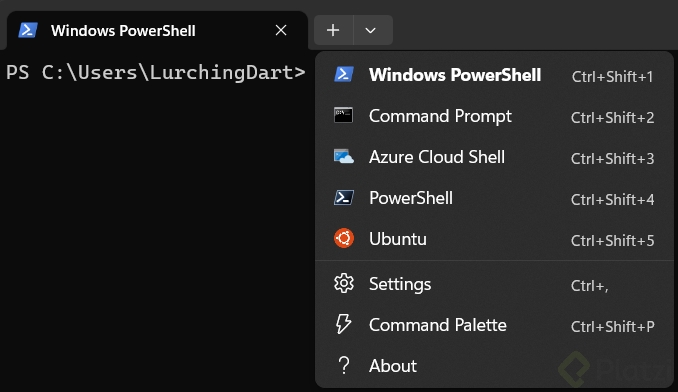
Abre la Microsoft Store, busca terminal y descarga la Terminal de Windows. Una vez instalada, ábrela y verás PowerShell corriendo dentro [00:25]. La gracia de esta terminal es que puedes entrar a configuración, cambiar apariencia, ajustar el tema a uno claro o incluso importar configuraciones desde un archivo JSON que descargues de internet.
Si prefieres la vía tradicional, busca Windows PowerShell en el menú de inicio y se abre con su interfaz clásica. Funciona igual, solo cambia la estética.
¿Cómo instalo WSL2 con un solo comando?
Con la terminal abierta, todo se reduce a una línea.
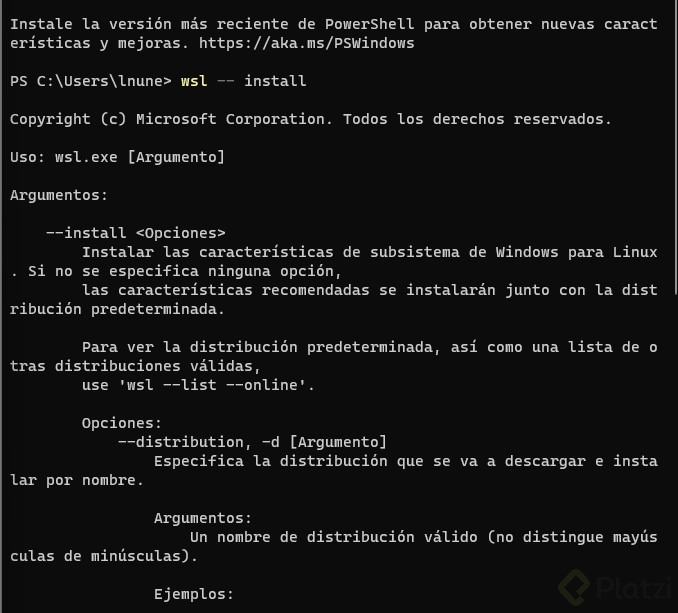
Escribe wsl --install y presiona enter [01:30]. Windows te va a pedir permisos para hacer cambios en el dispositivo, le das que sí, y el sistema se encarga de instalar la plataforma de máquina virtual, WSL y Ubuntu como distribución por defecto.
¿Qué es WSL? Es Windows Subsystem for Linux, una capa que permite ejecutar un entorno Linux real dentro de Windows sin necesidad de una máquina virtual tradicional ni dual boot.
Cuando termine, vas a ver mensajes como instalando Ubuntu y Ubuntu ha sido instalado. Hasta ahí, todo bien.
¿Qué hago si la instalación de WSL2 me marca un error de virtualización?
A veces la instalación falla porque falta habilitar la plataforma de máquina virtual. Se arregla con un comando ejecutado como administrador.
Cierra la terminal, busca PowerShell, haz clic derecho y elige Ejecutar como administrador [02:30]. Esto te da permisos para modificar Windows. Luego escribe:
powershell dism.exe /online /enable-feature /featurename:VirtualMachinePlatform /all /norestart
Este comando habilita la Virtual Machine Platform, que es la base sobre la que corre WSL2. Si te equivocas en una sola letra, no funciona, así que revisa la escritura antes de presionar enter. Cuando salga La operación se ha completado exitosamente, ya tienes la plataforma activada.
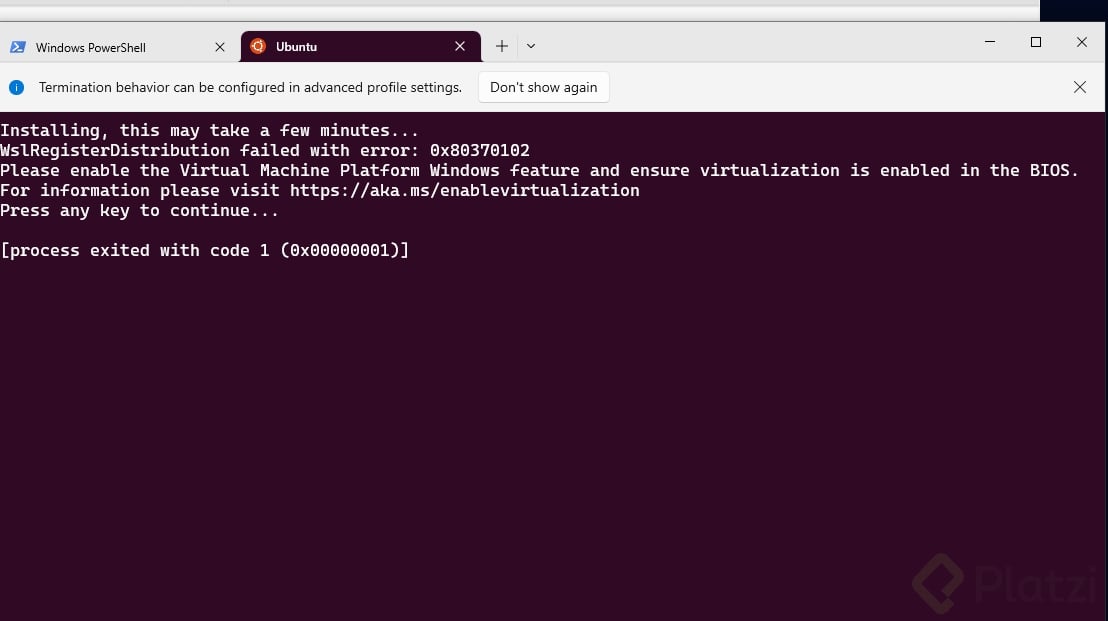
¿Por qué falla Ubuntu al abrirse por primera vez?
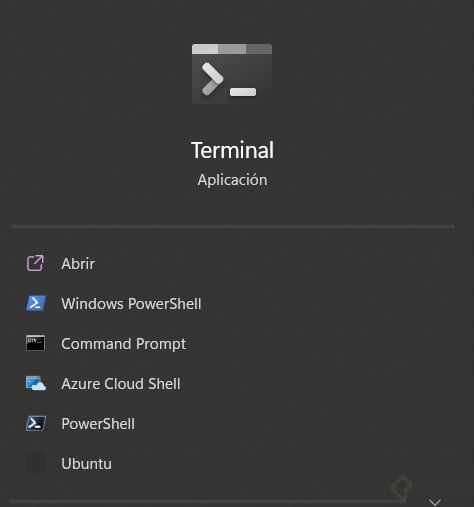
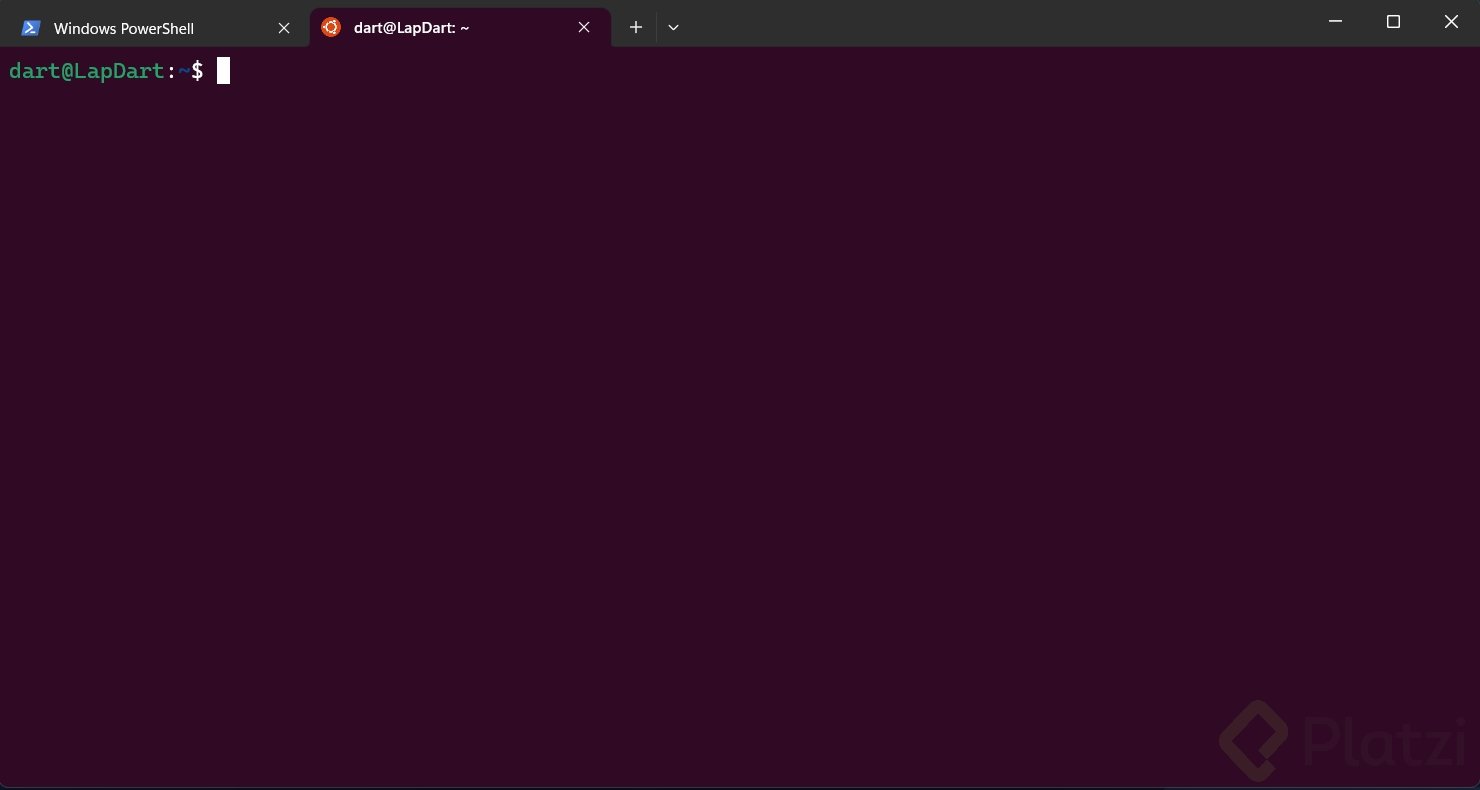
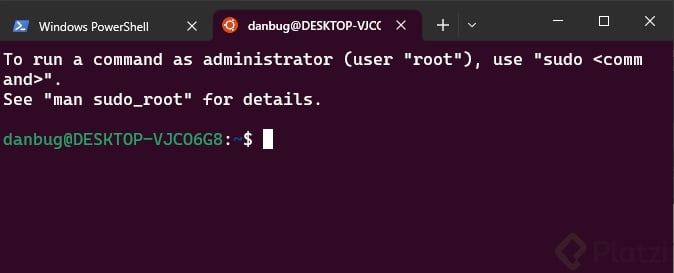
Abre la terminal, despliega el menú de flecha hacia abajo y elige Ubuntu. La primera vez te pide presionar cualquier tecla para continuar. En algunos casos aparece un mensaje como Register distribution failed junto al código de error 0x8007014 [04:50], que indica que falta una característica requerida.
No es el fin del mundo. Es parte del trabajo de desarrollo: aprender a leer errores y buscarlos.
¿Cómo busco y soluciono un error de WSL en Google?
La habilidad clave aquí no es memorizar, es saber investigar.
Copia el código de error completo con Ctrl + C, pégalo en tu navegador y revisa los resultados. Lo importante es encontrar el código de error exacto, no uno parecido. Los foros de Answer Microsoft suelen tener respuestas marcadas como mejor solución, y ahí es donde empiezas a probar.
¿Qué hago si la primera solución de internet no me sirve? Pasa a la siguiente. No todas las guías aplican a tu caso, y eso es normal. Probar, descartar y avanzar es parte del proceso.
Por ejemplo, una guía común te lleva a Configuración, Seguridad de Windows, App and Browser Control, Exploit protection settings y a buscar el archivo vmcompute.exe. Si no aparece en la lista ni en la ruta C:\Windows, esa guía no te sirve. Cierras y sigues buscando.
¿Dónde activo Windows Subsystem for Linux manualmente?
Hay un panel oculto en Windows que muchas veces es la solución real.
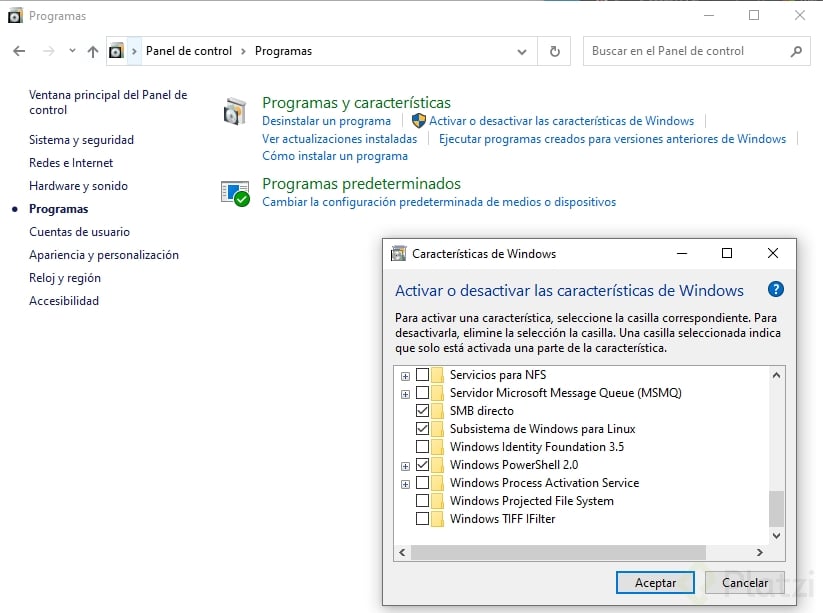
Busca Turn Windows Features on or off (en español, Activar o desactivar características de Windows) [07:40]. Ahí aparece una lista con elementos como:
- Windows Hypervisor Platform.
- Virtual Machine Platform.
- Windows Subsystem for Linux.
- Windows PowerShell 2.0.
Asegúrate de tener activadas las cuatro casillas, especialmente Windows Subsystem for Linux, que muchas veces queda desactivada incluso después de correr wsl --install. Esa es la razón silenciosa por la que Ubuntu no arranca.
Dale clic en aceptar, Windows aplica los cambios y te pide reiniciar el equipo. Reinicia y al volver, Ubuntu debería abrir sin errores.
¿Te ha pasado un error distinto al instalar WSL2? Cuéntalo en los comentarios y compárteme también qué terminal terminaste eligiendo.
Activar WSL2 y resolver errores comunes