Instalar Node.js y NPM en Ubuntu
Contenido del curso


Editor de texto


Cómo usar Linux dentro de Windows
- 6

Instalación y configuración de Windows Subsystem for Linux 2
04:35 min - 7

Activar WSL2 y resolver errores comunes
10:53 min - 8

Configuración y Uso de Windows Subsystem for Linux (WSL) con Ubuntu
06:24 min - 9

Instala Ubuntu en VirtualBox sin WSL
10:19 min - 10

Instala Visual Studio Code en Ubuntu con VirtualBox
13:42 min - 11

Comandos básicos de terminal Linux para web
07:53 min - 12

Instalar Node.js y NPM en Ubuntu
Viendo ahora - 13

Instalación y Ejecución Básica de Python en Linux
08:02 min
Git y Github


Trucos de Windows

Recursos
Resumen
Instalar Node.js y NPM en Ubuntu es uno de los primeros pasos para configurar tu entorno como desarrolladora o desarrollador web. Aprenderás a actualizar repositorios, instalar paquetes desde la terminal y mantener tu versión de Node siempre al día.
Cómo preparo Ubuntu antes de instalar Node.js
Antes de instalar cualquier software, conviene actualizar la lista de paquetes disponibles en los servidores oficiales de Ubuntu. Así te aseguras de descargar la versión más reciente que el repositorio tenga registrada.
Abre tu terminal y ejecuta:
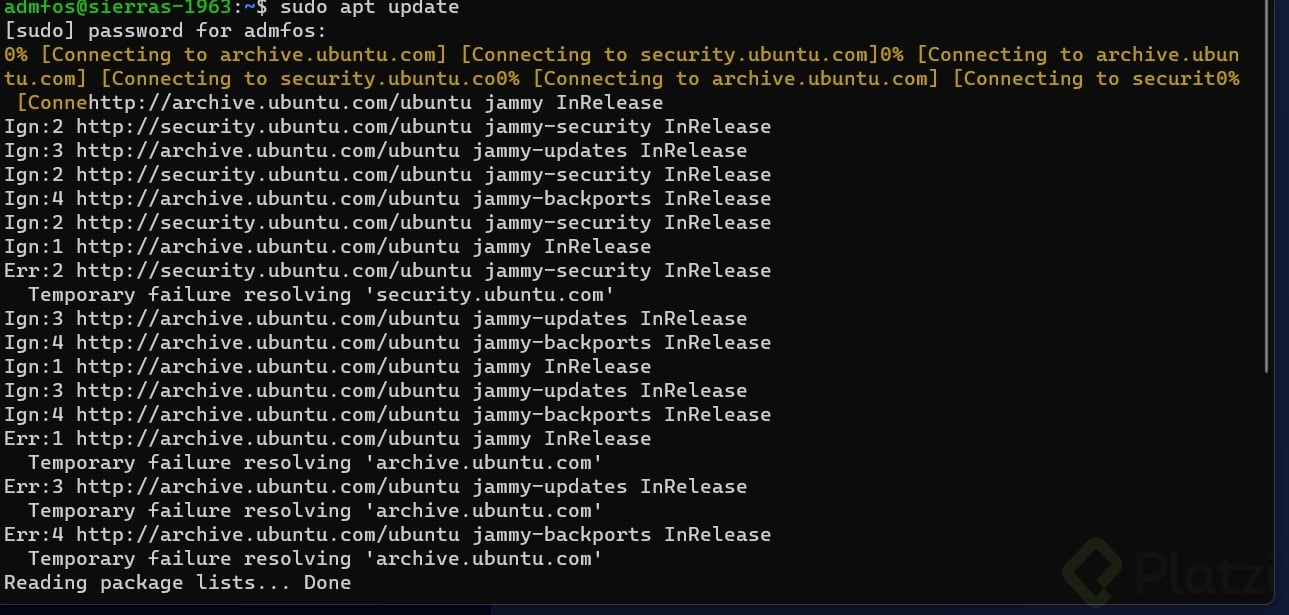
bash sudo apt update
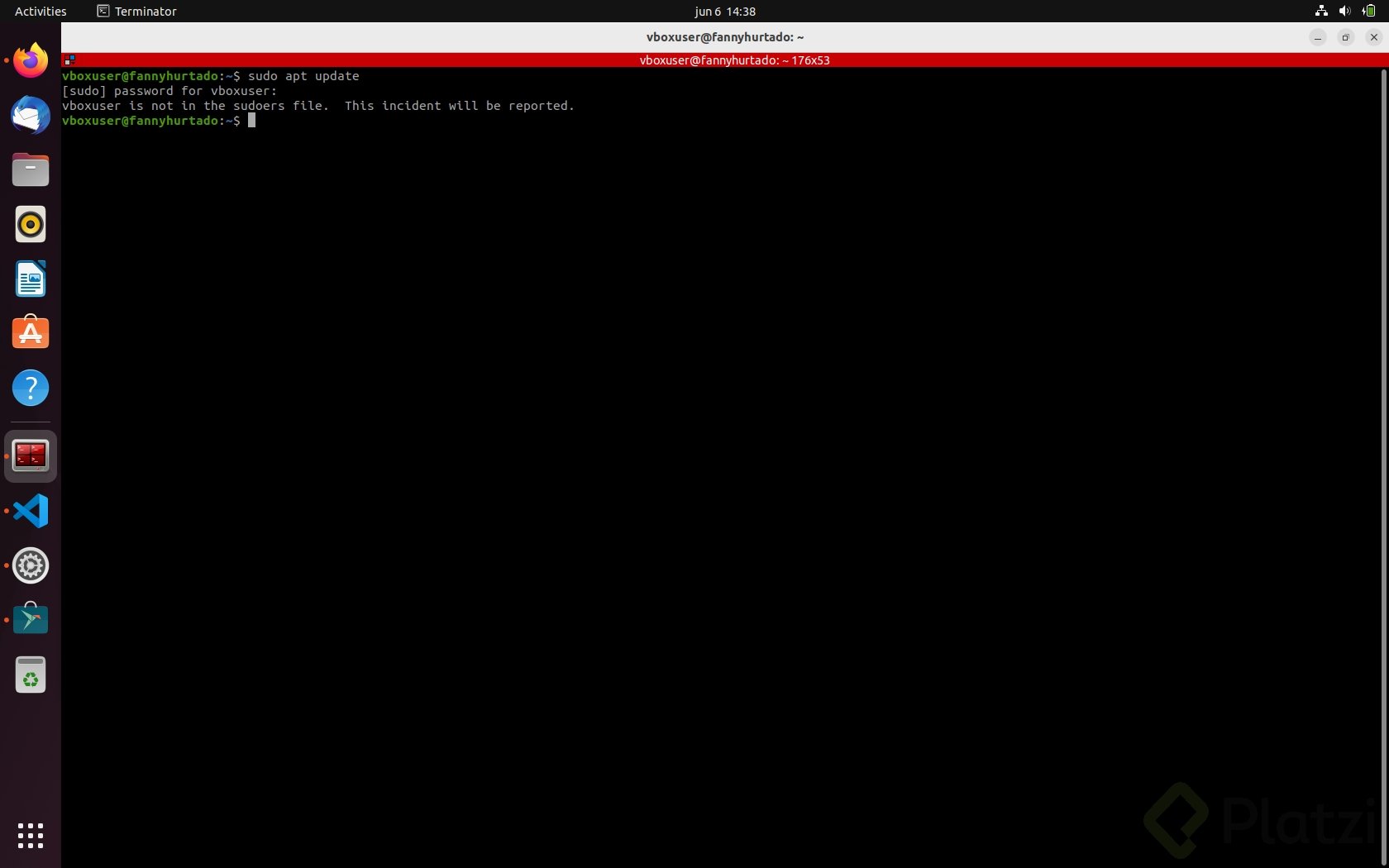
Este comando se conecta con los servidores donde Ubuntu guarda todo el software disponible y refresca el catálogo. Te pedirá la contraseña de administrador, así que tenla a la mano.
¿Qué hace sudo apt update? Sincroniza tu sistema con el repositorio de Ubuntu para que conozca las versiones actuales de cada paquete. No instala nada todavía, solo actualiza la lista.
Cómo instalo Node.js desde la terminal de Ubuntu
Una vez actualizado el repositorio, puedes instalar Node con un solo comando. Ojo con un detalle: en el repositorio el paquete está registrado como nodejs, sin punto. Si escribes node.js la terminal te responderá unable to locate package.
El comando correcto es:
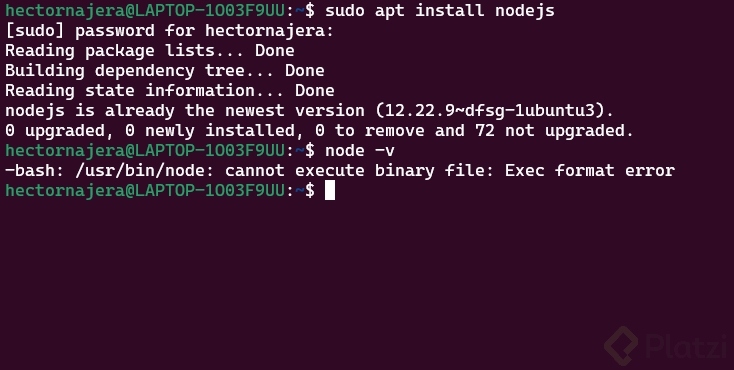
bash sudo apt install nodejs
La instalación ocupa alrededor de 53.9 MB de disco. Confirma con yes y espera a que termine [01:00].
Para verificar que todo quedó bien, usa:
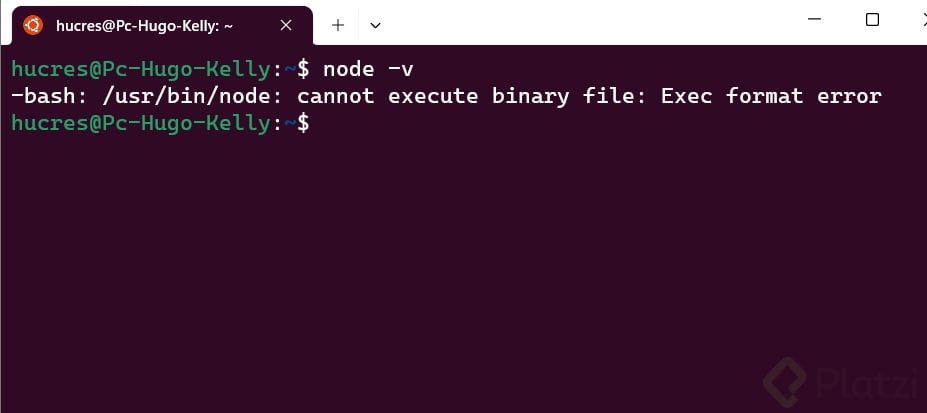
bash node -v
Este comando te muestra la versión instalada. En el ejemplo aparece la 12.22.9, una versión un poco desactualizada que más adelante vas a renovar.
Qué es Node.js y por qué lo necesitas
Node.js es un entorno de ejecución para JavaScript construido sobre V8, el motor de JavaScript de Chrome. En palabras simples, te permite correr código JavaScript directamente en la terminal y crear aplicaciones del lado del servidor [02:30].
Antes de Node, JavaScript vivía casi exclusivamente en el front-end. Con Node, ese mismo lenguaje pasó a manejar bases de datos, APIs y lógica de servidor.
¿Para qué sirve Node.js? Es un entorno que ejecuta JavaScript fuera del navegador. Lo usas para construir servidores, herramientas de línea de comandos y aplicaciones backend completas con un solo lenguaje.
Cómo instalo NPM y para qué sirve
NPM significa Node Package Manager, el manejador oficial de paquetes de Node. Funciona como un registro enorme de librerías y herramientas que otros desarrolladores ya escribieron y publicaron para que tú las reutilices.
Desde funciones simples para formatear fechas hasta frameworks completos, NPM te ahorra escribir código desde cero.
Para instalarlo en Ubuntu:
bash sudo apt install npm
La instalación pesa cerca de 608 MB y el tiempo dependerá de tu conexión a internet [03:45].
Qué es un paquete de NPM
Un paquete es una pieza de código empaquetada lista para usar. Por ejemplo, una librería que te permita manipular fechas en distintos formatos, validar formularios o conectar con una API. Instalas el paquete una vez y lo importas en tus proyectos cuando lo necesites.
Cómo actualizo Node.js a la última versión con N
La versión que instala apt suele estar atrás de la actual. Al momento de la clase, la versión más reciente era la 19.5.0 mientras que el repositorio entregaba la 12.22.9. Para cerrar esa brecha vas a usar una herramienta llamada n.
El proceso tiene tres pasos:
- Instalar la herramienta n de manera global con NPM.
- Pedirle a n que descargue la última versión de Node.
- Reiniciar la terminal para que el cambio surta efecto.
Ejecuta estos comandos en orden:
bash sudo npm install -g n sudo n latest
La bandera -g indica instalación global, disponible en todo el sistema. El sudo es clave: sin permisos de administrador verás un error tipo cannot create directory, porque la herramienta necesita escribir en carpetas protegidas [05:20].
Por qué necesito sudo para actualizar
Ubuntu protege ciertos directorios del sistema. Cualquier instalación que toque rutas globales requiere permisos elevados, y ahí entra sudo. Es la diferencia entre un cambio que afecta solo a tu usuario y uno que modifica el sistema completo.
¿Por qué node -v sigue mostrando la versión vieja? Tu terminal cachea la sesión actual. Cierra todas las ventanas de la terminal, abre una nueva y ejecuta node -v otra vez. Verás la versión actualizada.
Después del reinicio, al correr node -v aparece la 19.5.0, confirmando que la actualización funcionó.
Qué herramientas tengo lista en mi entorno de desarrollo
Con estos pasos completados, tu máquina ya cuenta con tres piezas fundamentales para programar en JavaScript:
- Node.js como entorno de ejecución para correr código fuera del navegador.
- NPM como gestor de paquetes para instalar librerías de terceros.
- N como utilidad para cambiar entre versiones de Node de forma rápida.
Si necesitas una versión específica en lugar de la última, puedes reemplazar latest por el número exacto, por ejemplo sudo n 18.17.0. Esa flexibilidad es útil cuando trabajas en proyectos que dependen de versiones concretas.
¿Ya pudiste verificar tu versión con node -v? Cuéntame en los comentarios qué versión te quedó instalada y si tuviste que reiniciar la terminal para verla reflejada.
Instalar Node.js y NPM en Ubuntu