Sube tu primer repositorio a GitHub
Contenido del curso


Editor de texto


Cómo usar Linux dentro de Windows
- 6

Instalación y configuración de Windows Subsystem for Linux 2
04:35 min - 7

Activar WSL2 y resolver errores comunes
10:53 min - 8

Configuración y Uso de Windows Subsystem for Linux (WSL) con Ubuntu
06:24 min - 9

Instala Ubuntu en VirtualBox sin WSL
10:19 min - 10

Instala Visual Studio Code en Ubuntu con VirtualBox
13:42 min - 11

Comandos básicos de terminal Linux para web
07:53 min - 12

Instalar Node.js y NPM en Ubuntu
08:02 min - 13

Instalación y Ejecución Básica de Python en Linux
08:02 min
Git y Github


Trucos de Windows

Recursos
Resumen
Subir tu primer repositorio a GitHub desde la terminal es el paso que conecta tu trabajo local con la nube y te abre la puerta al control de versiones profesional. Aquí aprendes los comandos esenciales (git init, add, commit, push) para que cualquier persona que empieza en desarrollo pueda versionar su código sin miedo.
¿Cómo inicializo un repositorio Git en mi carpeta local?
Todo arranca en la terminal. Navegas hasta la carpeta de tu proyecto personal, esa donde tienes tu web.html, y ejecutas el comando que prepara el terreno [00:24].
bash git init
Este comando crea la estructura interna que Git necesita para empezar a rastrear cambios. Piénsalo como encender el motor: tu carpeta deja de ser una carpeta cualquiera y se convierte en un repositorio.
Después, revisas el estado con git status. Si ves archivos en rojo bajo untracked files, significa que existían antes de inicializar el repo y Git todavía no los está rastreando.
¿Qué significa untracked files en Git? Son archivos que están en tu carpeta pero que Git aún no incluye en su seguimiento. Para rastrearlos necesitas añadirlos con
git add.
¿Cómo agrego archivos y hago mi primer commit?
Para que Git empiece a rastrear tus archivos usas el comando add. Tienes dos formas de hacerlo según lo que necesites [01:20].
git add web.htmlañade un archivo específico.git add .añade absolutamente todo lo que haya en la carpeta, como un atajo.
Esta acción se llama staging: estás preparando los archivos para el siguiente commit. Cuando corres git status otra vez, ves que el archivo ahora aparece como nuevo y listo para confirmarse.
¿Cómo configuro mi identidad antes del primer commit?
La primera vez que intentas hacer commit, Git te detiene con un mensaje tipo identity unknown. Necesita saber quién eres. Lo configuras una sola vez con estos dos comandos [02:30]:
bash git config --global user.name "tuUsuario" git config --global user.email "tu@correo.com"
Usa el mismo nombre de usuario y correo que tienes en GitHub para que todo quede vinculado correctamente.
¿Cómo escribo un commit con mensaje?
El commit es la fotografía del estado de tu proyecto en ese momento. La bandera -m te permite añadir un mensaje descriptivo en la misma línea:
bash git commit -m "Mi primer commit"
Ese commit todavía vive solo en tu máquina. Para que llegue a internet falta conectarlo con un repositorio remoto.
¿Cómo conecto mi repositorio local con GitHub y subo los cambios?
Entras a GitHub, vas a Your Repositories, le das a New y creas uno nuevo. Le pones el mismo nombre que la carpeta local (por ejemplo, myweb), eliges si será público o privado y añades una descripción clara [04:30].
El archivo README.md funciona como el one pager de tu proyecto: ahí describes de qué se trata y cómo configurarlo, para que cualquier persona que llegue al repo entienda el contexto.
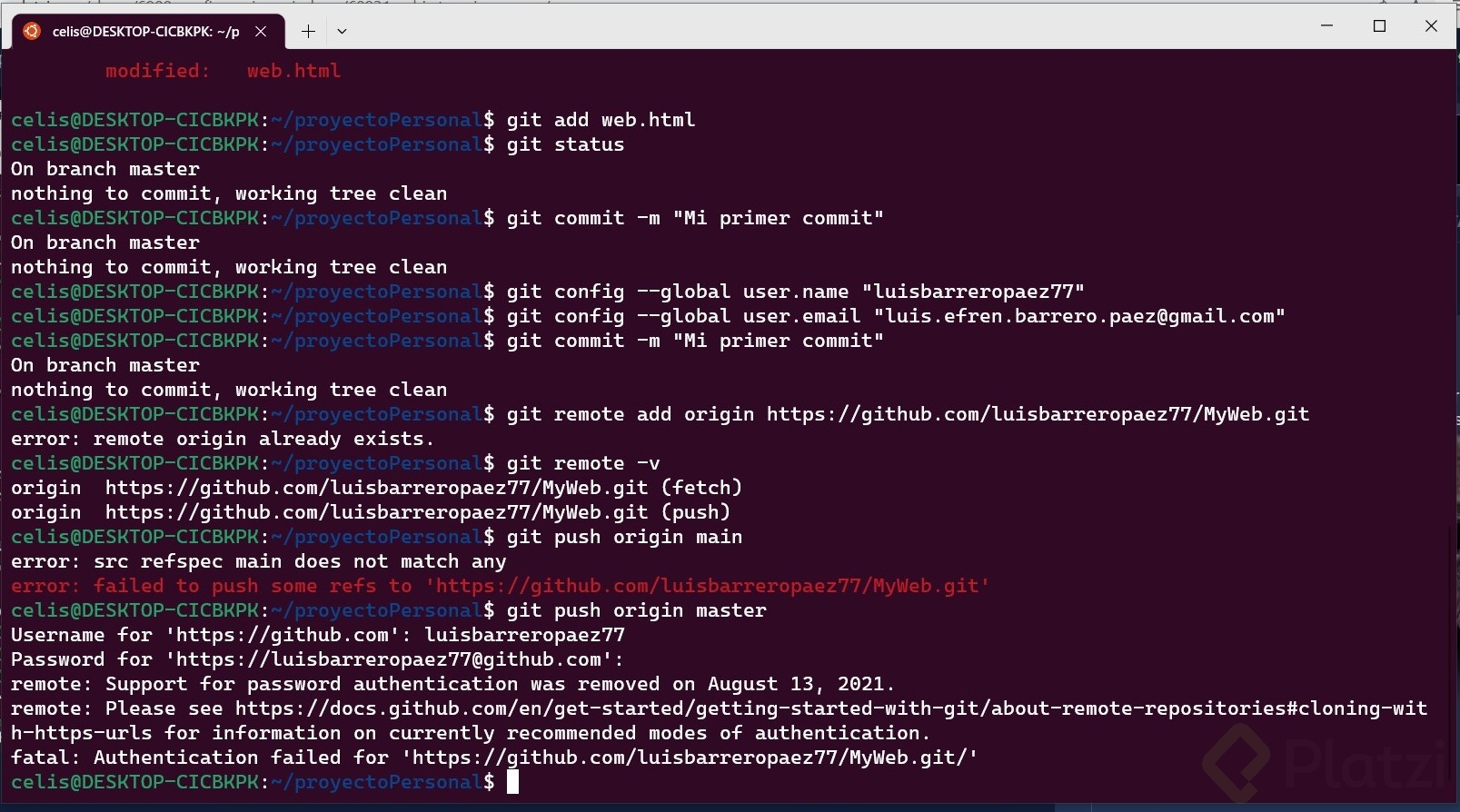
GitHub te muestra un Quick Setup con la URL del repo. La copias y vuelves a la terminal para vincular ambos lados [05:40]:
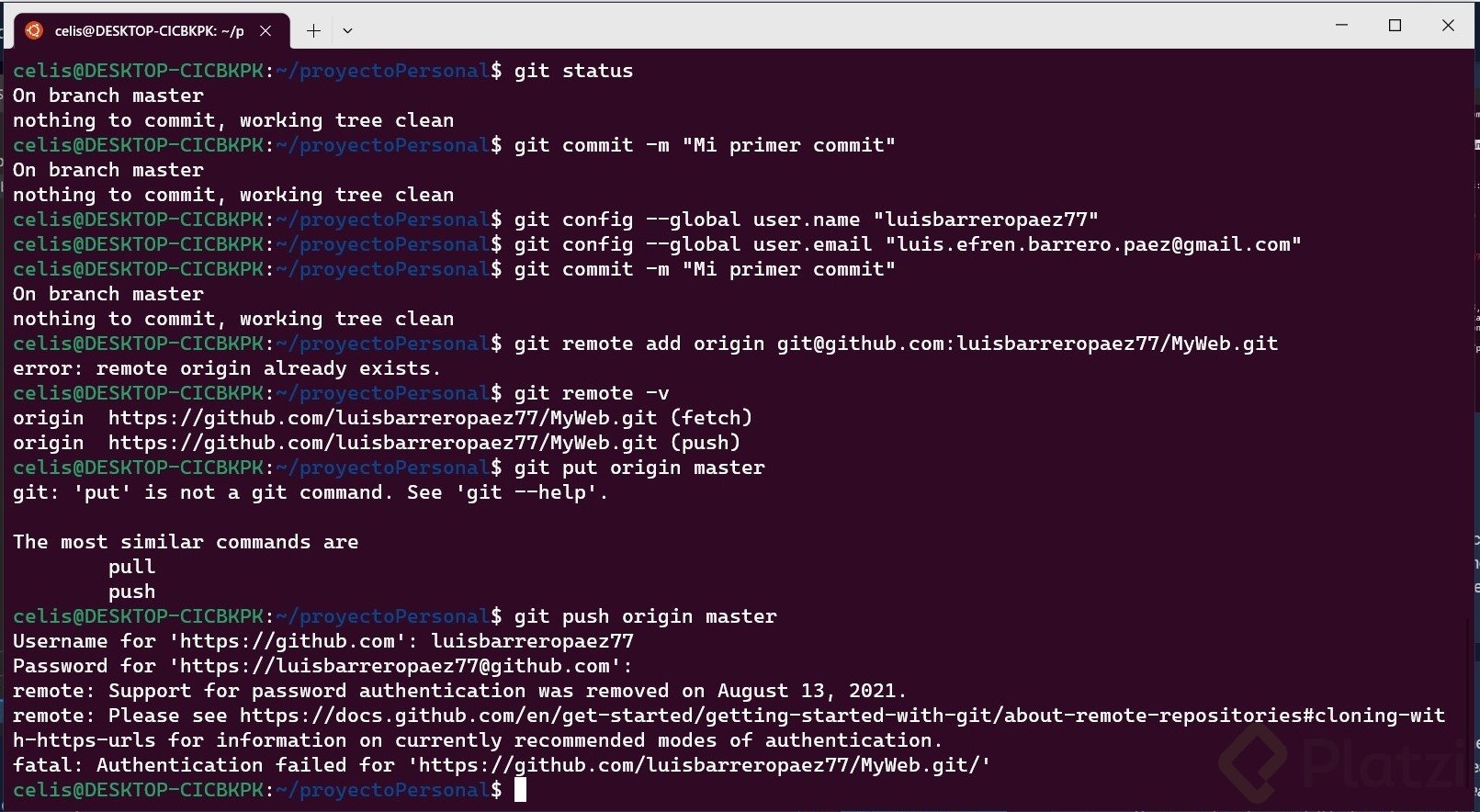
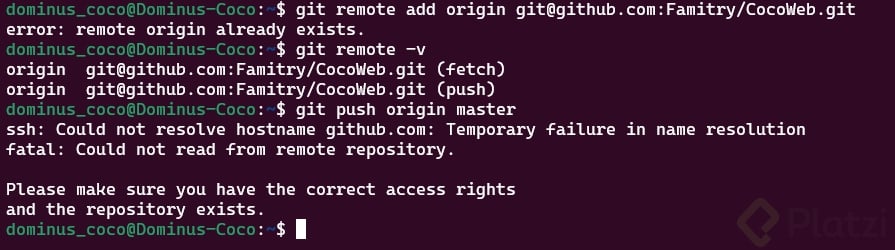
bash git remote add origin <URL> git remote -v
El comando remote add origin le dice a Git que ese repositorio remoto será su destino. La verificación con -v te muestra que la conexión quedó hecha y apunta al repo correcto.
¿Por qué falla git push origin main?
Al ejecutar git push origin main, puede aparecer el error main does not match any. La razón es simple: tu rama local se llama master, no main [06:40].
¿Cuál es la diferencia entre master y main en GitHub? Son nombres distintos para la rama principal. GitHub decidió cambiar de master a main como rama por defecto, pero funcionalmente es el mismo concepto.
La solución es empujar usando el nombre real de tu rama:
bash git push origin master
Con eso, tus archivos viajan de tu máquina al repositorio remoto y aparecen en GitHub al actualizar la página.
¿Cómo subo cambios nuevos después del primer push?
El ciclo se repite cada vez que modificas algo. Imagina que abres tu archivo en Visual Studio Code y agregas un <h2> con el texto Les recuerdo tomar el curso de Git y GitHub de Platzi [08:15]. Guardas con Ctrl + S y vuelves a la terminal.
Los pasos son los mismos:
git statuspara ver qué cambió.git add .para hacer staging de las modificaciones.git commit -m "segundo commit"para confirmar el cambio.git push origin masterpara enviarlo a GitHub.
Actualizas el navegador y los cambios ya están en línea. Ese es el flujo diario de cualquier desarrollador o desarrolladora trabajando con control de versiones.
¿Cuál es la diferencia real entre Git y GitHub?
Mucha gente los confunde, pero son dos cosas distintas. Git fue creado por Linus Torvalds, el padre de Linux, como un sistema de control de versiones eficiente y open source [09:40].
GitHub es una plataforma en la nube que usa Git para concentrar tu información y colaborar con otras personas. Como Git es libre, existen alternativas igual de válidas:
- GitLab, muy popular en empresas.
- Bitbucket y otras opciones menos comunes.
- Incluso podrías montar tu propio servidor con Git instalado.
GitHub sigue siendo la más usada por su comunidad y su integración con miles de herramientas. Con estos comandos básicos ya tienes el control de versiones funcionando, así que cuéntame en los comentarios cuál fue el nombre de tu primer repositorio.
Sube tu primer repositorio a GitHub