Instala Ubuntu en VirtualBox sin WSL
Contenido del curso


Editor de texto


Cómo usar Linux dentro de Windows
- 6

Instalación y configuración de Windows Subsystem for Linux 2
04:35 min - 7

Activar WSL2 y resolver errores comunes
10:53 min - 8

Configuración y Uso de Windows Subsystem for Linux (WSL) con Ubuntu
06:24 min - 9

Instala Ubuntu en VirtualBox sin WSL
Viendo ahora - 10

Instala Visual Studio Code en Ubuntu con VirtualBox
13:42 min - 11

Comandos básicos de terminal Linux para web
07:53 min - 12

Instalar Node.js y NPM en Ubuntu
08:02 min - 13

Instalación y Ejecución Básica de Python en Linux
08:02 min
Git y Github


Trucos de Windows

Recursos
Resumen
Si tu PC no fue compatible con WSL, todavía tienes una salida confiable: instalar una máquina virtual con VirtualBox y Ubuntu para tener tu terminal de Linux funcionando dentro de Windows. Es la opción ideal cuando necesitas un entorno Linux real sin reemplazar tu sistema operativo.
Esta guía te sirve si estás en Prework y quieres asegurar que tu ambiente de desarrollo quede listo aunque WSL no haya cooperado.
¿Qué es la virtualización y por qué se usa tanto en tecnología?
La virtualización te permite tomar una computadora o servidor (el equipo host) y dividirlo en varios equipos invitados (guests), cada uno con su propia porción de recursos.
Esto se usa muchísimo en la industria de servidores y nube porque hoy un servidor puede tener más de 100 núcleos de CPU, cientos o incluso miles de gigas de RAM y cantidades enormes de disco duro. Y aquí viene lo interesante: casi nadie necesita esa cantidad de cómputo.
¿Qué es una máquina virtual? Es una computadora simulada por software que toma un cachito delimitado de un equipo físico y se comporta como un equipo independiente con su propio sistema operativo.
La mayoría de aplicaciones web corren tranquilas con dos gigas de RAM, un núcleo de CPU y 100 gigas de disco. Por eso los proveedores de nube parten servidores gigantes en porciones pequeñas y te rentan justo lo que necesitas [02:08].
¿Por qué conviene una máquina virtual frente a varias computadoras físicas?
Porque mantener un solo equipo grande es mucho más barato y simple que mantener decenas de equipos pequeños. Si algo falla, le das mantenimiento a una máquina, no a 200.
El creador menciona un experimento del canal LTT donde una sola computadora con tarjetas gráficas potentes y mucha RAM se reparte entre 8 o 10 jugadores usando particiones virtuales [04:05]. Misma idea, distinto contexto.
¿Cómo instalar VirtualBox paso a paso en Windows?
VirtualBox es un programa gratuito de Oracle que te permite crear máquinas virtuales en tu computadora personal, sin necesidad de un servidor.
Los pasos para instalarlo son:
- Abre tu navegador y busca VirtualBox (cuidado, no Virtual DJ).
- Descarga la versión para Windows Hosts (en la clase se usa la 7.0.6) [05:42].
- Ejecuta el instalador y permite los cambios en tu dispositivo.
- Deja las opciones por default y avanza con Next.
- Acepta el aviso de que tu red se reiniciará temporalmente (pausa cualquier descarga importante antes).
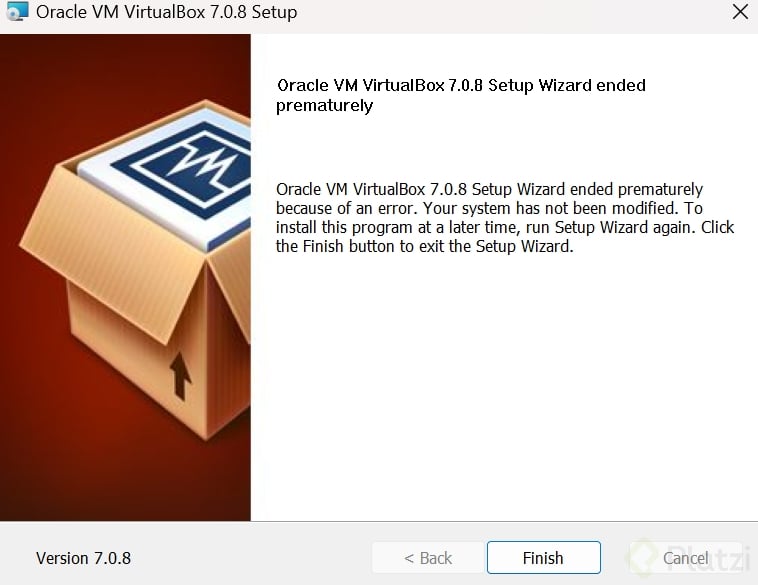
- Instala las dependencias que pida y finaliza con Finish.
¿VirtualBox desconecta tu Internet al instalarse? Sí, momentáneamente. Reinicia las interfaces de red, así que pausa descargas activas antes de continuar.
¿Cómo crear una máquina virtual con Ubuntu 22.04 LTS?
Ubuntu es la distribución de Linux recomendada para este setup, en su versión 22.04 LTS, la misma que se usa en WSL para mantener consistencia [07:18].
Descarga la imagen ISO desde la página oficial de Ubuntu y espera a que termine. Una ISO image es básicamente el archivo de instalación del sistema operativo, ese mismo formato que antes se quemaba en discos.
¿Qué configuración de RAM, CPU y disco debo asignar?
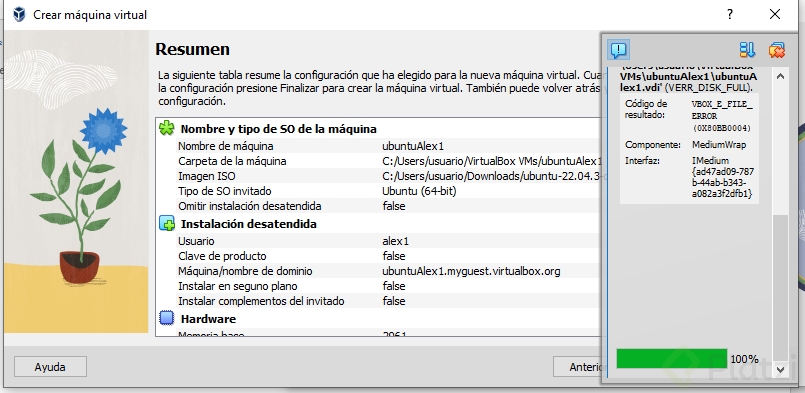
Abre VirtualBox y haz clic en Nueva. Ponle un nombre a tu máquina (por ejemplo Ubuntu), elige el folder donde vivirá y selecciona la ISO image de Ubuntu que descargaste.
Luego define usuario y contraseña para tu máquina virtual. La clase recomienda usar la misma contraseña que ya tengas en Ubuntu para no olvidarla.
La parte clave es asignar recursos con cabeza:
- Memoria RAM: si tu compu tiene 8 GB totales, asígnale entre 2 y 3 GB a la máquina virtual. En la clase se asignan 3070 MB [09:50].
- CPU: revisa cuántos núcleos tiene tu equipo y asigna una porción razonable. En el ejemplo se asignan 3 núcleos.
- Disco duro: 25 GB es el mínimo cómodo, 100 GB es lo ideal si tu equipo lo permite. Puedes llegar hasta 2 TB.
Ojo con esto: mientras la máquina virtual esté corriendo, esos recursos dejan de estar disponibles para Windows. Si le diste 3 GB de RAM y 3 núcleos, no esperes tener Chrome con 50 pestañas, Spotify y Photoshop al mismo tiempo sin que tu compu sufra.
¿Cuánta RAM mínima necesito para correr Ubuntu en VirtualBox? Con 2 GB funciona, pero 3 GB te da una experiencia más estable si tu equipo principal tiene al menos 8 GB.
Una vez que confirmas la configuración final, VirtualBox crea la máquina y arranca la instalación de Ubuntu. A partir de ahí, ya tienes tu entorno Linux listo para empezar a trabajar en tu prework.
¿Tu computadora cumple con los recursos mínimos para correr una VM o vas a probar con WSL primero? Cuéntame en los comentarios cómo te fue con la instalación.
Instala Ubuntu en VirtualBox sin WSL