Extensiones esenciales para personalizar Visual Studio Code
Contenido del curso


Editor de texto


Cómo usar Linux dentro de Windows
- 6

Instalación y configuración de Windows Subsystem for Linux 2
04:35 min - 7

Activar WSL2 y resolver errores comunes
10:53 min - 8

Configuración y Uso de Windows Subsystem for Linux (WSL) con Ubuntu
06:24 min - 9

Instala Ubuntu en VirtualBox sin WSL
10:19 min - 10

Instala Visual Studio Code en Ubuntu con VirtualBox
13:42 min - 11

Comandos básicos de terminal Linux para web
07:53 min - 12

Instalar Node.js y NPM en Ubuntu
08:02 min - 13

Instalación y Ejecución Básica de Python en Linux
08:02 min
Git y Github


Trucos de Windows

Recursos
Resumen
Personalizar Visual Studio Code con las extensiones adecuadas marca una diferencia enorme en tu productividad como desarrollador o desarrolladora. La capacidad de adaptar este editor a cada lenguaje, proyecto y estilo de trabajo es precisamente lo que lo ha convertido en una de las herramientas más populares del mundo. A continuación, se explican las extensiones más importantes que necesitas instalar para comenzar tu camino en desarrollo web.
¿Cómo encontrar e instalar extensiones en Visual Studio Code?
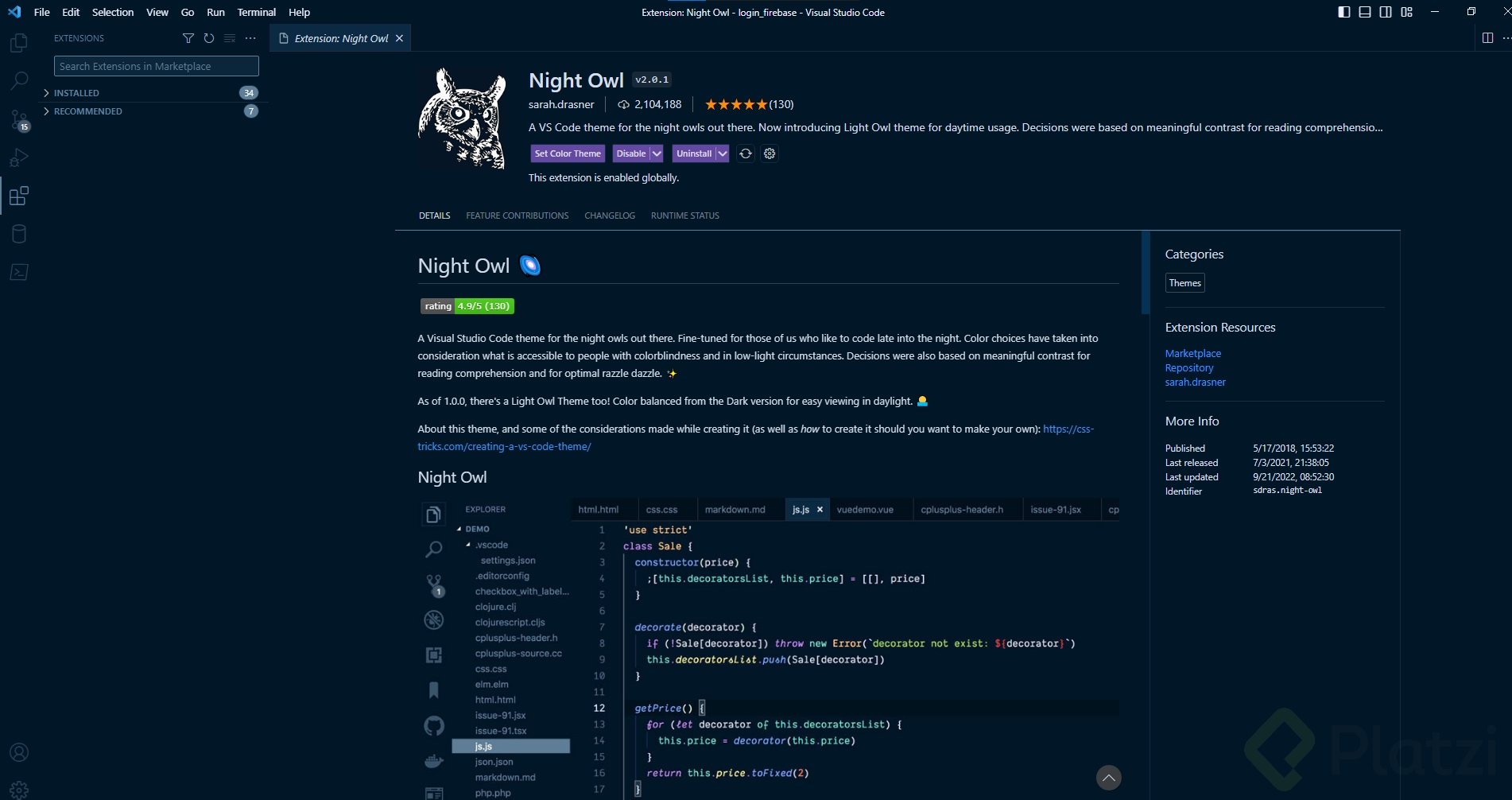
Para acceder al panel de extensiones, dirígete al ícono inferior del panel lateral izquierdo, representado por unos cuadritos o módulos [0:55]. Desde ahí puedes buscar, explorar y descargar cualquier extensión disponible en el marketplace. Cada extensión muestra su cantidad de descargas, calificación en estrellas y una vista previa visual de su funcionalidad, lo cual te ayuda a decidir si es útil para ti.
¿Qué es Live Server y por qué necesitas el live reload?
Live Server es una extensión con más de treinta millones de descargas [1:19]. Su función principal es lanzar un servidor local de desarrollo que habilita el live reload: cada vez que guardas un cambio en tu HTML, CSS o JavaScript, el navegador se actualiza automáticamente sin necesidad de hacer clic en actualizar. Funciona tanto con páginas estáticas (solo HTML y CSS) como con páginas dinámicas que incluyan JavaScript [1:49]. Te ahorra clics y tiempo de forma significativa.
¿Para qué sirve Highlight Matching Tag?
Highlight Matching Tag resalta visualmente las etiquetas de apertura y cierre en tu código HTML [2:30]. Cuando haces clic en una etiqueta, la extensión marca dónde se abre y dónde se cierra con un resaltado visual. Es especialmente útil cuando trabajas con estructuras HTML complejas y necesitas identificar rápidamente la relación entre etiquetas.
¿Qué hace ESLint y cómo mejora tu código JavaScript?
ESLint es una extensión de Microsoft que analiza estáticamente tu código JavaScript [3:17]. Esto significa que no ejecuta el código para buscar errores, sino que lee lo que ya tienes escrito y detecta problemas de forma inmediata. Viene configurado con ECMAScript, el estándar que define cómo debe escribirse JavaScript de forma correcta y estandarizada [3:52]. Funciona tanto para JavaScript como para JSX. En el futuro puedes configurarlo como un linter personalizado con tus propios lineamientos de estilo.
¿Cómo te ayuda CSS Peek a trabajar con estilos?
CSS Peek te permite hacer una vista rápida de los estilos asociados a las etiquetas y clases que tienes en tu CSS, directamente desde el archivo HTML [4:34]. En lugar de cambiar de archivo constantemente, puedes observar los estilos aplicados con un peek o vistazo rápido. Tiene millones de usuarios y resulta indispensable en proyectos de desarrollo web.
¿Por qué instalar Code Spell Checker?
Code Spell Checker revisa la ortografía dentro de tu código [5:24]. Muchos desarrolladores trabajan en proyectos escritos en inglés sin ser hablantes nativos, y esta extensión señala errores ortográficos en comentarios, nombres de variables y cualquier texto. Además, tiene paquetes de idioma para otros lenguajes como italiano o español [6:08]. Así mantienes tu código limpio y profesional sin necesidad de dominar completamente otro idioma.
¿Qué extensiones complementarias necesitas conocer?
- WSL (Windows Subsystem for Linux): extensión oficial que permite abrir carpetas y trabajar con aplicaciones de Linux directamente desde Visual Studio Code usando la terminal de WSL [6:30]. Se utiliza cuando necesitas un entorno Linux dentro de Windows.
- Node Require: detecta automáticamente qué módulos de node.js te faltan por importar [7:17]. Reduce al mínimo los errores por dependencias faltantes.
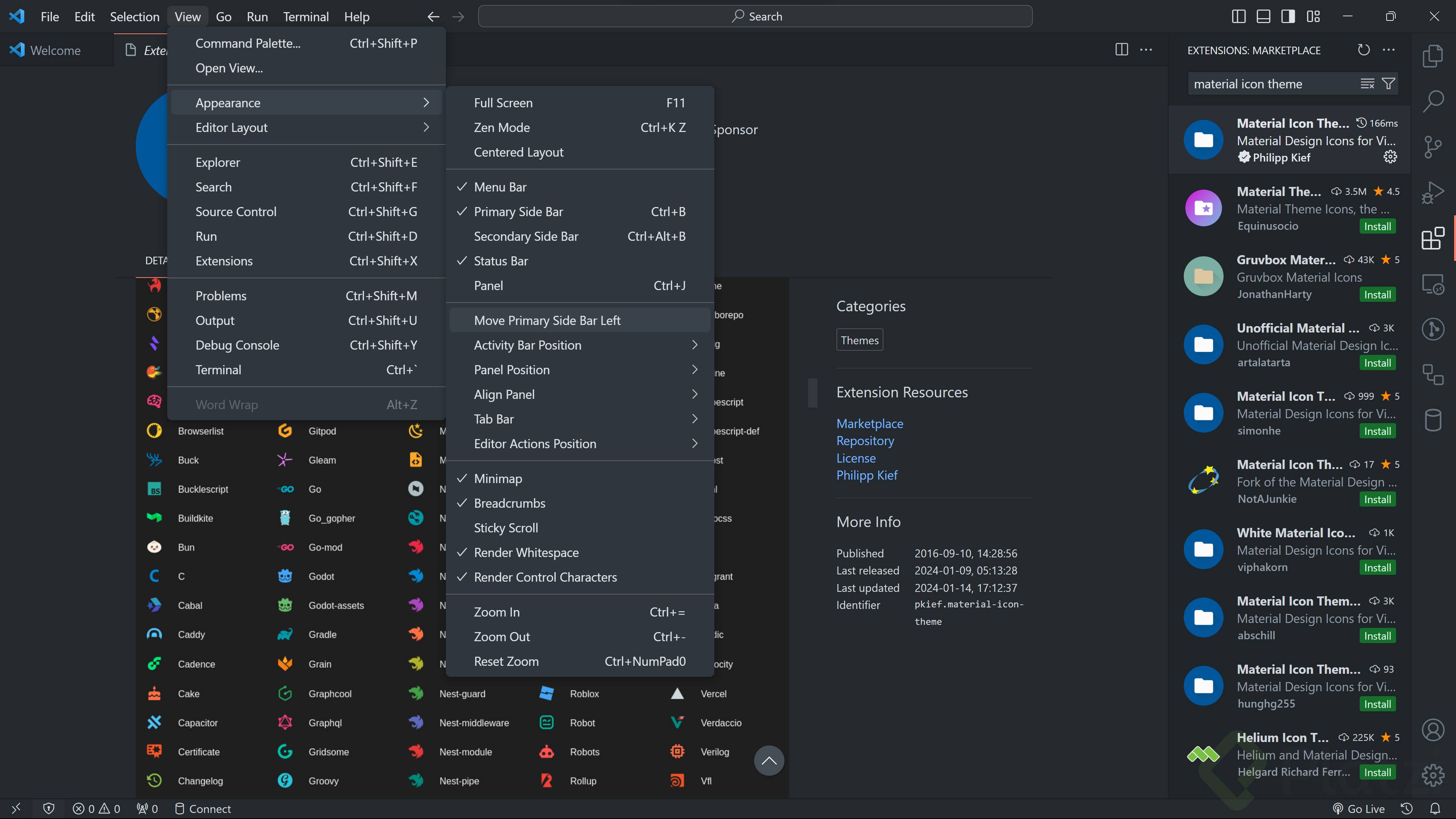
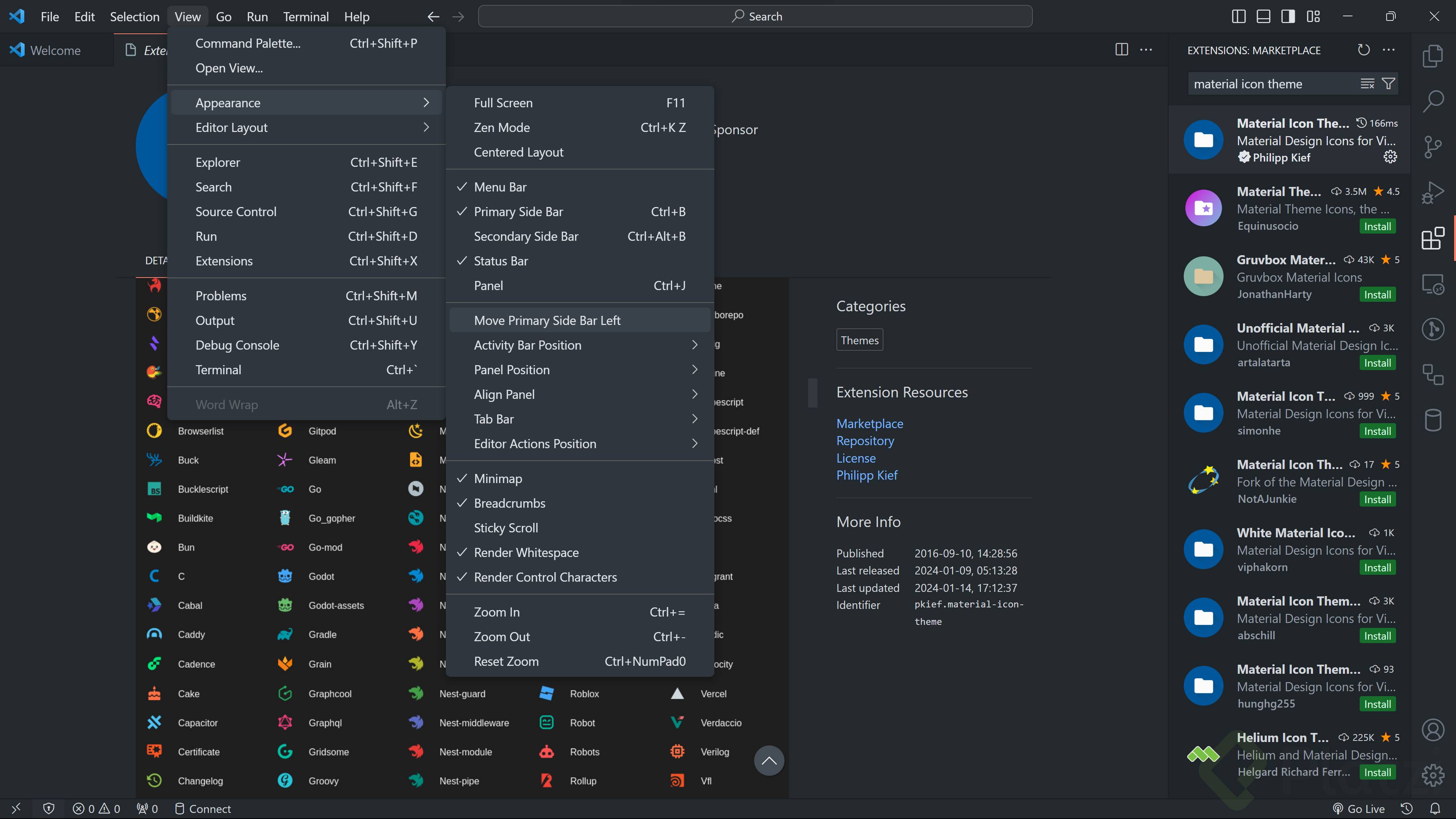
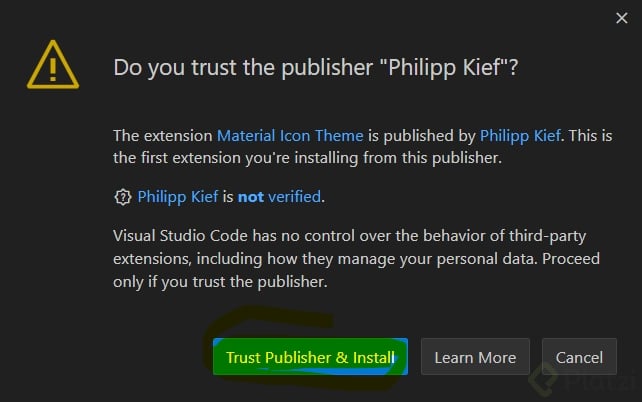
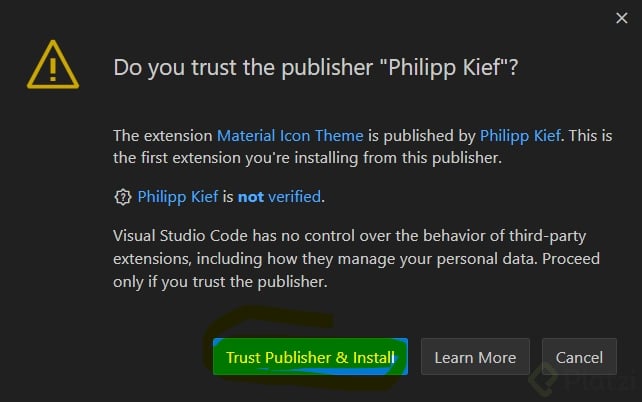
- Material Icon Theme: cambia los íconos de los archivos en el explorador según el tipo de archivo [7:38]. Te ayuda a identificar visualmente si estás trabajando con un archivo HTML, CSS, JavaScript u otro formato.
Para activar Material Icon Theme, usa el atajo Control + Shift + P, que abre la paleta de comandos [8:11]. Esta paleta funciona como un cuadro de texto donde envías instrucciones a Visual Studio Code. Escribe Material Icons: Activate Icon Theme y la extensión se activa de inmediato.
El inglés es fundamental en el desarrollo de software; los nombres de extensiones, la documentación y gran parte del código están en ese idioma [2:47]. Familiarizarte con estos términos desde el inicio te dará ventaja en la industria. Comparte en los comentarios qué extensiones utilizas o cuáles te han resultado útiles en tu flujo de trabajo.
Extensiones esenciales para personalizar Visual Studio Code