Conectar Excel a bases de datos con Power Query
Contenido del curso


Limpieza, preparación y visualización de Datos en Excel
- 4

Conectar Excel a bases de datos con Power Query
Viendo ahora - 5

Funciones avanzadas de búsqueda en Excel: BUSCARV, BUSCARX y condicionales
05:48 min - 6

Automatización de Procesos ETL con Power Query en Excel
15:24 min - 7

Modelamiento de Datos y Tablas Dinámicas en Microsoft Excel
13:07 min - 8

Gráficos comparativos con Parallel Period en Excel
04:30 min
Integración de Python en Excel
- 9

Analítica Predictiva con Python y Anaconda en Excel
06:19 min - 10

Python nativo en Excel con pandas
05:06 min - 11

ETL con Python en Microsoft Excel: Limpieza y Estructura de Datos
05:51 min - 12

Visualización de Datos Avanzada con Python en Excel
07:16 min - 13

Correlación, heatmap y regresión lineal en Excel
02:28 min
Complementos de IA y Automatización para Excel
- 14

Automatización de Excel con ChatGPT y Power Platform
05:11 min - 15

Automatización de Excel con Microsoft Copilot y ChatGPT
07:39 min - 16

Automatización y Visualización de Datos con Power BI y Excel
08:15 min - 17

Automatización de procesos empresariales con Power Automate y Excel
05:33 min - 18

Excel a Google Colab con Python y Gemini
05:08 min - 19

Integración de Python con Excel usando complementos Open Source
07:02 min
Dashboards en Excel


Recursos
Resumen
La cultura data driven exige decisiones basadas en datos limpios, centralizados y bien narrados. Aquí aprendes cómo iniciar ese camino con la fase de extracción dentro de Microsoft Excel, usando Power Query para conectarte a bases de datos, archivos y servicios en la nube sin salir de la hoja de cálculo.
¿Qué significa una cultura data driven y por qué importa en Excel?
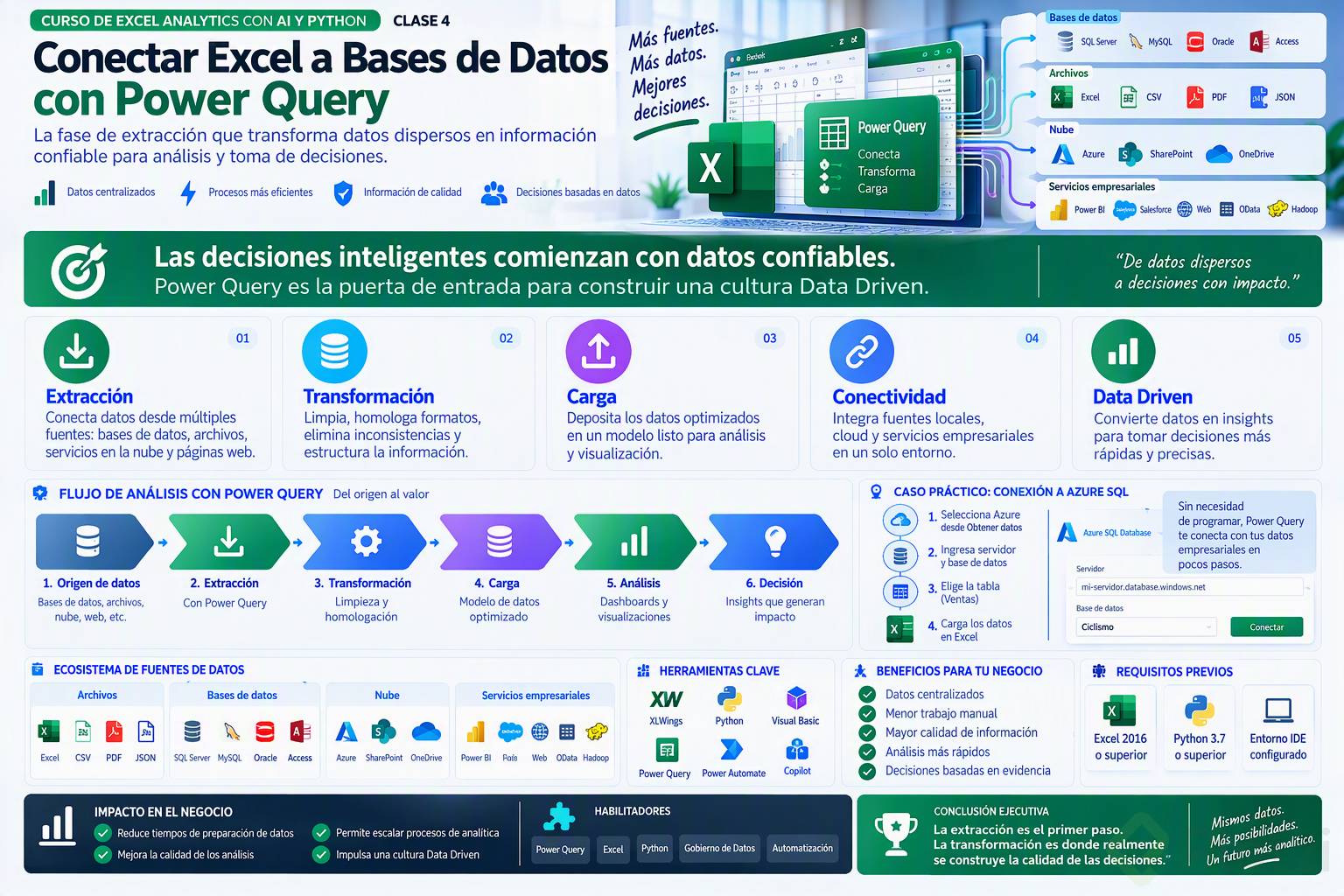
Una organización data driven deja atrás la intuición y toma decisiones a partir de información confiable. Para lograrlo, los datos deben pasar por tres etapas claras antes de llegar a un tablero o reporte.
- Extracción: traer información desde cualquier fuente, ya sea una base de datos on-premise, una base en la nube, un PDF o una página web.
- Transformación: agregar calidad, homologar formatos y limpiar inconsistencias.
- Carga: depositar los datos ya optimizados en un nuevo repositorio listo para análisis.
En Excel puedes ejecutar todo este flujo apoyándote en Power Query, Visual Basic y Python, tres aliados que conviven dentro de la misma herramienta.
¿Qué es Power Query? Es el motor de Excel que permite conectar, transformar y cargar datos desde múltiples fuentes sin escribir código complejo, ideal cuando necesitas estructurar información antes de analizarla.
¿Desde qué fuentes puedes extraer datos en Excel?
La pestaña Datos, en la esquina superior izquierda, abre la opción Obtener datos y revela cuánto ha evolucionado Excel. Hoy te conectas a fuentes que hace pocos años eran impensables desde una hoja de cálculo.
- Archivos en formatos CSV, XML, JSON, PDF e incluso carpetas de SharePoint.
- Bases de datos como SQL Server, Access, Oracle y MySQL.
- Bases en la nube a través de los servicios de Azure.
- Plataformas de Microsoft como Power Automate, Power Apps y Power BI.
- Servicios en línea como Dynamics, Salesforce y SharePoint.
- Otras fuentes como páginas web, consultas OData y consultas Hadoop, lo que abre la puerta a tecnologías big data.
Esa diversidad convierte a Excel en un punto de entrada serio para proyectos de analítica, no solo en una herramienta de cálculo.
¿Cómo conectar Excel a una base de datos en Azure?
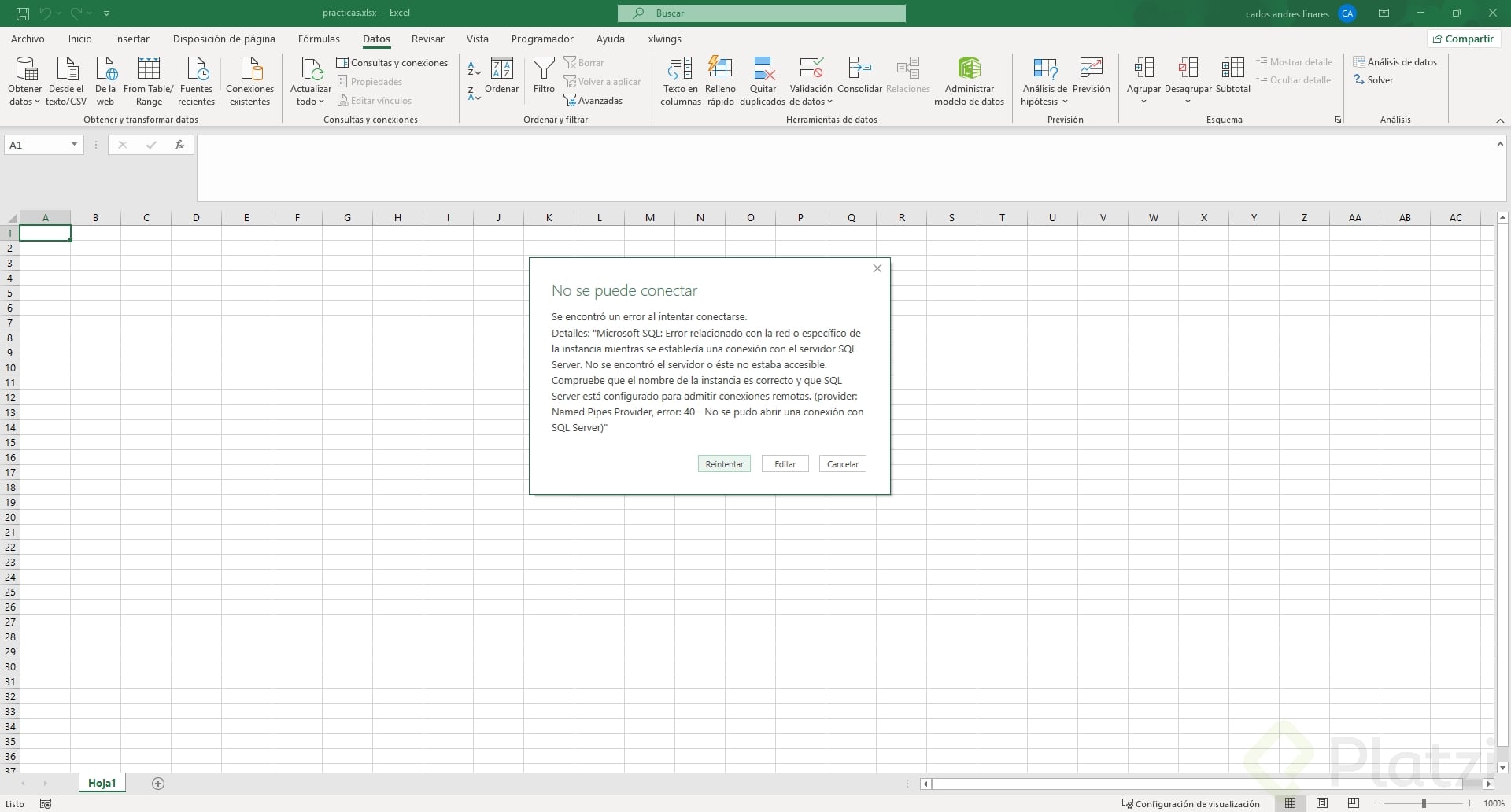
Para este ejercicio práctico la conexión apunta a una base de datos en Azure. Desde Datos > Obtener datos eliges la opción de Azure y se te piden dos campos: servidor y base de datos.
- Abre el archivo TXT llamado Acceso bases de datos Azure incluido en la carpeta Archivos de los recursos.
- Copia el dato del servidor y pégalo en el campo correspondiente.
- Si necesitas más control, entra a opciones avanzadas y escribe una consulta en lenguaje Transact directamente desde ahí.
- Acepta la configuración y pasa a la pantalla de seguridad del acceso.
- Selecciona la opción base de datos y haz clic en conectar.
Una vez dentro, aparece la base llamada Ciclismo con varias tablas disponibles. Para el ejemplo se carga la tabla Ventas con un clic en cargar, y los registros entran a Excel listos para trabajarse.
¿Necesito saber SQL para conectar Excel a una base de datos? No es obligatorio. Puedes conectarte solo con servidor y base de datos, pero si dominas Transact puedes filtrar la información desde la consulta y traer únicamente lo que necesitas.
¿Cómo importar datos desde otro archivo de Excel?
El mismo flujo aplica para libros de Excel externos. Abres una nueva página, vuelves a Datos > Obtener datos y eliges la opción de libro de Excel.
Dentro de la carpeta Archivos localizas el documento Ventas vehículos fundamentos, lo importas y seleccionas la tabla de ventas. Al hacer clic en cargar, la información llega a Excel en formato tabla, lista para tabular o graficar.
¿Qué hacer cuando los datos no tienen una estructura ideal?
Después de ingestar información desde una base de datos y desde un archivo de Excel, te vas a topar con un escenario común: los datos llegan desordenados, con columnas mezcladas o tipos incorrectos.
Ahí entra el verdadero valor de Power Query. La herramienta te permite renombrar columnas, cambiar tipos de dato, filtrar filas, dividir textos y dejar la tabla con la forma que tu análisis necesita. Sin esa estructura ideal, los gráficos y las tablas dinámicas pierden precisión.
La extracción es solo el primer paso. La transformación es donde la calidad de tus decisiones realmente se construye. ¿Qué fuente de datos vas a conectar primero a tu Excel? Cuéntalo en los comentarios.