Python nativo en Excel con pandas
Contenido del curso


Limpieza, preparación y visualización de Datos en Excel
- 4

Conectar Excel a bases de datos con Power Query
04:32 min - 5

Funciones avanzadas de búsqueda en Excel: BUSCARV, BUSCARX y condicionales
05:48 min - 6

Automatización de Procesos ETL con Power Query en Excel
15:24 min - 7

Modelamiento de Datos y Tablas Dinámicas en Microsoft Excel
13:07 min - 8

Gráficos comparativos con Parallel Period en Excel
04:30 min
Integración de Python en Excel
- 9

Analítica Predictiva con Python y Anaconda en Excel
06:19 min - 10

Python nativo en Excel con pandas
Viendo ahora - 11

ETL con Python en Microsoft Excel: Limpieza y Estructura de Datos
05:51 min - 12

Visualización de Datos Avanzada con Python en Excel
07:16 min - 13

Correlación, heatmap y regresión lineal en Excel
02:28 min
Complementos de IA y Automatización para Excel
- 14

Automatización de Excel con ChatGPT y Power Platform
05:11 min - 15

Automatización de Excel con Microsoft Copilot y ChatGPT
07:39 min - 16

Automatización y Visualización de Datos con Power BI y Excel
08:15 min - 17

Automatización de procesos empresariales con Power Automate y Excel
05:33 min - 18

Excel a Google Colab con Python y Gemini
05:08 min - 19

Integración de Python con Excel usando complementos Open Source
07:02 min
Dashboards en Excel


Recursos
Resumen
La integración nativa de Python en Excel te permite escribir fórmulas de Python directamente en el editor de fórmulas de Microsoft Excel para hacer ETL, visualizaciones y algoritmos predictivos sobre tus datos. Funciona en Excel Desktop y en la versión online, siempre que tengas licencia de Microsoft 365, y abre la puerta a un flujo de análisis mucho más potente sin salir de la hoja de cálculo.
¿Qué puedes hacer con Python dentro de Excel?
Lo interesante de esta integración es que no reemplaza a Excel: lo amplifica. Sigues trabajando en celdas, pero ahora cada celda puede ejecutar código Python real.
Desde el editor de fórmulas vas a poder:
- Ejecutar procesos de ETL (extracción, transformación y carga) sobre tus tablas.
- Generar visualizaciones con librerías como matplotlib.
- Aplicar algoritmos de análisis y predicción sobre la data integrada.
- Calcular estadísticos descriptivos sin escribir fórmulas tradicionales una por una.
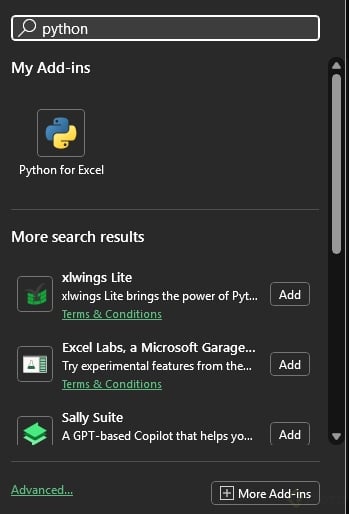
¿Necesito instalar algo para usar Python en Excel? No instalas Python aparte. La ejecución corre gracias a tu licencia de Microsoft 365, así que basta con tener Excel actualizado para acceder a la función.
¿Cómo accedo a Python en Excel paso a paso?
Antes de escribir código, conviene tener tu dataset bien estructurado. Si abres un archivo y toda la información aparece pegada en una sola columna, ve a la pestaña Datos, elige Texto en columnas, selecciona Delimitados y marca tabulación. Eso reorganiza la información en columnas limpias, listas para analizar [0:55].
¿Dónde está el botón Insertar Python?
Ubícate en una celda vacía después de tu tabla y entra a la pestaña Fórmulas. Ahí encontrarás la opción Insertar Python, que agrega fórmulas de Python a la hoja de cálculo [1:18].
Una vez activada la celda en modo Python, puedes probar algo elemental como 10 + 25 y presionar Control + Enter para ejecutar. Ese atajo es clave: si presionas solo Enter, el cursor salta a una nueva línea de código en lugar de calcular el resultado [1:40].
También puedes escribir directamente =PY en cualquier celda como atajo, sin pasar por el menú de fórmulas [3:00].
¿Qué ejemplos vienen integrados?
Al lado derecho del editor aparece un panel con documentación y ejemplos listos para insertar. Encontrarás plantillas para describir información con pandas, generar visualizaciones con matplotlib.pyplot y calcular correlaciones, un algoritmo más avanzado que agrupa variables usando DataFrames [2:25].
Cada ejemplo se inserta como código editable, así que puedes leerlo, entender qué librería importa y adaptarlo a tu caso.
¿Cómo trabajo con mi propio dataset en Python Excel?
Aquí está el corazón del flujo. Para analizar tu información necesitas convertirla en un DataFrame, que es la estructura base de pandas para manipular tablas.
En una celda escribe =PY y luego define tu DataFrame así:
python df =
Después selecciona el rango completo de tu tabla y presiona Control + Enter. Excel toma esas filas y columnas y las convierte en un objeto df que puedes operar con código [3:20].
Si haces clic en Insertar datos sobre la celda, verás un preview del DataFrame para confirmar que cargó bien.
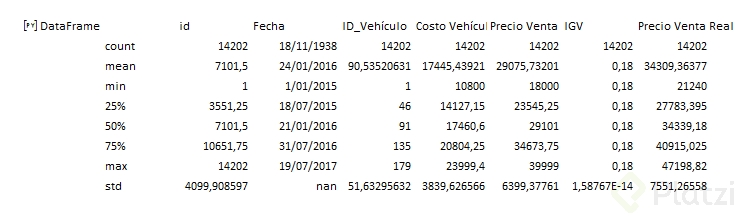
¿Qué hace exactamente el método describe en pandas? Devuelve estadísticos clave de tus columnas numéricas: conteo, media, desviación estándar, mínimo, máximo y los cuartiles. Es la forma más rápida de entender la forma de tus datos.
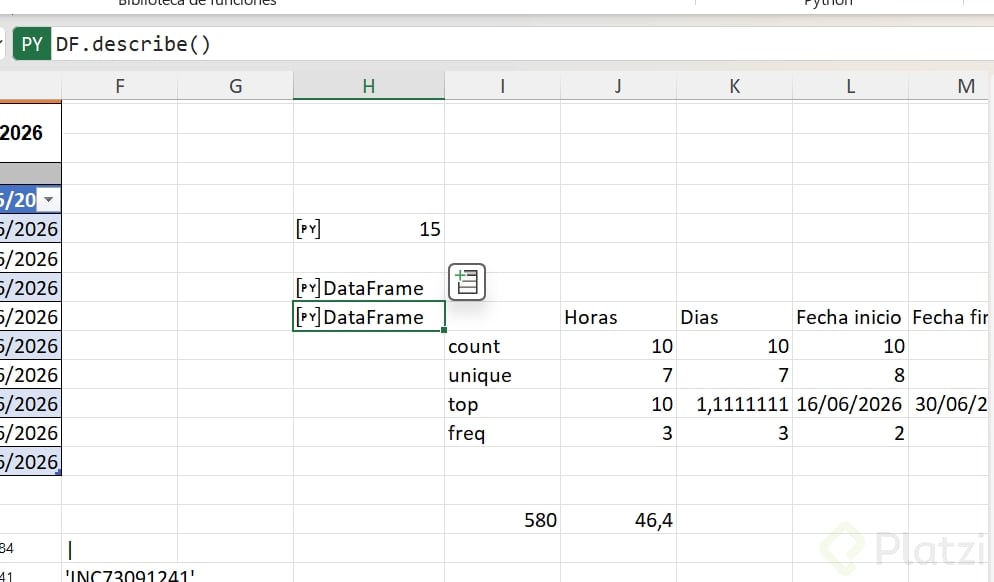
Para aplicarlo, en una nueva celda escribe:
python df.describe()
Ejecuta con Control + Enter y genera el preview. Vas a obtener una tabla resumen con todos esos indicadores calculados sobre tu dataset [4:05].
¿Por qué el preview aparece en una página nueva?
Cuando ejecutas visualizaciones o tablas grandes, Excel las renderiza en una vista expandida para que puedas inspeccionar el output sin que se desborde la celda. Si abres ese resultado, verás el código original de Python que lo generó, lo cual es útil para aprender mientras experimentas.
Con esto ya tienes el flujo base: defines tu DataFrame con el rango de tu tabla, le aplicas métodos de pandas y, cuando quieras, escalas a visualizaciones o modelos más complejos. Haz un describe a un dataset propio que manejes y comparte la imagen del resultado en la sección de comentarios.