Excel a Google Colab con Python y Gemini
Contenido del curso


Limpieza, preparación y visualización de Datos en Excel
- 4

Conectar Excel a bases de datos con Power Query
04:32 min - 5

Funciones avanzadas de búsqueda en Excel: BUSCARV, BUSCARX y condicionales
05:48 min - 6

Automatización de Procesos ETL con Power Query en Excel
15:24 min - 7

Modelamiento de Datos y Tablas Dinámicas en Microsoft Excel
13:07 min - 8

Gráficos comparativos con Parallel Period en Excel
04:30 min
Integración de Python en Excel
- 9

Analítica Predictiva con Python y Anaconda en Excel
06:19 min - 10

Python nativo en Excel con pandas
05:06 min - 11

ETL con Python en Microsoft Excel: Limpieza y Estructura de Datos
05:51 min - 12

Visualización de Datos Avanzada con Python en Excel
07:16 min - 13

Correlación, heatmap y regresión lineal en Excel
02:28 min
Complementos de IA y Automatización para Excel
- 14

Automatización de Excel con ChatGPT y Power Platform
05:11 min - 15

Automatización de Excel con Microsoft Copilot y ChatGPT
07:39 min - 16

Automatización y Visualización de Datos con Power BI y Excel
08:15 min - 17

Automatización de procesos empresariales con Power Automate y Excel
05:33 min - 18

Excel a Google Colab con Python y Gemini
Viendo ahora - 19

Integración de Python con Excel usando complementos Open Source
07:02 min
Dashboards en Excel


Recursos
Resumen
Conectar Microsoft Excel con Google Colab te abre la puerta a un análisis de datos mucho más potente: puedes aplicar Python, estadística avanzada, machine learning y hasta inteligencia artificial generativa sobre tus hojas de cálculo. Esta integración es clave para analistas, científicos de datos y cualquier persona que quiera escalar su trabajo más allá de las funciones nativas de Excel.
¿Qué es Google Colab y por qué conectarlo con Excel?
Google Colab es un IDE web propiedad de Google que permite ejecutar código en Python directamente desde el navegador, sin instalar nada en tu computadora.
Dentro de Colab puedes hacer tratamiento de datos, aplicar algoritmos estadísticos, entrenar modelos de machine learning, hacer análisis de sentimiento o trabajar con imágenes. Y aquí viene lo interesante: al conectar Excel, llevas tus datos de negocio a un entorno donde Python hace el trabajo pesado por ti.
¿Qué necesito para usar Google Colab? Solo una cuenta de Gmail o una cuenta corporativa de Google. Entras a colab.google, haces clic en Open Colab y ya puedes crear o abrir un notebook.
¿Cómo subo un archivo de Excel a Google Colab?
El primer paso es importar tu archivo desde tu computadora al entorno de Colab. Para esto usas el siguiente código:
python from google.colab import files uploaded = files.upload()
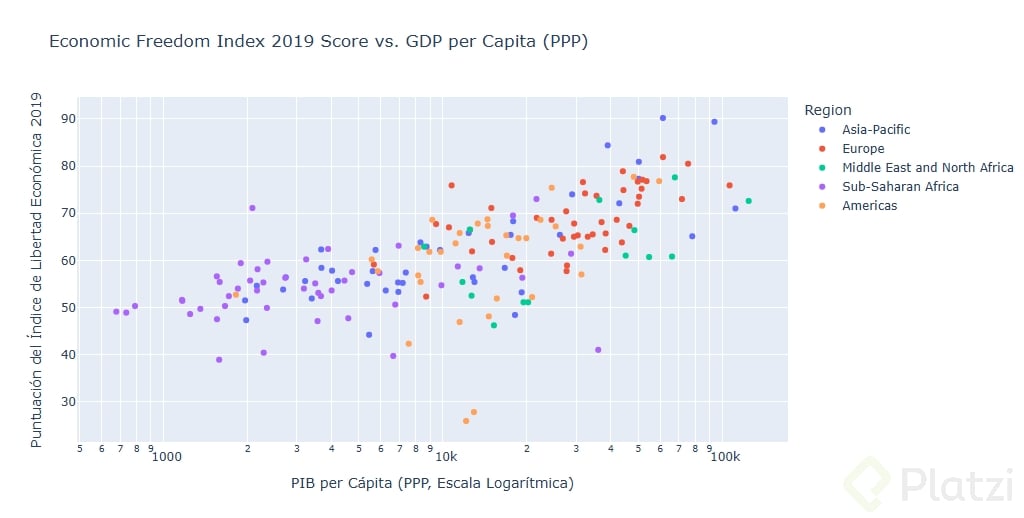
Al ejecutarlo, Colab te abre una ventana para elegir el archivo. En el ejemplo trabajamos con el dataset Economic Freedom Index 2019, que contiene datos económicos clasificados por país y región.
¿Qué librerías necesito instalar?
Para leer archivos .xlsx dentro de Python necesitas dos librerías clave:
- Pandas: te permite trabajar con data frames, que son tablas estructuradas en memoria.
- Openpyxl: complemento que Pandas usa para abrir archivos de Excel.
- Numpy: útil para cálculos numéricos sobre los datos.
Una vez instaladas, defines tu data frame leyendo el libro de Excel y al ejecutar el comando verás toda la data de Excel ya cargada dentro de Colab, lista para procesarse.
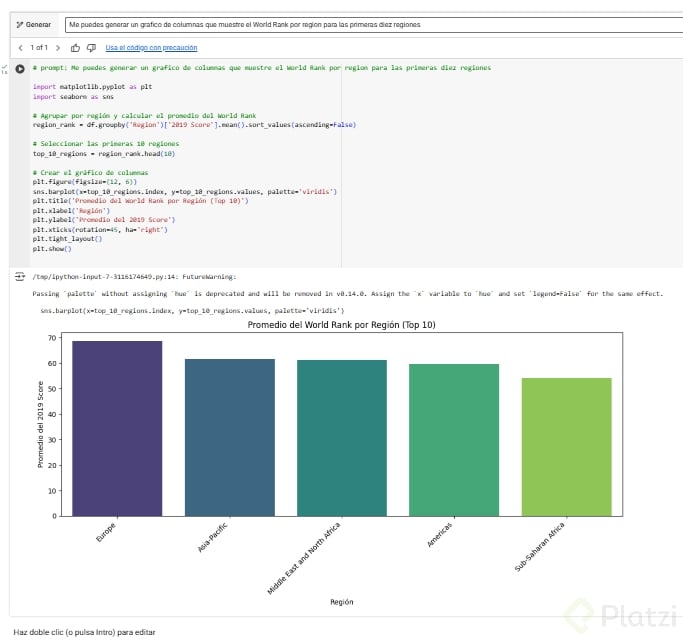
¿Cómo aprovechar Gemini para analizar datos en Colab?
Google Colab integra Gemini, la inteligencia artificial generativa de Google, directamente en el editor de código.
Cuando haces clic en Código y luego en Generar, puedes escribir instrucciones en lenguaje natural. Por ejemplo, al pedir "haz un describe al data frame", Gemini genera el código y al ejecutarlo obtienes:
- Conteo de registros.
- Promedio de cada variable.
- Desviación estándar.
- Mínimo y máximo.
- Cuartiles.
Esta combinación entre Excel, Python y Gemini convierte un análisis que tomaría horas en una tarea de minutos.
¿Para qué sirve el método describe en Pandas? Devuelve un resumen estadístico de tu data frame con conteo, promedio, desviación estándar, mínimo, máximo y cuartiles. Es ideal para entender tus datos en un vistazo.
¿Cómo exporto los datos de Colab a Google Sheets?
Después de procesar tus datos en Python, puedes enviarlos a una hoja de Google Sheets para compartirlos o seguir trabajando en la nube. El comando es:
python from google.colab import sheets sheets.InteractiveSheet(df=mi_dataframe)
Al ejecutarlo, Colab te pide permisos para acceder a tu cuenta de Google. Una vez autorizas, toda la información viaja desde el data frame hacia una hoja nueva de Google Sheets.
De esta forma cierras el flujo completo: partes de Excel, procesas con Python en Colab, y entregas en Google Sheets, todo en un mismo entorno colaborativo.
¿Qué ventajas tiene este flujo de trabajo?
- Trabajas en la nube sin instalar Python ni librerías localmente.
- Aplicas técnicas avanzadas como deep learning o limpieza automatizada sobre datos de Excel.
- Compartes resultados con tu equipo en Google Sheets sin perder trazabilidad.
- Usas Gemini para acelerar la escritura de código.
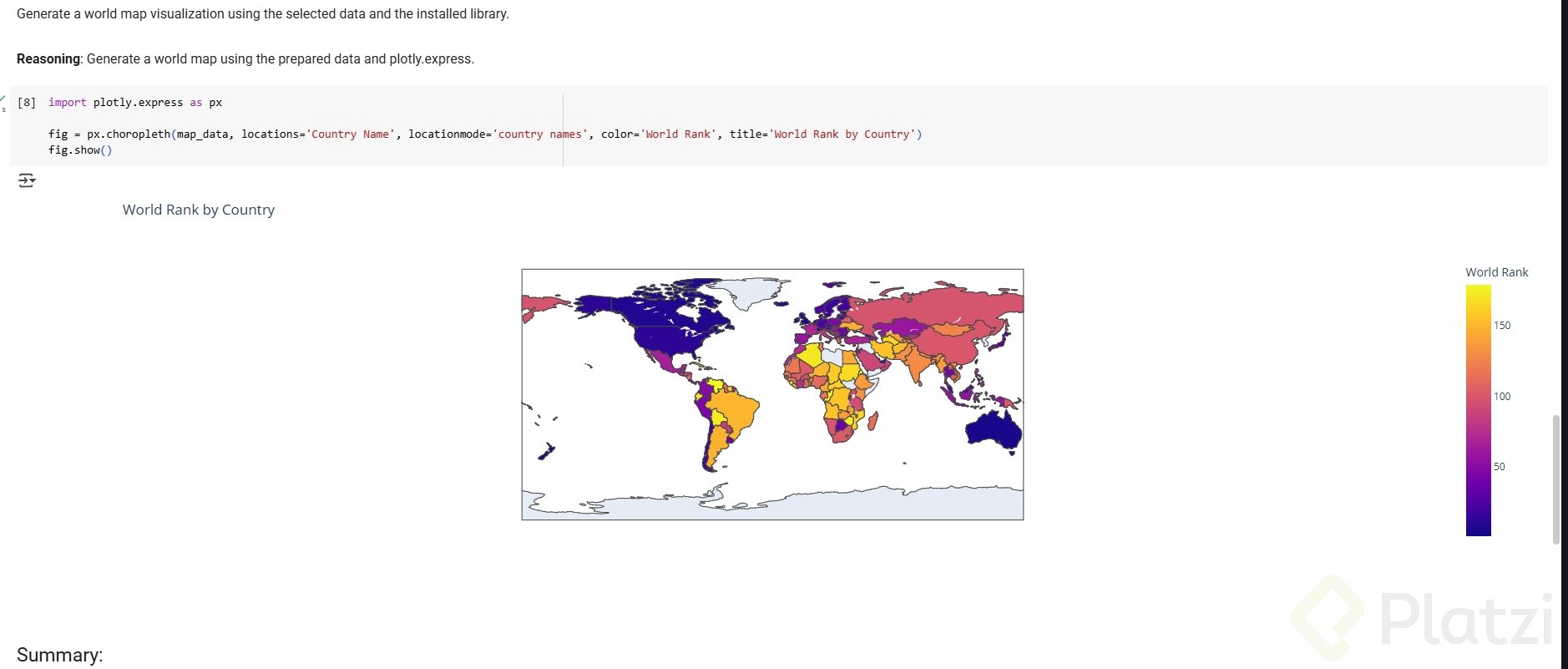
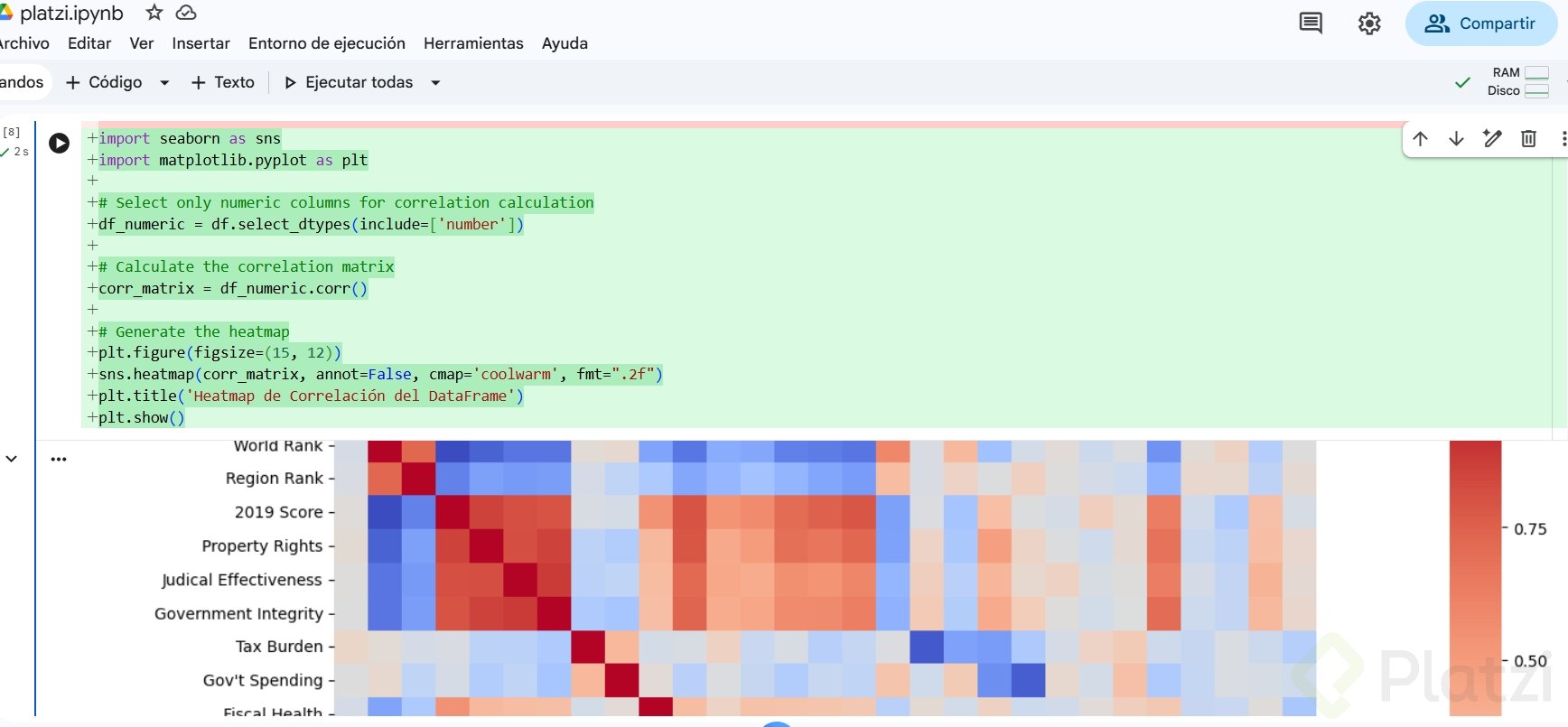
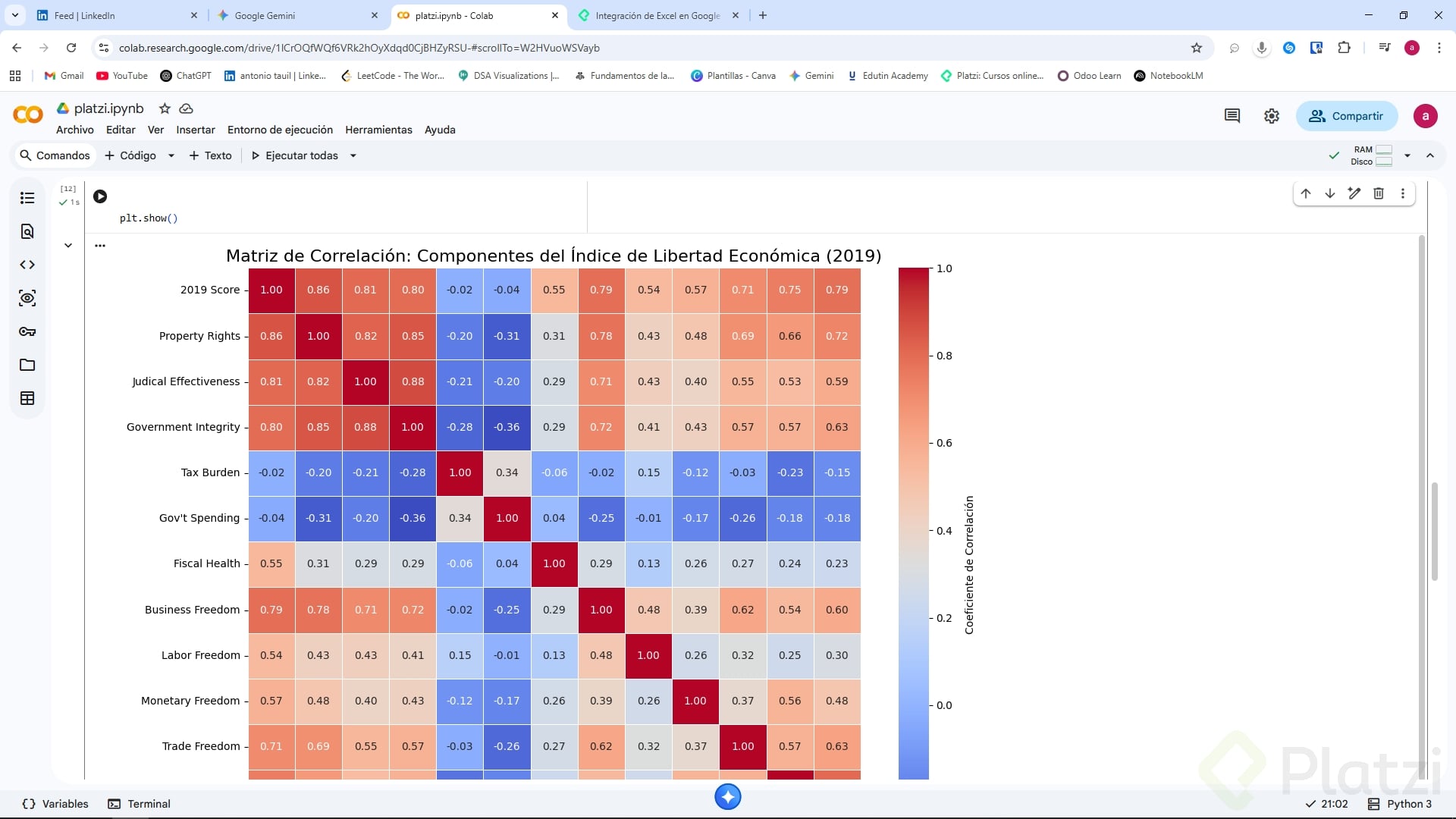
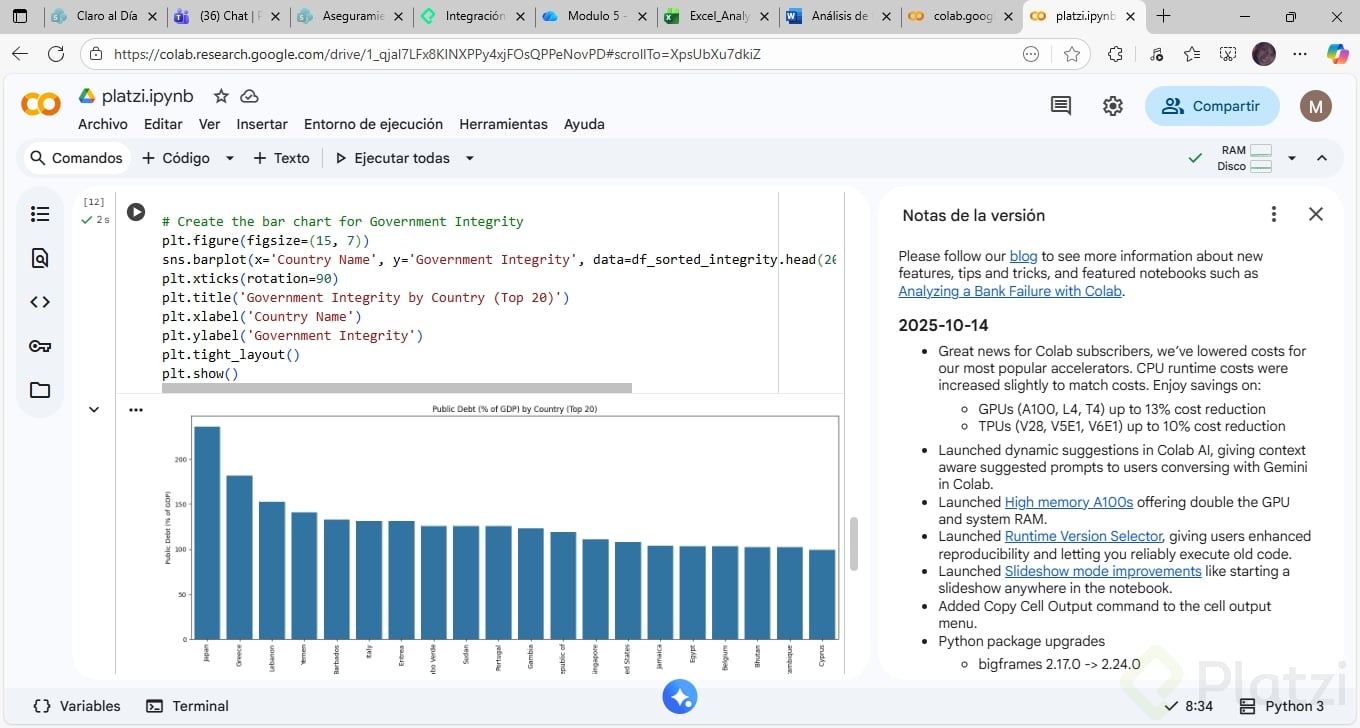
Te reto a usar Gemini para crear gráficos avanzados con Python a partir del dataset Economic Freedom y compartir tus resultados en los comentarios.