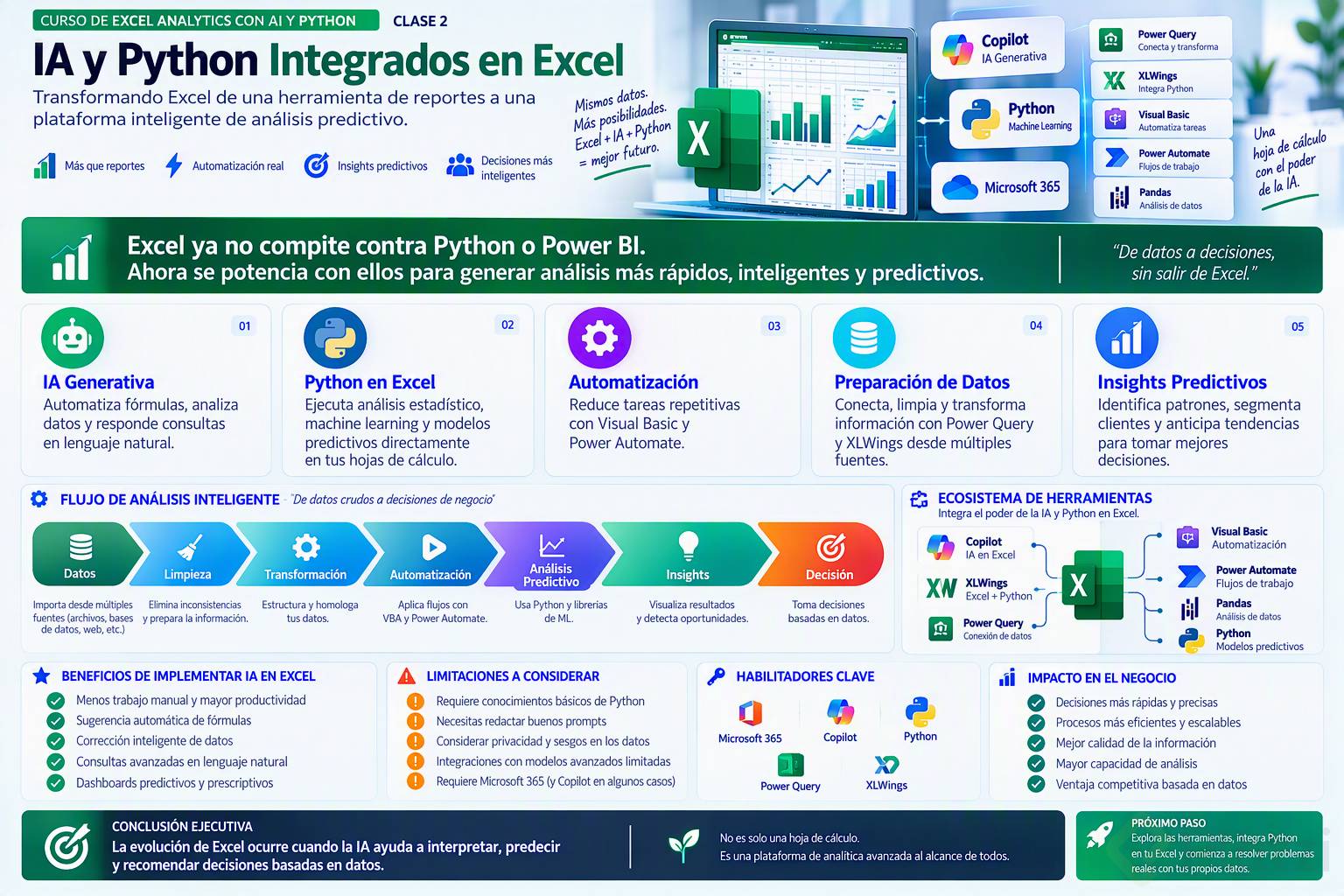
IA y Python integrados en Excel
Contenido del curso


Limpieza, preparación y visualización de Datos en Excel
- 4

Conectar Excel a bases de datos con Power Query
04:32 min - 5

Funciones avanzadas de búsqueda en Excel: BUSCARV, BUSCARX y condicionales
05:48 min - 6

Automatización de Procesos ETL con Power Query en Excel
15:24 min - 7

Modelamiento de Datos y Tablas Dinámicas en Microsoft Excel
13:07 min - 8

Gráficos comparativos con Parallel Period en Excel
04:30 min
Integración de Python en Excel
- 9

Analítica Predictiva con Python y Anaconda en Excel
06:19 min - 10

Python nativo en Excel con pandas
05:06 min - 11

ETL con Python en Microsoft Excel: Limpieza y Estructura de Datos
05:51 min - 12

Visualización de Datos Avanzada con Python en Excel
07:16 min - 13

Correlación, heatmap y regresión lineal en Excel
02:28 min
Complementos de IA y Automatización para Excel
- 14

Automatización de Excel con ChatGPT y Power Platform
05:11 min - 15

Automatización de Excel con Microsoft Copilot y ChatGPT
07:39 min - 16

Automatización y Visualización de Datos con Power BI y Excel
08:15 min - 17

Automatización de procesos empresariales con Power Automate y Excel
05:33 min - 18

Excel a Google Colab con Python y Gemini
05:08 min - 19

Integración de Python con Excel usando complementos Open Source
07:02 min
Dashboards en Excel


Recursos
Resumen
Excel con IA está transformando la forma en que analizas datos, automatizas procesos y construyes predicciones sin salir de la hoja de cálculo. Si trabajas con información financiera, comercial u operativa, esta integración te permite pasar de reportes descriptivos a modelos predictivos y prescriptivos usando Python, Copilot y complementos open source.
¿Por qué Excel sigue siendo relevante frente a Python o Power BI?
Aunque han surgido herramientas como Python, Power BI y otros lenguajes orientados al análisis de datos, Excel sigue vigente porque evoluciona con cada tecnología emergente. Hoy se integra de forma nativa con inteligencia artificial generativa, lo que extiende su alcance mucho más allá de las fórmulas tradicionales.
La IA generativa simplifica tu trabajo diario en dos frentes claros: automatización de procesos y análisis de datos [0:32]. Y lo interesante es que puedes implementarla directamente dentro de Excel mediante complementos nativos y open source.
¿Qué aporta la IA generativa a Excel? Permite ejecutar Python dentro de las hojas, usar librerías de visualización y machine learning, y hacer consultas en lenguaje natural sin salir del archivo.
¿Qué beneficios obtienes al implementar IA en Excel?
Integrar inteligencia artificial en tus hojas de cálculo no es solo una mejora estética. Cambia la forma en que tomas decisiones y escalas tus procesos.
Entre los beneficios más concretos están:
- Reducción de tiempo y esfuerzo en tareas repetitivas.
- Procesos más eficientes y escalables.
- Consultas avanzadas resueltas con IA generativa.
- Corrección automática de datos y sugerencias de fórmulas.
- Dashboards que avanzan de la analítica descriptiva a la predictiva y prescriptiva [1:30].
Esto se traduce en proyectos reales. En el sector financiero puedes generar predicciones; en el comercial, clusterizar y segmentar clientes, además de reconocer patrones e insights relevantes [1:55].
¿Qué herramientas necesitas para hacer análisis predictivo en Excel?
Para llevar Excel al terreno predictivo necesitas combinar varios componentes, cada uno con un propósito específico dentro del flujo de trabajo.
Limpieza, automatización y visualización
Estos son los bloques técnicos que vas a usar a lo largo del curso y en el proyecto final [2:30]:
- XL Wings para limpieza y transformación de datos.
- Power Query también para preparar y transformar información.
- Visual Basic y Power Automate para automatizar tareas repetitivas.
- Algoritmos de Python para optimización de procesos.
- Pandas de Python dentro de Excel para visualización de datos.
Cada herramienta resuelve una pieza distinta del rompecabezas. XL Wings te da el puente entre Excel y Python, mientras que Pandas te permite manipular grandes volúmenes con pocas líneas de código.
¿Qué es XL Wings? Es un complemento que conecta Excel con Python y te permite ejecutar scripts directamente sobre tus hojas para limpiar y transformar datos.
¿Qué limitaciones debes considerar al trabajar con IA en Excel?
No todo es automático ni mágico. Antes de lanzarte, conviene tener claro el terreno donde te mueves.
La primera limitación es de conocimiento: necesitas manejar Python y saber redactar prompts efectivos para IA generativa. A esto se suman los riesgos éticos y los sesgos que pueden aparecer cuando delegas decisiones en modelos automáticos [2:55].
Otras limitaciones técnicas relevantes:
- La conexión en real time todavía no está disponible; trabajas con importaciones.
- Las integraciones con modelos avanzados son limitadas.
- Debes contemplar privacidad y seguridad de los datos.
- Necesitas una licencia de Microsoft 365, que cubre Excel on premise y online [3:25].
- Copilot requiere una licencia adicional cuando trabajas con IA generativa de Microsoft.
Para reducir la dependencia de Office 365, también vas a trabajar con tecnologías on premise, lo que abre alternativas si tu organización tiene restricciones de licenciamiento.
¿Cómo saber qué versión de Excel tienes instalada?
Más del 60 % de los usuarios de Excel no sabe en qué versión trabaja exactamente [3:50]. Y este dato importa, porque determina qué funciones de IA puedes usar.
Para validarlo, sigue estos pasos:
- Abre Excel y haz clic en Libro en blanco.
- Ve al menú Archivo.
- Selecciona Cuenta.
- Revisa la parte superior: ahí aparece tu tipo de cuenta.
En el ejemplo de la clase aparece Microsoft 365 para negocios, pero con un 365 estándar ya puedes ejecutar todos los ejercicios del curso.
¿Ya revisaste qué versión de Excel tienes? Cuéntame en los comentarios qué tipo de proyectos quieres resolver con IA dentro de Excel.