Cómo verificar que Google Analytics recibe datos

Resumen

Verificar que Google Analytics 4 recibe datos correctamente es el paso que confirma si tu instalación funciona. Con el reporte de tiempo real puedes comprobar las interacciones de tus usuarios al instante y validar que el código de seguimiento está bien colocado en tu sitio.

¿Qué es el reporte de tiempo real en Google Analytics 4?

Es la sección dentro de Informes que muestra las interacciones que están ocurriendo en tu web justo en este momento. Te sirve para confirmar que la instalación funciona sin esperar horas para ver datos.

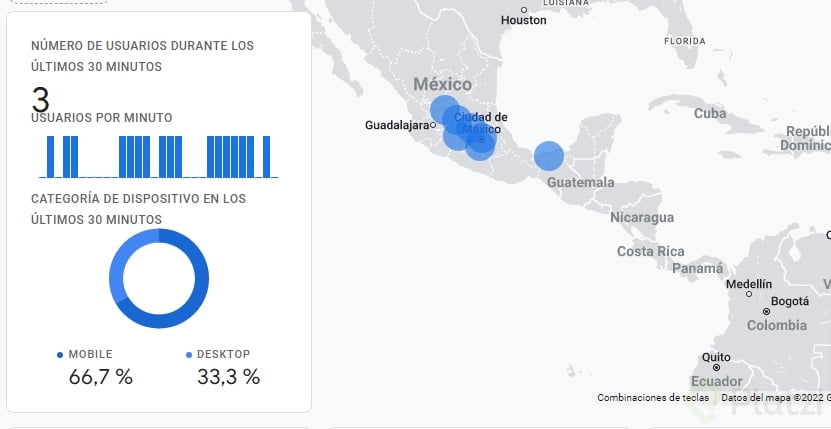
¿Qué muestra el reporte de tiempo real? Muestra usuarios activos, páginas vistas y eventos que se están registrando en los últimos 30 minutos en tu sitio.

Dentro del menú de Informes encontrarás secciones como audiencia, adquisición, interacción y resultados. La parte de tiempo real suele pasar desapercibida, pero es la primera que debes abrir cuando acabas de instalar tu código.

¿Cómo comprobar que Google Analytics está recibiendo datos?

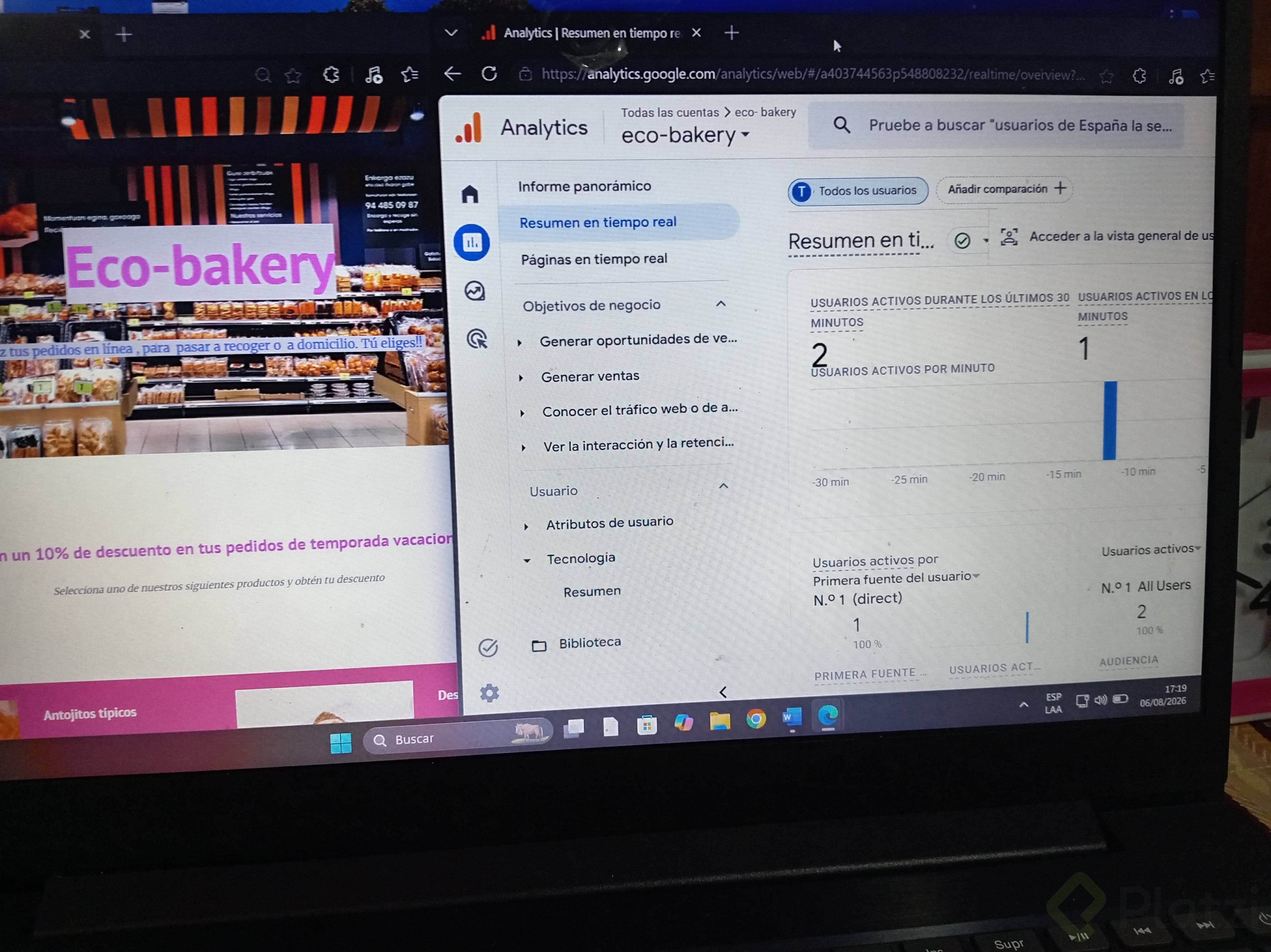
El truco es dividir la pantalla. A la izquierda abre tu sitio web recién publicado y a la derecha deja abierto el reporte de tiempo real en Google Analytics. Cuando navegues por tu sitio, en pocos segundos deberías ver aparecer tu propia interacción reflejada en el panel.

Si ves que el contador sube cuando tú entras a la página, la instalación está funcionando. Si no aparece nada después de un par de minutos, conviene revisar que el ID de seguimiento esté bien pegado en Google Sites.

¿Cómo aumentar las visitas para probarlo?

Una forma sencilla de validar el flujo es compartir la URL de tu sitio con amigos por WhatsApp. Vas a notar cómo el contador de usuarios activos sube en tiempo real cada vez que alguien entra. Es la mejor manera de ver el sistema en acción.

¿Qué hacer si tu sitio no está en Google Sites?

Google Analytics tiene tutoriales internos para instalar el código en otras plataformas. Para encontrarlos ve a Administrar, luego a Flujo de datos, abre tu flujo y baja hasta la opción ver instrucciones de etiqueta.

Ahí encontrarás guías paso a paso para integraciones nativas en plataformas como:

  • WordPress, a través del plugin Monster Insights con tutorial dentro de Google Analytics.
  • Otras plataformas con integración nativa donde basta con pegar el ID de seguimiento.
  • Casos especiales como Shopify, que actualmente no permite la integración nativa y requiere un flujo alternativo.

¿Puedo instalar Google Analytics 4 en cualquier plataforma? Sí, pero el método cambia. Plataformas como WordPress o Google Sites tienen integración nativa con solo pegar el ID. En otras como Shopify necesitas un flujo alternativo.

Si trabajas con tiendas online, el detalle del flujo alternativo para Shopify lo cubre el curso de Google Analytics para e-commerce en Platzi.

¿Por qué medir tu marketing digital con Google Analytics?

Muchos sitios en el mundo no miden sus interacciones ni su marketing digital con ninguna plataforma. Tomar la decisión de instalar Google Analytics y validar que los datos llegan te pone por delante de buena parte de la competencia.

Lo que acabas de configurar te da visibilidad sobre quién entra a tu sitio, desde dónde llega y qué hace. Esa información es la base para tomar decisiones de marketing con datos en lugar de intuiciones.

Con el proyecto cerrado, lo que viene son los componentes principales de Google Analytics 4 sección por sección, para que entiendas los conceptos generales antes de explorar ejemplos con datos reales. ¿Ya probaste compartir tu URL con tus amigos? Cuéntame en los comentarios cuántas visitas en tiempo real lograste registrar.