Interfaz y métricas clave de GA4
Contenido del curso


Proyecto para aprender haciendo
- 5

Creación de un sitio web con Google Sites y configuración de Analytics
05:26 min - 6

Creación e instalación de Google Analytics 4 en tu sitio web
06:55 min - 7

Cómo verificar que Google Analytics recibe datos
05:33 min - 8

Migración de Universal Analytics a Google Analytics 4
01:00 min - 9

Interfaz y métricas clave de GA4
Viendo ahora
Los principales componentes y conceptos
- 10

Métricas y Dimensiones Clave en la Sección de Audiencia de Google Analytics 4
12:24 min - 11

Análisis de Sesiones e Interacciones en Google Analytics 4
09:53 min - 12

Identificación de Tráfico Pago y Orgánico en Google Analytics 4
05:56 min - 13

UTM y Auto-tagging para medir tráfico pago
11:51 min - 14

De UTMs a Marketing Channels en GA4
08:00 min - 15

Pageviews y títulos de página en GA4
06:03 min - 16

Configuración de conversiones en Google Analytics 4
09:46 min - 17

Tasa de conversión en Google Analytics 4
11:02 min
¿Cómo se usa en la práctica?


Cierre

Interfaz y métricas clave de GA4
Resumen
Conocer la interfaz de Google Analytics 4 es el primer paso para entender cómo se comporta el tráfico de tu sitio web. Aquí descubrirás cómo se organizan sus secciones, qué son las métricas y dimensiones, y cómo personalizar reportes para tomar mejores decisiones de marketing digital.
La exploración parte desde el Google Demo Account, usando la propiedad de Google Merchandise Store, un entorno ideal para practicar sin afectar datos reales.
¿Cuáles son las secciones principales de Google Analytics 4?
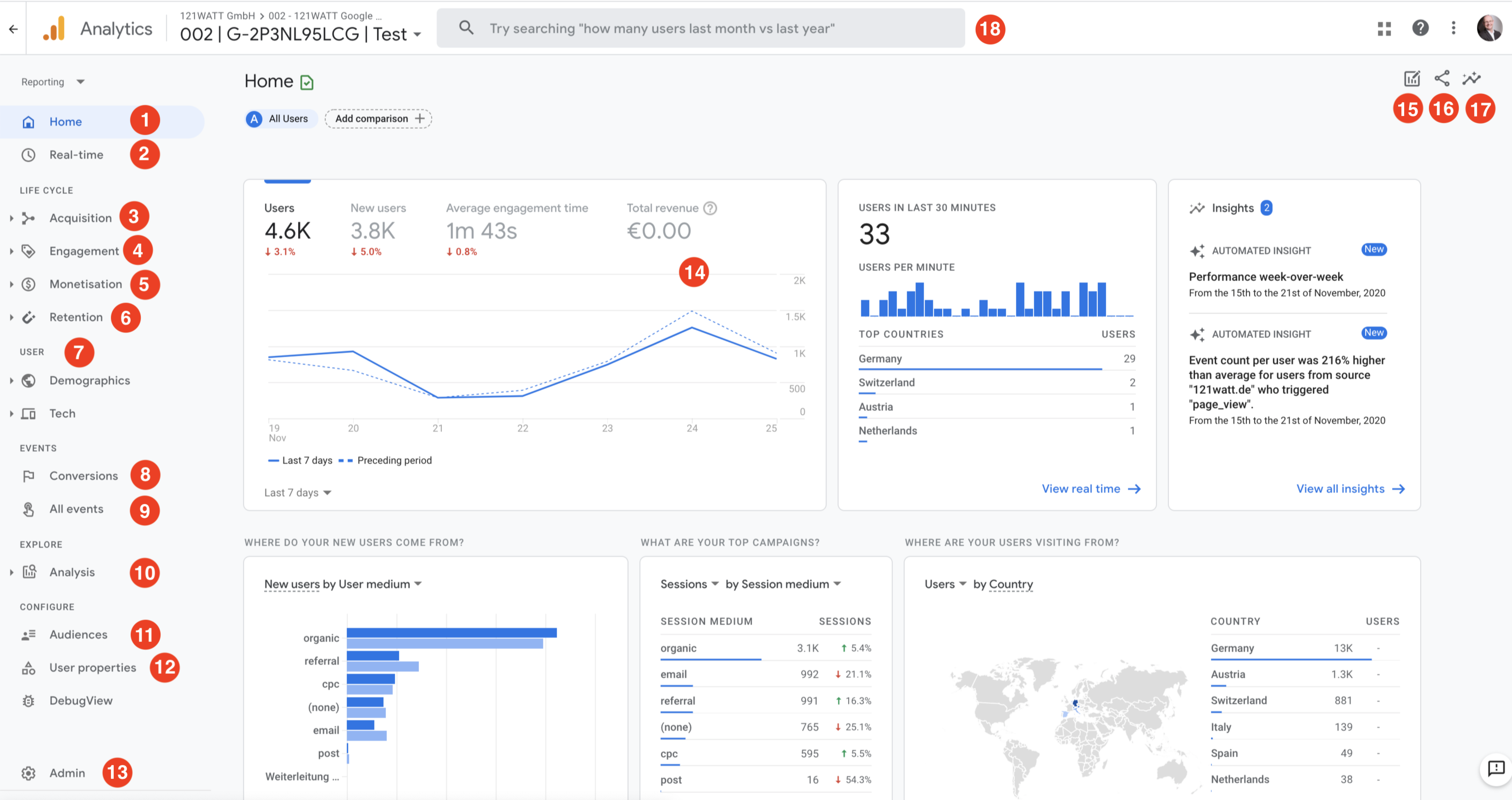
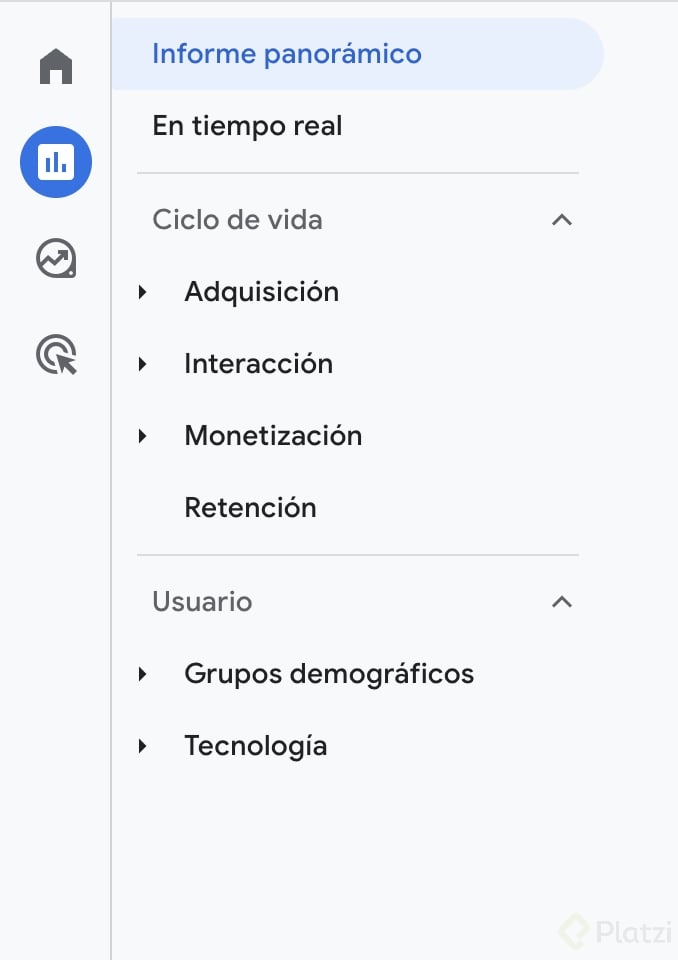
GA4 organiza su navegación en bloques que responden a distintas necesidades de análisis. Cada sección cumple un rol específico dentro del flujo de trabajo.
- Página principal: muestra un resumen general con los datos más relevantes de tu propiedad.
- Informes: agrupa la data por etapas del funnel, con secciones de usuario, adquisición de tráfico, interacción y monetización [1:30].
- Explorar: permite construir informes personalizados sobre la data que estás recolectando.
- Publicidad: entrega análisis avanzados sobre las campañas de marketing digital que atraen tráfico y generan ventas.
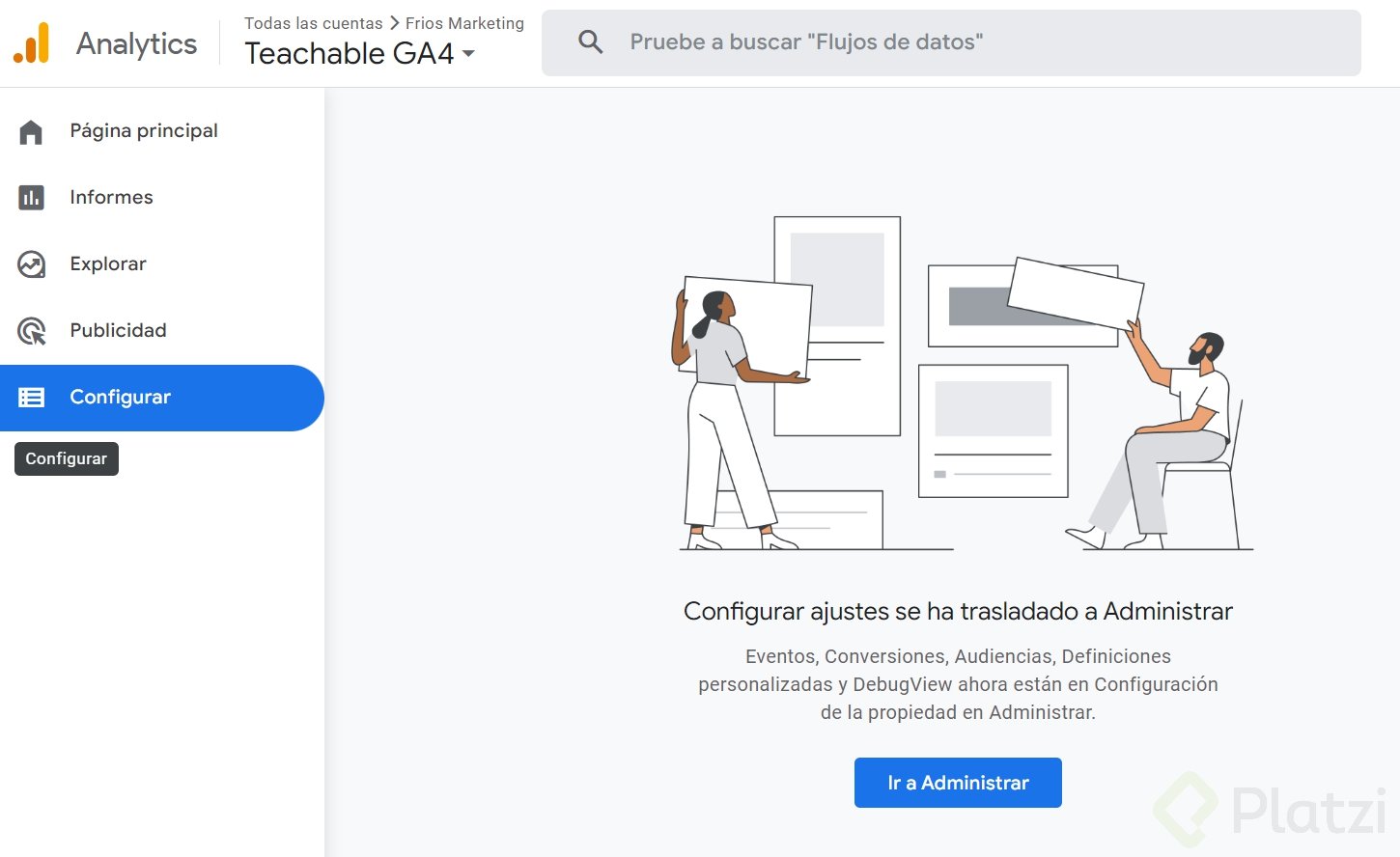
- Configurar: sirve para marcar acciones específicas de los usuarios con mayor relevancia, algo clave en e-commerce.
- Administrar: alberga el código de instalación que conecta tu sitio (por ejemplo, Google Sites) con Google Analytics.
¿Para qué sirve la sección Explorar en GA4? Te permite construir informes personalizados combinando métricas y dimensiones específicas, más allá de los reportes predefinidos.
¿Cómo funciona el buscador inteligente de GA4?
En la parte superior encontrarás un buscador que usa machine learning para interpretar preguntas en lenguaje natural [2:45]. Por ejemplo, si escribes cuáles son las diferentes fuentes de tráfico a mi sitio, GA4 te sugiere reportes como tecnología, descripción de la tecnología o datos demográficos.
El reconocimiento en español todavía es limitado, pero Google lo sigue mejorando con el tiempo.
¿Qué son las métricas y dimensiones en Google Analytics 4?
Dentro de cualquier informe vas a encontrar dos componentes esenciales que se combinan para mostrar la información: métricas y dimensiones [4:30].
Las métricas son valores numéricos, como los usuarios conectados en los últimos 30 minutos. Las dimensiones son las categorías que abren esos números, como el sistema operativo desde el que ingresan: Macintosh, Windows o Android.
¿Qué es una dimensión en GA4? Es el atributo que segmenta una métrica. Si ves usuarios divididos por país, ciudad o sistema operativo, esos atributos son dimensiones.
Cada tarjeta blanca que ves dentro de un informe es siempre una mezcla de métricas y dimensiones. Entender esta lógica te ayuda a leer cualquier reporte sin perderte.
¿Cómo cambiar el rango de fechas y comparar periodos?
En la esquina superior derecha está el selector de fechas [5:50]. Desde ahí puedes:
- Seleccionar un periodo específico para analizar.
- Activar la opción comparar y contrastar, por ejemplo, los últimos siete días con los siete anteriores.
- Evaluar la evolución de una métrica determinada en el tiempo.
Esta función es útil cuando quieres entender si una campaña está mejorando o si un cambio reciente impactó tu tráfico.
¿Cómo personalizar informes y aplicar filtros en GA4?
GA4 te deja ajustar la vista según el grupo de usuarios que quieras analizar. Si tu sitio atiende a varios países, puedes usar añadir comparación y filtrar por país, respetando los tildes al escribir el nombre [6:40].
Una de las novedades más relevantes es la posibilidad de editar los informes directamente. Al hacer clic en el ícono de pincel (visible si eres dueño de la cuenta), puedes:
- Eliminar métricas que no aporten valor.
- Añadir tarjetas nuevas con gráficos o visualizaciones específicas.
- Cambiar las dimensiones que aparecen dentro de un informe, como en Adquisición de tráfico [8:10].
Esto convierte a GA4 en una herramienta mucho más flexible que sus versiones anteriores, ya que puedes adaptar la interfaz a las preguntas reales de tu negocio.
¿Qué componentes combinan todos los reportes de GA4?
Todo lo que veas dentro de la interfaz responde a la misma fórmula: métricas más dimensiones, apoyadas por filtros y segmentos [9:30]. Los filtros pueden ser de fecha o de comparación, y los segmentos te permiten hacer zoom a una porción específica de la data, como el tráfico de un país.
Entender esta estructura es la base para identificar qué métricas y dimensiones son las más importantes en cada sección, empezando por audiencia.
¿Qué reporte de GA4 quieres aprender a personalizar primero? Cuéntame en los comentarios.