Tasa de conversión en Google Analytics 4

Resumen

La tasa de conversión es la métrica que te dice qué tan eficiente es tu embudo de marketing digital en Google Analytics 4. Si configuraste un evento como conversión (por ejemplo, la visita a una página de gracias), aquí aprendes a verificarlo en tiempo real y a calcular el ratio que mide cuántas sesiones terminan comprando frente al total que inicia el flujo.

¿Cómo verifico una conversión en el informe de tiempo real?

El primer paso es comprobar que el evento marcado como conversión la clase pasada (un generate lead basado en un pageview hacia la página de gracias) realmente se registre cuando un usuario navega el sitio.

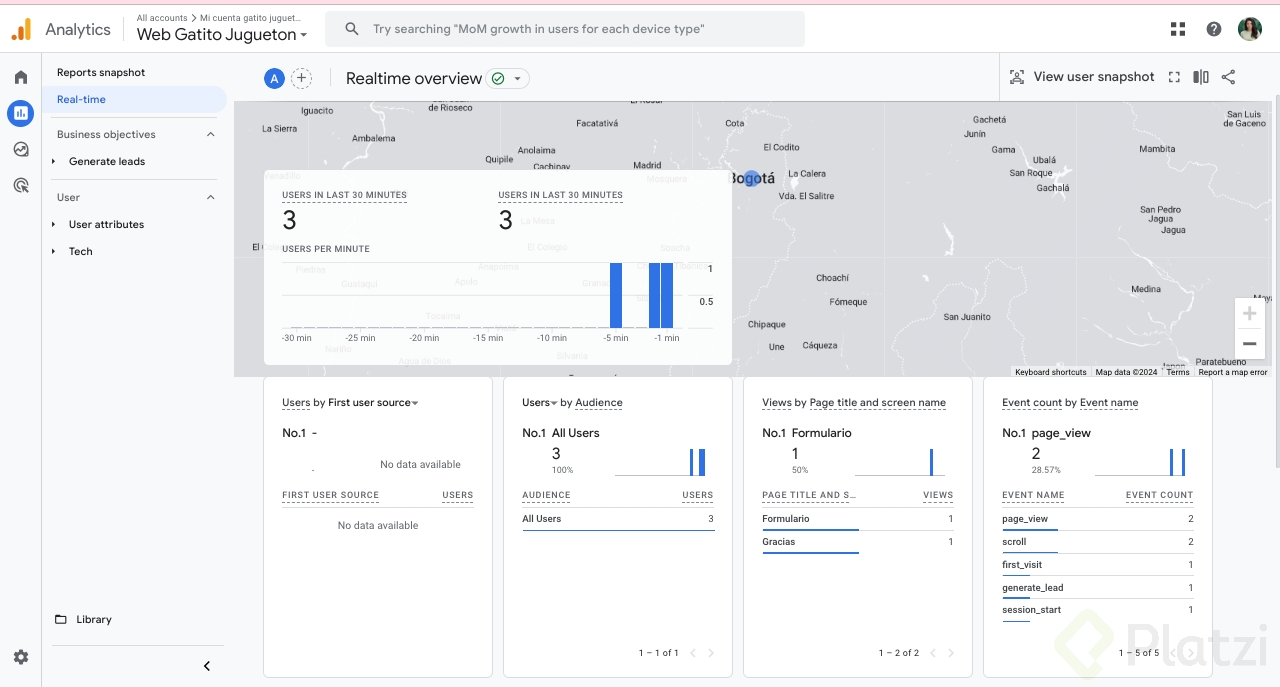
Para hacerlo, entra a Google Analytics 4, ve a Informes y abre la sección de Tiempo real [02:00]. Con el sitio abierto en otra ventana, navega como lo haría un usuario: pasa por el formulario y luego por la página de gracias.

Vas a ver cómo se cargan en orden:

  • El pageview de Formulario con su título de página.
  • El pageview de Gracias con su título correspondiente.
  • El evento marcado como conversión asociado a esa visita.

¿Por qué a veces la conversión no aparece al instante? Porque el informe de tiempo real no siempre marca la conversión de forma inmediata. Espera un par de horas después de configurar el evento y vuelve a probar para que el reporte recoja la información correctamente [03:30].

¿Para qué sirve marcar la página de gracias como conversión?

La razón está en el embudo de marketing digital. Quieres entender la efectividad con la que atraes una audiencia, la seduces para que entre al sitio, vea un producto, lo agregue al carrito y finalmente compre.

En un e-commerce, la página de gracias se carga solo cuando alguien termina la compra. Marcar ese pageview como conversión le dice a Google Analytics que ese momento es tu objetivo de negocio. Así puedes evaluar el flujo completo y no solo el tráfico bruto.

¿Cómo se calcula la tasa de conversión en Google Analytics 4?

La tasa de conversión es un ratio sencillo: divides las sesiones con conversiones entre el total de sesiones que iniciaron el flujo. El resultado te dice qué porcentaje de visitas termina cumpliendo tu objetivo.

¿Qué es la tasa de conversión de la sesión? Es el porcentaje de sesiones en las que ocurrió al menos una conversión. Si de 100 sesiones, 1 termina en compra, tu tasa de conversión es del 1%.

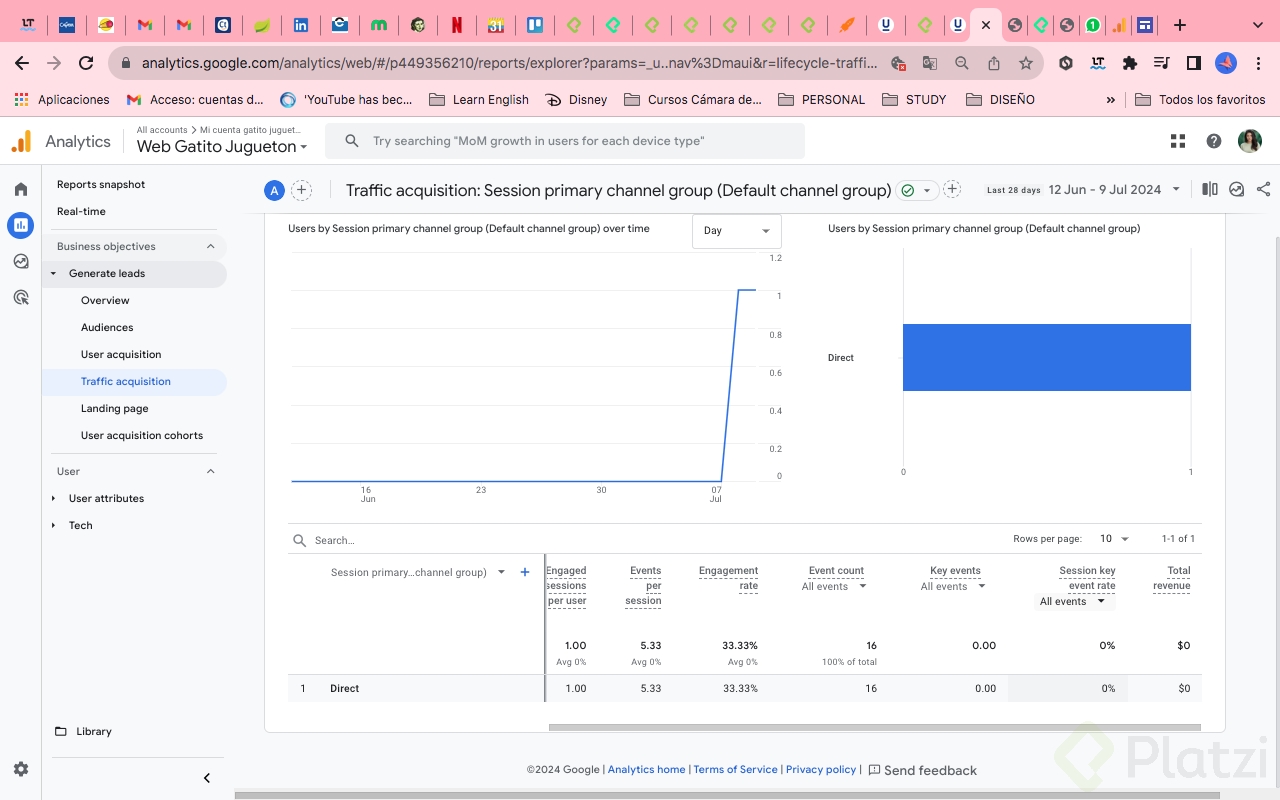
Esta métrica no viene incorporada por defecto en el reporte de Adquisición de tráfico, así que tienes que añadirla manualmente.

¿Cómo añado la tasa de conversión al reporte de adquisición?

Desde una cuenta con permisos de administración, sigue estos pasos [05:30]:

  1. Ve a Adquisición y abre el reporte de Adquisición de tráfico.
  2. Haz clic en Personalizar el informe en la esquina superior derecha.
  3. Selecciona Métricas y baja hasta Añadir métrica.
  4. Busca Tasa de conversión de la sesión y dale Aplicar.
  5. Guarda los cambios sobre el informe actual o crea uno nuevo, por ejemplo, Adquisición de tráfico, Detalle.

Una vez guardado, la columna de tasa de conversión aparece al final de tu reporte junto a las sesiones y conversiones.

Ten en cuenta que si tu cuenta es nueva, los datos pueden tardar entre 24 y 48 horas en mostrarse [06:45]. Es normal que al principio veas el reporte en blanco aunque ya hayas configurado todo.

¿Cómo interpreto la tasa de conversión por canal de marketing?

Con la métrica ya integrada y datos históricos cargados, puedes leer la eficiencia de cada marketing channel y descubrir de dónde viene el tráfico que realmente convierte [08:00].

En el ejemplo del transcript, los resultados por canal mostraron lo siguiente:

  • Tráfico directo: tasa de conversión de 0%, es decir, ninguna eficiencia.
  • Búsqueda orgánica (Google): aproximadamente 1 de cada 100 visitas termina comprando.
  • Unassigned: un canal sin clasificación estándar con la tasa de conversión más alta del sitio.

Cuando aparece un canal unassigned, significa que Google no lo clasificó dentro de las categorías estándar. Para saber qué es realmente, copia el nombre, pégalo en la barra de búsqueda del reporte y agrega la dimensión secundaria de fuente y medio de la sesión.

En el caso mostrado, ese canal correspondía a un link compartido por WhatsApp con UTMs marcados como source y medium con la palabra acortador. Ese link, segmentado correctamente, fue el que generó la mejor tasa de conversión del sitio.

¿Qué métricas del embudo ya domino con esto?

Dentro de tu embudo en Google Analytics 4 ya tienes integradas dos métricas clave para evaluar resultados:

  • Conversiones: la cantidad de veces que se cumple tu objetivo de negocio.
  • Tasa de conversión de la sesión: el ratio que mide la eficiencia del flujo completo.

Sumadas a las dimensiones y métricas vistas antes, tienes la base para empezar a leer el comportamiento real de tu tráfico y decidir dónde invertir esfuerzo de marketing.

¿Qué canal te ha sorprendido con su tasa de conversión cuando lo revisaste en GA4? Cuéntalo en los comentarios.