Contenido del curso
Proyecto para aprender haciendo
- 5

Creación de un sitio web con Google Sites y configuración de Analytics
05:26 min - 6

Creación e instalación de Google Analytics 4 en tu sitio web
06:55 min - 7

Cómo verificar que Google Analytics recibe datos
05:33 min - 8

Migración de Universal Analytics a Google Analytics 4
01:00 min - 9

Interfaz y métricas clave de GA4
09:00 min
Los principales componentes y conceptos
- 10

Métricas y Dimensiones Clave en la Sección de Audiencia de Google Analytics 4
12:24 min - 11

Análisis de Sesiones e Interacciones en Google Analytics 4
09:53 min - 12

Identificación de Tráfico Pago y Orgánico en Google Analytics 4
05:56 min - 13

UTM y Auto-tagging para medir tráfico pago
11:51 min - 14

De UTMs a Marketing Channels en GA4
08:00 min - 15

Pageviews y títulos de página en GA4
06:03 min - 16

Configuración de conversiones en Google Analytics 4
09:46 min - 17

Tasa de conversión en Google Analytics 4
11:02 min
¿Cómo se usa en la práctica?
Cierre
Tasa de conversión real por canal en GA4
Resumen
Medir la tasa de conversión por canal de marketing en Google Analytics 4 es lo que te permite saber si el tráfico que llega a tu sitio realmente genera resultados. Aquí aprendes a construir un reporte personalizado en la sección Explorar, interpretar la métrica correcta y reconocer cuándo un número alto esconde un problema de medición.
Por qué usar la sección Explorar en GA4 para medir conversiones
Cuando no tienes permisos de edición en una cuenta de Google Analytics, el reporte estándar de adquisición no te deja agregar la tasa de conversión. La salida está en la sección Explorar, donde puedes armar reportes personalizados desde cero o con plantillas.
Desde ahí defines el rango de fechas, eliges dimensiones y métricas, y decides cómo visualizar los datos. En la clase se trabaja con el rango del 1 al 31 de agosto de 2022 sobre la cuenta demo del Google Merchandise Store [02:15].
¿Para qué sirve la sección Explorar de GA4? Sirve para crear reportes personalizados combinando dimensiones y métricas que no están disponibles en los informes preestablecidos, como la tasa de conversión cruzada con canales de marketing.
Cómo armar el reporte de canales y sesiones paso a paso
La lógica es replicar el reporte de adquisición de tráfico, pero con control total sobre las métricas. Estos son los ingredientes mínimos:
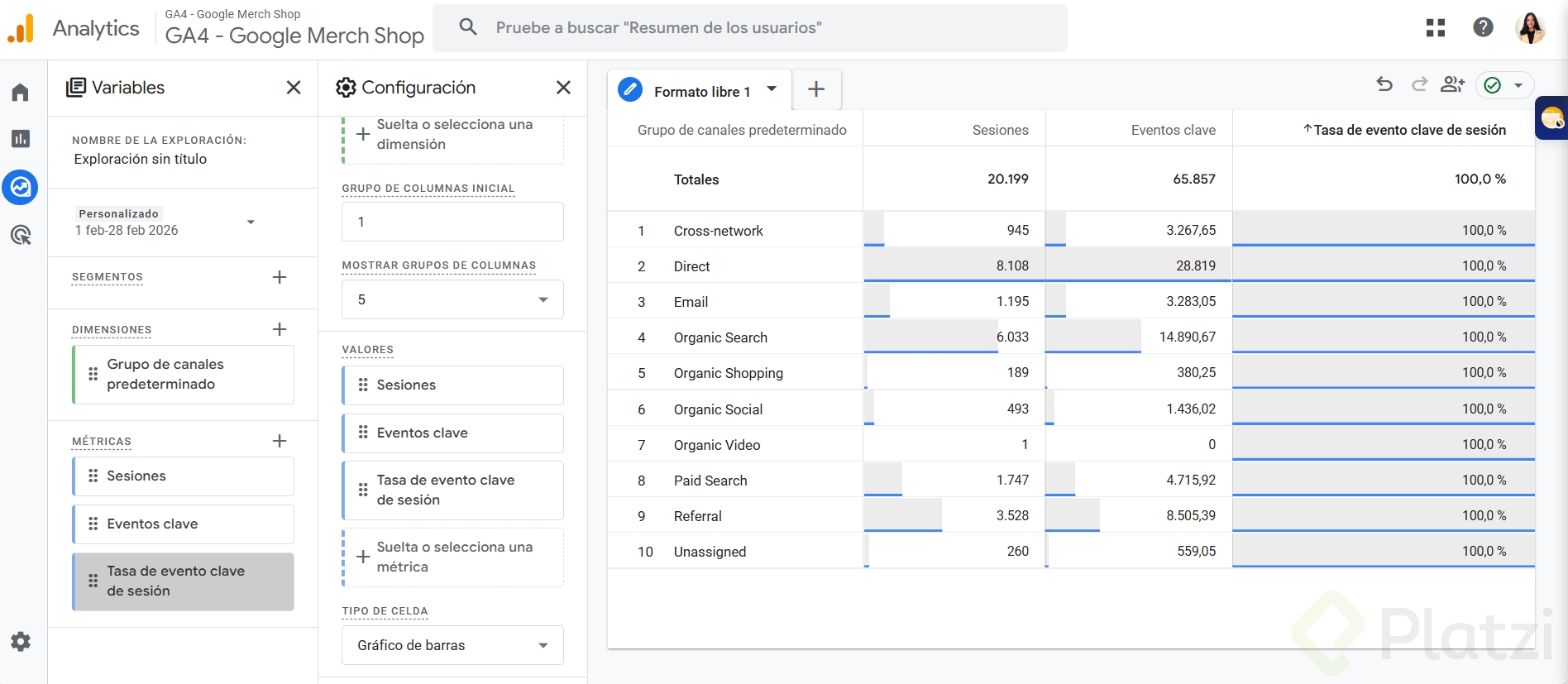
- Dimensión: Agrupación de canales predeterminados de la sesión, que clasifica el tráfico en canales como Direct, Organic Search o Paid Search.
- Métrica: Sesiones, que cuenta las visitas iniciadas en tu sitio.
- Visualización: tabla, con la dimensión como filas y la métrica como valores [03:40].
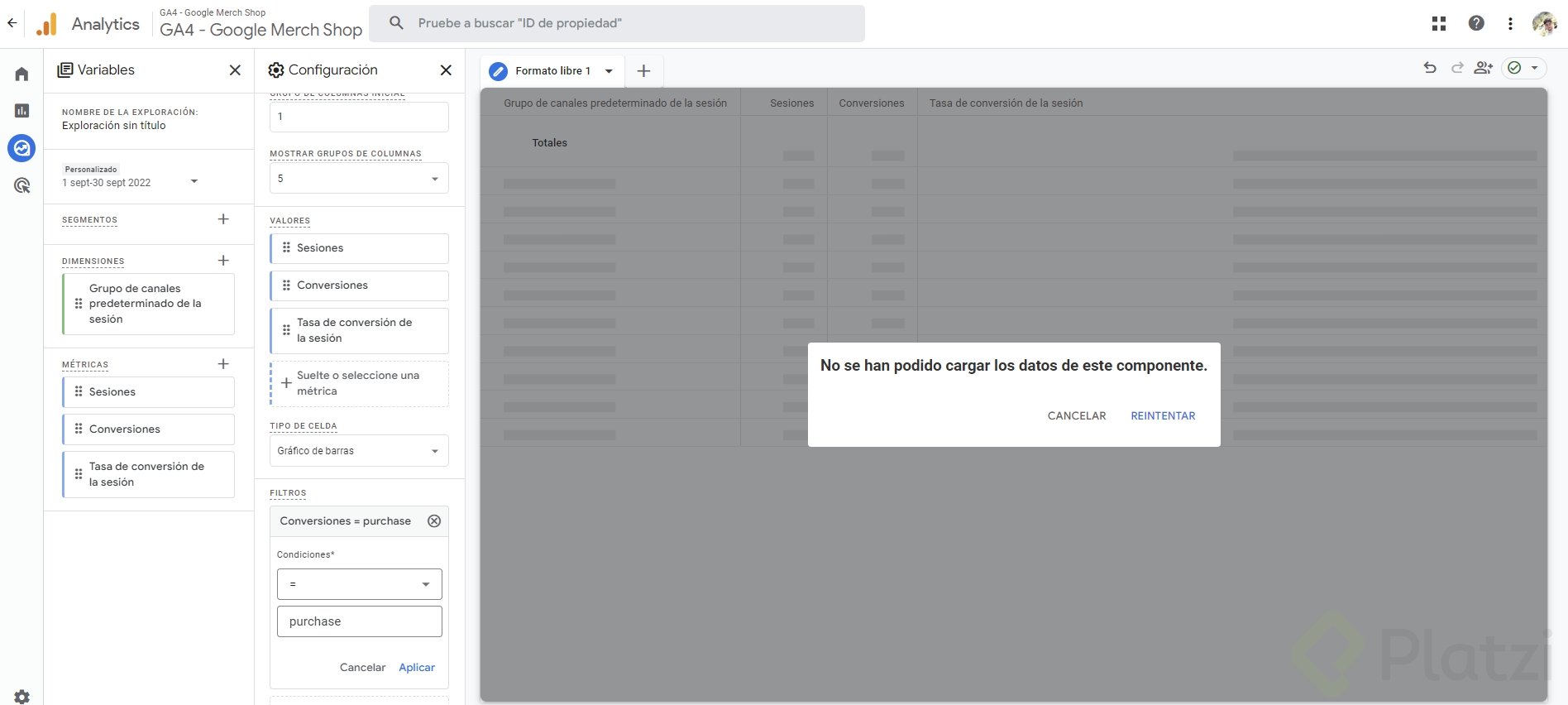
Con esos dos elementos ya tienes una tabla equivalente a la del informe de adquisición. El siguiente paso es sumar la métrica de Conversiones y la Tasa de conversión de la sesión arrastrándolas al área de valores [05:20].
Qué significa una tasa de conversión del 60% en GA4
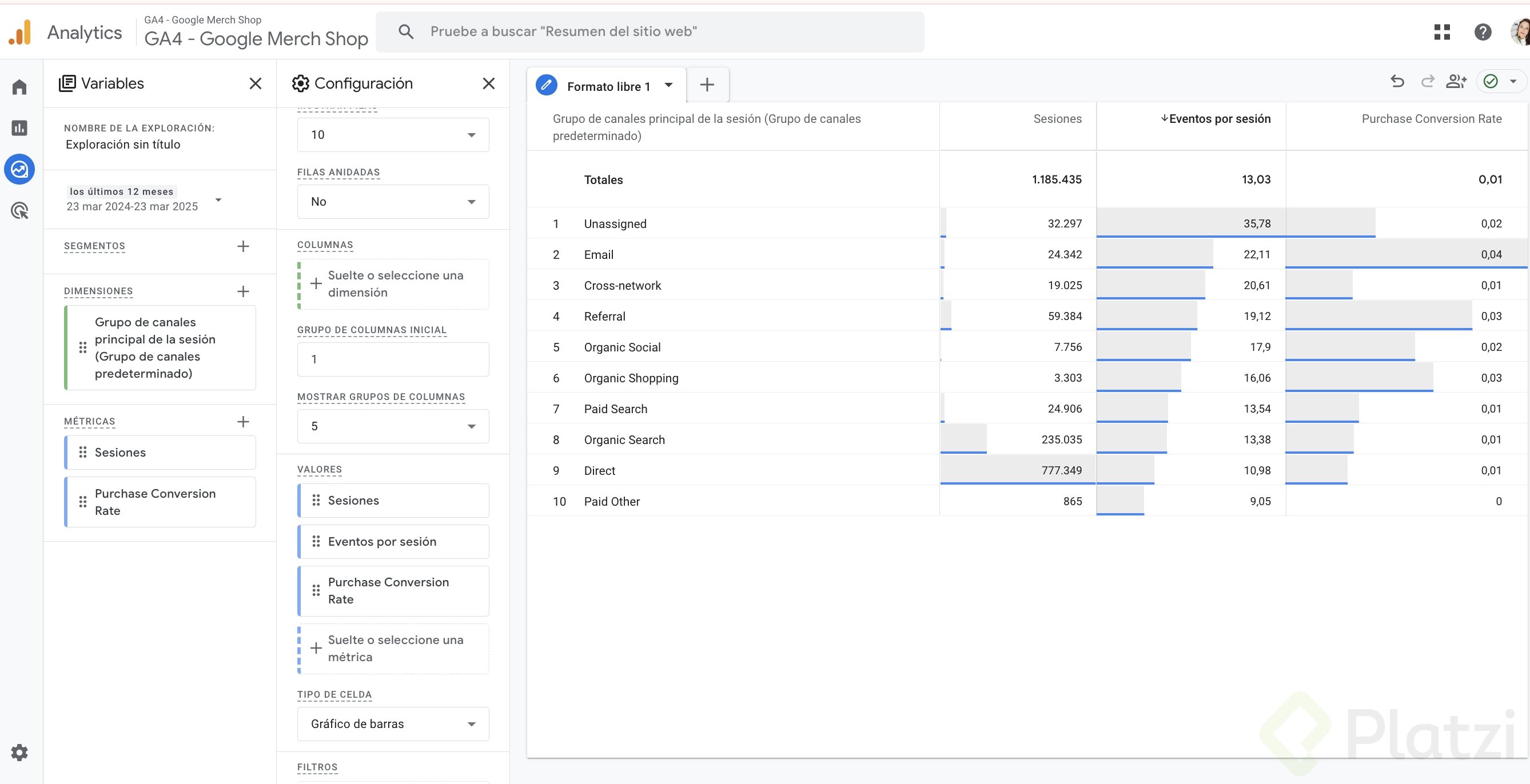
Al ejecutar el reporte sobre el Google Merchandise Store aparece una tasa de conversión cercana al 60%, un número que choca contra los rangos normales de un e-commerce. La razón no es que la tienda venda como ninguna otra, sino que la cuenta tiene múltiples eventos marcados como conversión [06:45].
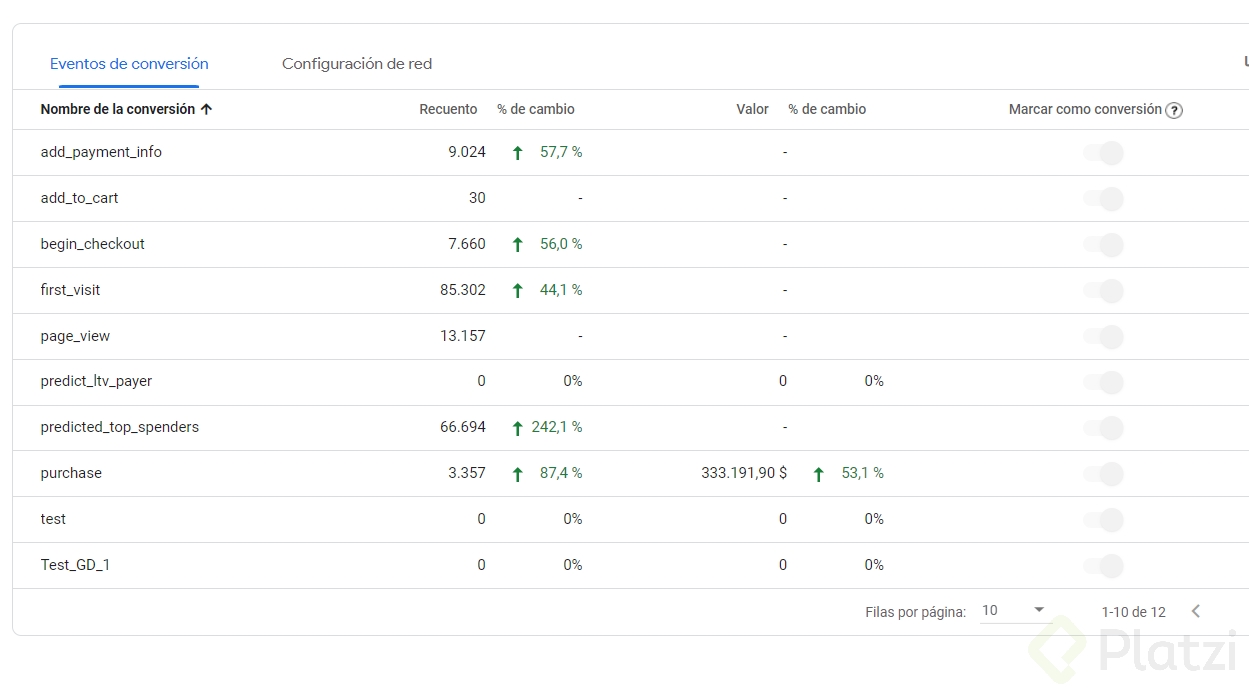
GA4 calcula la tasa de conversión sumando todos los eventos marcados como conversión, no solo las compras. Si una cuenta marca como conversión cosas como la primera visita, los registros o clics específicos, el numerador se infla y la tasa pierde sentido como indicador de venta.
Para verificarlo, dentro de Configuración > Conversiones del Merchandise Store aparecen varios eventos activos con frecuencias muy altas, lo que explica el resultado [07:30].
¿Por qué mi tasa de conversión en GA4 sale tan alta? Porque GA4 cuenta como conversión todos los eventos marcados en Configuración. Si tienes registros, leads o primeras visitas marcadas, la tasa mezcla todo y deja de reflejar solo ventas.
Cómo filtrar la tasa de conversión por evento específico
La solución es filtrar la métrica por un único evento relevante. En una cuenta con permisos de edición puedes hacerlo desde el botón Editar comparación dentro del informe de adquisición y seleccionar, por ejemplo, el evento purchase o generate_lead.
En la cuenta de ejemplo con el evento generate_lead aparecen tasas de conversión cercanas al 1%, que sí es un rango realista para e-commerce [09:10].
Cuál es una buena tasa de conversión en e-commerce
Los rangos que sirven como referencia para una venta directa de producto son claros:
- Más de 3%: rendimiento extraordinario.
- Entre 1% y 3%: zona buena, dentro del estándar del sector.
- Entre 0.5% y 1%: hay margen amplio para optimizar.
- Menos de 0.5%: zona crítica que requiere intervención.
Estos benchmarks aplican cuando estás midiendo el evento de compra real, no cualquier interacción marcada como conversión. Por eso filtrar el evento correcto es lo que separa un dato accionable de un número decorativo.
Cómo aplicar el filtro en tu propia cuenta de GA4
En una cuenta donde tengas permisos de edición, como una cuenta propia recién creada, el flujo es directo. Vas a Adquisición > Adquisición de tráfico, editas las métricas, agregas la tasa de conversión de la sesión, guardas el informe y al final eliges el evento que te interesa medir, por ejemplo generate_lead [10:50].
Con ese filtro puedes evaluar la efectividad real de cada canal de marketing y decidir dónde invertir más presupuesto, qué fuentes optimizar y cuáles dejar de financiar. Cuéntame en los comentarios qué evento estás usando como conversión principal y qué tasa estás viendo por canal.