
Crea tu primer bot en Grok Bot con una rutina
Contenido del curso

Controla lo que hace tu bot
Crea bots
Enseña a tu bot a trabajar
Opciones avanzadas de Grok Bot
Coordina tu equipo de bots
Recursos
Resumen
Crear tu primer bot en Groqbot es más simple de lo que imaginas. Aquí aprenderás a recorrer su interfaz, armar una rutina automática y conectar tus cuentas para que el bot haga algo útil con ellas. Es ideal para quienes recién empiezan a automatizar tareas repetitivas en su computadora.
La idea central es sencilla: creas un bot, le das una tarea con instrucciones claras y lo dejas trabajar. Y lo interesante viene cuando esa tarea se convierte en una rutina que se repite sola cada semana.
Cómo creo un bot nuevo en Groqbot
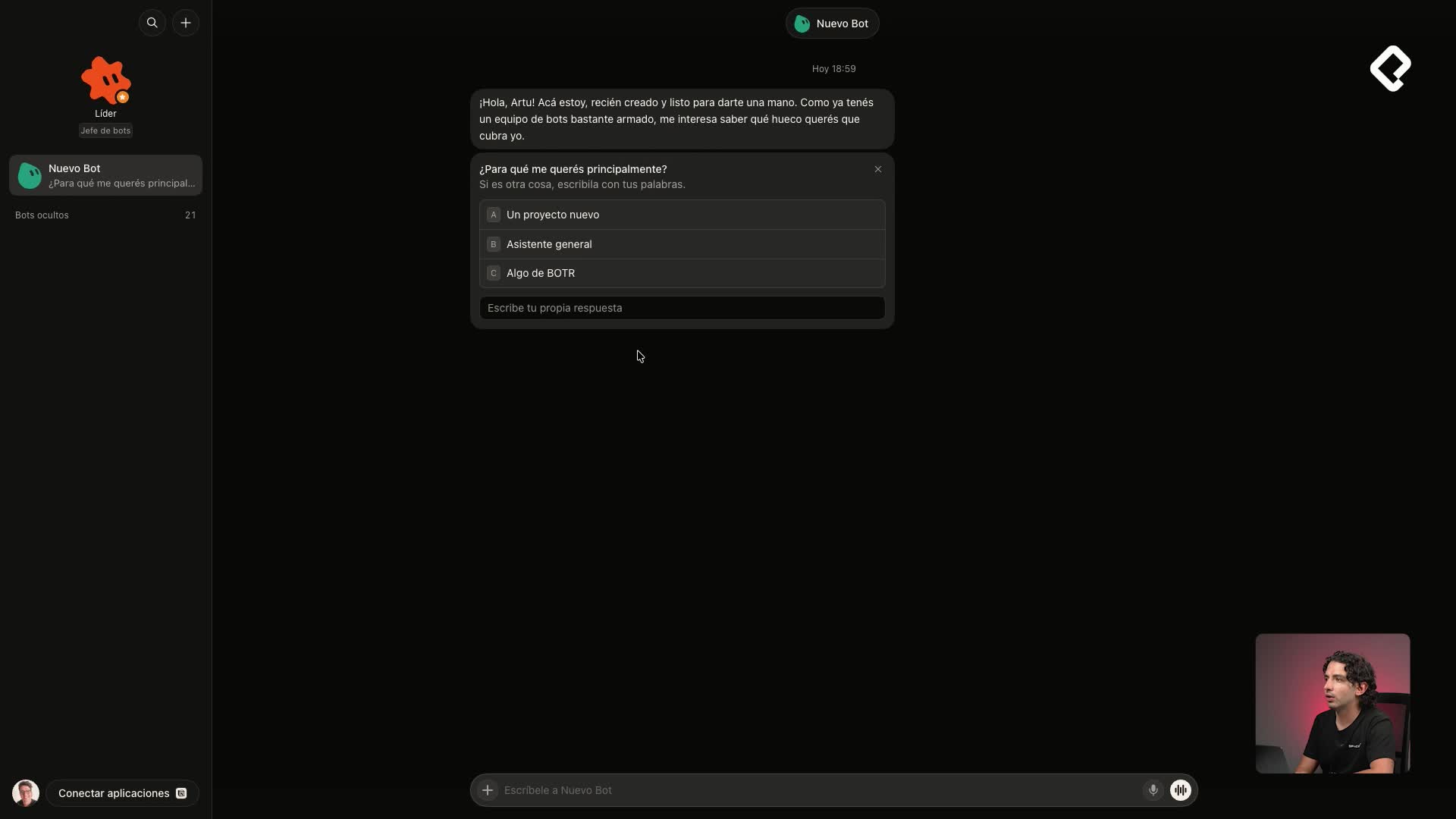
Todo arranca desde el menú superior. Haces clic en Nuevo chat y luego seleccionas Crear nuevo bot [00:37]. Mientras el bot se inicializa, la herramienta te preguntará para qué quieres usarlo.
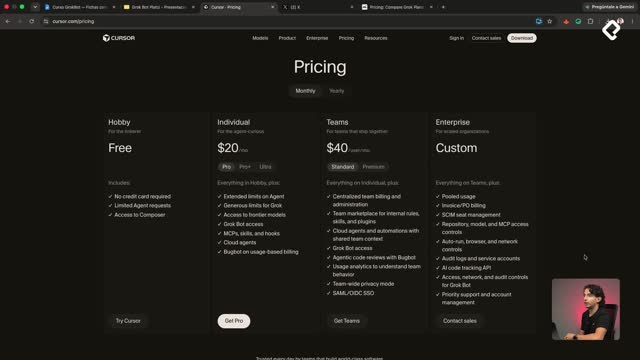
En la esquina inferior izquierda, al hacer clic en tu foto, ves el uso semanal de la herramienta, que se restablece una vez por semana [01:00]. Si todavía no pagaste una suscripción, tienes una versión freemium para probar y crear tu primer bot.
¿Qué es la versión freemium de Groqbot? Es una modalidad gratuita que te permite probar la herramienta y crear tu primer bot sin pagar suscripción, con un uso semanal limitado.
Un detalle práctico: en Uso y facturación puedes fijar un límite de gasto [01:20]. Así, si te excedes en tu uso semanal, no te sorprende la factura cuando llegue.
Qué opciones encuentro en el menú de configuración
El menú lateral concentra varias funciones útiles para gestionar tu cuenta y tu equipo.
- Obtener Groqbot para tu móvil.
- Contactar al equipo de soporte de SpaceX AI desde el centro de ayuda.
- Añadir una cuenta o entrar a la sección de configuración.
Dentro de configuración ves información sobre la computadora conectada, los permisos de ejecución que tienes y la opción de enrutar el tráfico de esa computadora a través de la red [01:55]. También aparece una sección de actualizaciones para tener siempre la versión más reciente.
Cómo le doy una tarea a mi bot con un prompt
Una vez inicializado, el bot te pregunta para qué lo quieres usar. En el ejemplo, se le pide por audio que ayude a gestionar la carpeta de descargas: decir cuántos archivos hay y cuáles se pueden eliminar para reducir archivos innecesarios [02:40].
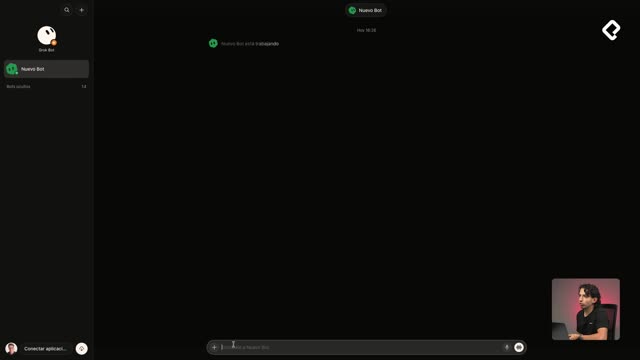
El secreto está en el prompt. Cuanto más específico seas, mejor responde el bot. Cópialo, pégalo, envíalo y el bot empieza a trabajar.
¿Cómo escribo un buen prompt para un bot? Cuéntale el trabajo, explícale cómo lo harías tú paso a paso y asume que el bot puede resolver cosas bastante difíciles. La especificidad marca la diferencia.
Mientras trabaja, puedes personalizar su apariencia. Al hacer clic en Nuevo bot arriba, cambias la imagen ilustrativa, ajustas colores o generas un avatar con inteligencia artificial describiendo qué hace el bot [03:30]. También puedes subir una imagen propia o renombrarlo, por ejemplo, como Bot de descargas.
Qué significan Detalles, Biblioteca y Computadora
Cada bot tiene tres secciones clave que vale la pena entender desde el inicio.
- Detalles: aquí aparecen las rutinas o tareas recurrentes que vayas creando.
- Biblioteca: muestra todas las páginas, archivos o aplicaciones con las que se conecta el bot.
- Computadora: abre la computadora virtual de tu cuenta de Groqbot.
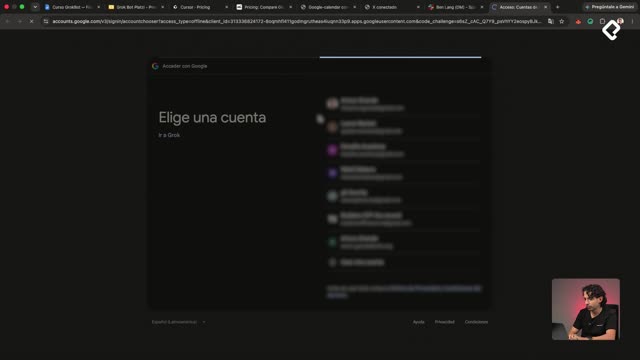
Esa computadora virtual incluye una terminal, un administrador de archivos y un navegador web Chrome que usas para acceder a tus cuentas, como Gmail [04:40]. Todo queda a mano para que el bot opere sobre tus propias herramientas.
Cómo convierto una tarea en una rutina automática
Aquí viene lo más potente. En el ejemplo, el bot detecta dos archivos PNG que puede mandar a la papelera para optimizar el almacenamiento de la MacBook [05:30].
Luego le puedes pedir que cree una rutina para optimizar semanalmente tu carpeta de descargas. Ya no es una acción única: queda programada todos los lunes a las 10:00 a.m. para revisar la carpeta y liberar espacio [06:20].
¿Qué es una rutina en Groqbot? Es una tarea recurrente que el bot ejecuta automáticamente en un horario fijo, como revisar y optimizar tu carpeta de descargas cada lunes, sin que tengas que pedírselo de nuevo.
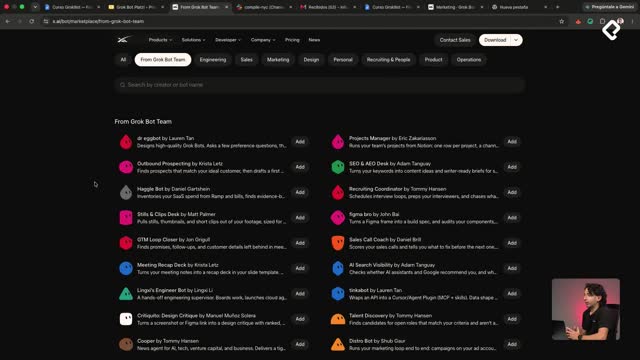
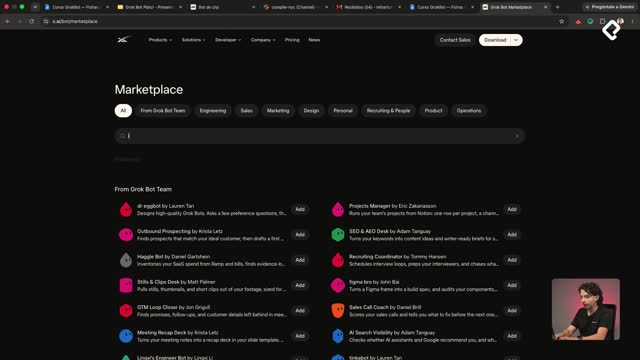
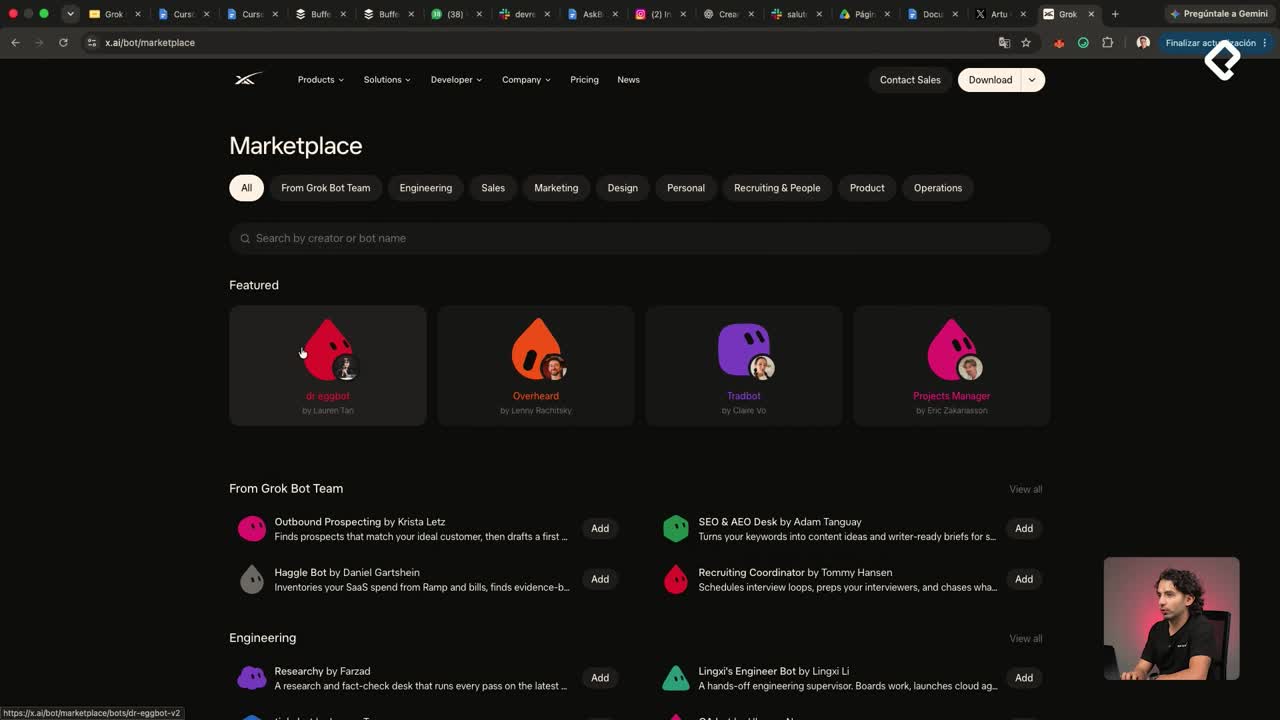
Además, puedes adjuntar archivos, enseñar tareas grabando tu pantalla o activar el micrófono para dar instrucciones por voz e incluso iniciar un chat de voz con Groqbot [05:00]. Y en Conectar aplicaciones encuentras un marketplace de conexiones nativas que se explora más adelante.
Qué tarea elijo para mi primer bot
En la clase anterior se pidió anotar tres tareas simples. Ahora toca elegir una y crear un bot para resolverla.
Mi consejo: sé bien específico. Explícale el trabajo paso a paso, como lo harías tú, y confía en que el bot puede manejar cosas difíciles. Esa claridad es lo que separa un bot que funciona de uno que se queda a medias.
¿Qué tarea vas a automatizar primero con tu bot? Cuéntalo en los comentarios y comparte cómo te fue armando tu rutina.