Automatiza Power Automate Desktop con Forms
Contenido del curso


Integración de OpenAI con Power Automate


Desarrollo del Caso Práctico BotFix
- 9

Automatización de Corrección de Código con Power Automate y IA
04:09 min - 10

Captura datos de formulario web con RPA
15:03 min - 11

Leer datos de Excel con Power Automate
14:29 min - 12

Construir un prompt dinámico para la API de ChatGPT
08:21 min - 13

Conectar Power Automate con la API de ChatGPT
08:07 min - 14

Convertir JSON a objeto legible en Power Automate
04:49 min
Gestión de Datos y Respuestas Automatizadas
- 15

Creación de Base de Datos en SQL Management Studio
04:40 min - 16

Inserir dados no SQL com Power Automate
13:48 min - 17

Enviar correo automático con SMTP en Power Automate
09:11 min - 18

Enviar mensajes automáticos en Teams con Power Automate
05:36 min - 19

Automatiza Power Automate Desktop con Forms
Viendo ahora - 20

Tendencias Futuras de la Hiperautomatización con RPA e IA
02:50 min
Recursos
Resumen
Si ya tienes un robot armado en Power Automate Desktop, el siguiente paso lógico es dejar de iniciarlo a mano. Con un flujo de nube en Power Automate puedes disparar tu robot automáticamente cada vez que llegue una respuesta de Microsoft Forms, conectando trigger, conexión y desktop flow en una sola cadena.
¿Qué es un flujo de nube en Power Automate y cuándo usarlo?
Un flujo de nube vive en make.powerautomate.com y se ejecuta desde el navegador, no desde tu computador. Es la pieza que orquesta los disparadores externos (Forms, Gmail, SharePoint, OneDrive, Dataverse, Azure) y los conecta con tus robots locales.
Dentro de la plataforma encuentras tres tipos principales que conviene distinguir antes de crear cualquier automatización [02:10]:
- Flujos programados: tú defines fecha, hora y frecuencia de ejecución.
- Flujos instantáneos: los disparas manualmente con un clic.
- Flujos automatizados: arrancan solos a partir de un disparador, como una nueva respuesta de Forms.
Para este caso, el automatizado es el indicado, porque necesitas que cada envío del formulario active el robot sin intervención humana.
¿Qué es un disparador en Power Automate? Es el evento que inicia un flujo automáticamente. Puede ser un correo nuevo, una respuesta de Forms, un archivo subido a OneDrive o un registro creado en Dataverse.
¿Cómo crear el flujo automatizado desde Microsoft Forms?
Entra a make.powerautomate.com con la misma cuenta que usas en Power Automate Desktop. Si te logueas con otra, no verás tus robots locales y la conexión fallará.
Desde My Flows ve a Cloud Flows y haz clic en New flow. Elige flujo automatizado y ponle un nombre claro, por ejemplo PLB Platzi Bot Corrección Errores. Como disparador, busca el conector de Forms y selecciona When a new response is submitted [03:45].
Al agregar el disparador, te pedirá un parámetro obligatorio: el Form ID. En lugar de pegar un identificador raro, búscalo por el título de tu formulario, en este caso Corrector de código, y listo.
¿Cómo conectar el flujo de nube con Power Automate Desktop?
Después del disparador agrega una nueva acción y busca Run a flow built with Power Automate for desktop. Esa es la pieza que llama a tu robot local.
La primera vez te marcará un error porque falta la conexión. Crea una nueva con estos datos:
- Nombre de conexión descriptivo, por ejemplo PL Bot.
- Tipo Connect with username and password.
- Máquina donde tienes instalado Power Automate Desktop.
- Usuario y contraseña con los que abres sesión en ese equipo.
¿Cómo saber si debo usar usuario con dominio o correo electrónico?
Depende de cómo inicies sesión en Windows. Si entras con cuenta corporativa de dominio, abre la consola CMD como administrador y ejecuta el comando whoami. Te devolverá el formato dominio\usuario que debes pegar en la conexión.
Si tu sesión es con cuenta Microsoft personal, usa tu correo electrónico completo y la contraseña con la que desbloqueas el equipo.
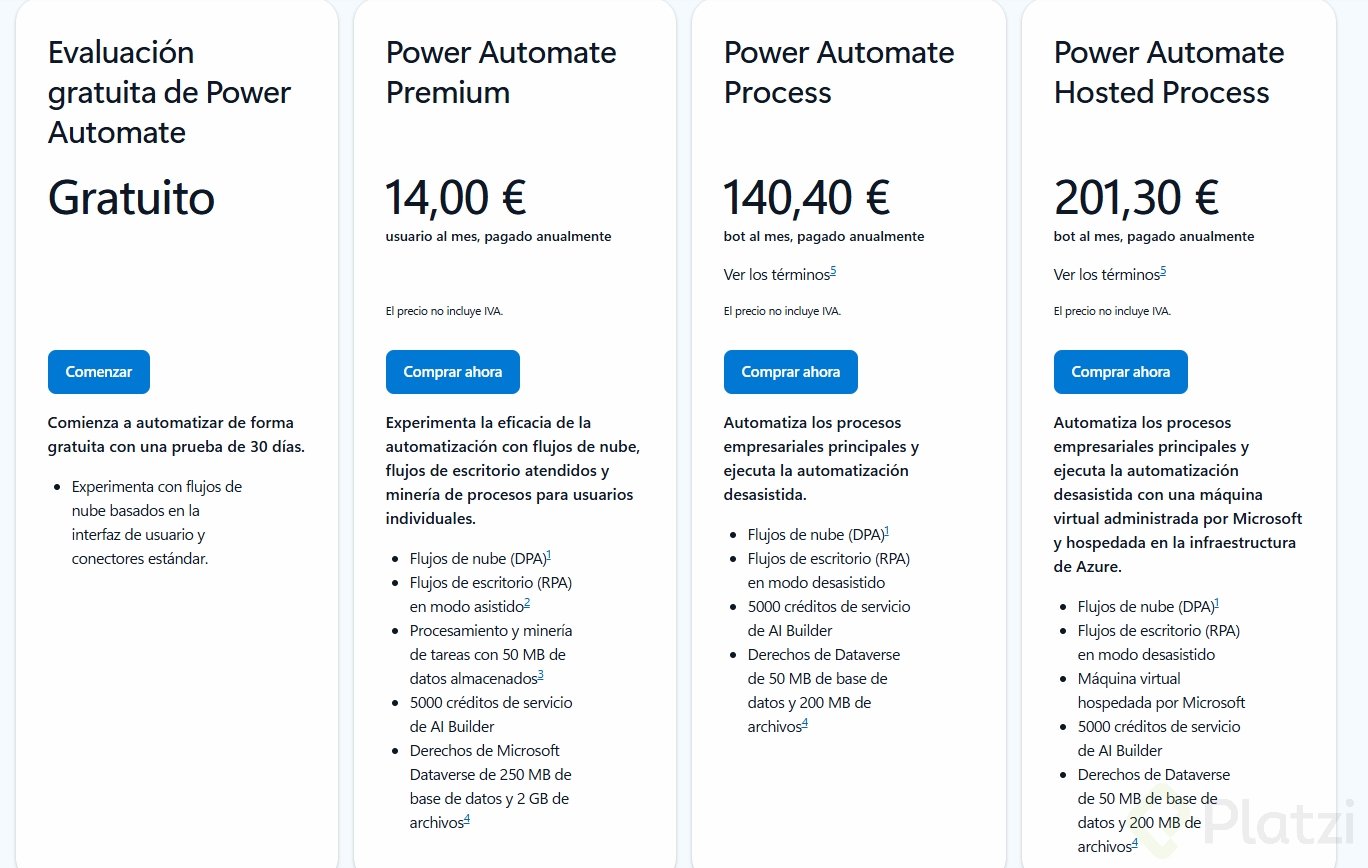
¿Cuál es la diferencia entre ejecución asistida y desasistida? La asistida requiere el computador encendido y con sesión iniciada. La desasistida permite que el equipo esté prendido sin login activo, pero necesita una licencia más costosa.
¿Cómo probar el flujo de nube con una respuesta real de Forms?
Una vez creada la conexión, selecciona tu desktop flow (por ejemplo PLB caso práctico 2), elige modo asistido y guarda. Si guarda sin errores, la conexión quedó bien.
No es necesario testearlo con el botón de prueba porque siempre va a esperar una entrada real desde Forms. Para validarlo, abre el formulario en vista previa y llena una respuesta nueva. En el ejemplo se usa Python: se le pide a ChatGPT un ejercicio con error y mensaje de error, se copia el código y la descripción al formulario y se envía.
¿Por qué mi flujo de nube tarda en dispararse?
Vuelve a la pantalla del flujo y dale actualizar. Verás el estado running a los pocos segundos. Después, el robot de escritorio puede tardar uno o dos minutos adicionales en ejecutarse [09:30].
Esa demora depende de varios factores reales del entorno:
- Velocidad de tu conexión a internet.
- Distancia entre el servidor de Microsoft y tu máquina.
- Configuración de proxies corporativos.
- Tiempo de sincronización con el equipo donde corre el desktop flow.
Los robots RPA suelen ejecutarse de forma silenciosa en segundo plano, así que no te asustes si no ves nada moviéndose en pantalla los primeros segundos.
¿Qué resultado obtienes al final del flujo automatizado?
Cuando todo conecta, Microsoft Edge se abre solo, el robot procesa el código del formulario y dispara las acciones programadas: llega un mensaje a Teams con la corrección y un correo electrónico con la misma respuesta.
Ese es el valor real de combinar Forms, flujos de nube y Power Automate Desktop: una solicitud humana se convierte en una respuesta automatizada multicanal, sin que nadie tenga que abrir el robot a mano.
¿Qué otros casos se te ocurren para automatizar con RPA? Déjamelos en los comentarios.
Automatiza Power Automate Desktop con Forms