Construir un prompt dinámico para la API de ChatGPT
Contenido del curso


Integración de OpenAI con Power Automate


Desarrollo del Caso Práctico BotFix
- 9

Automatización de Corrección de Código con Power Automate y IA
04:09 min - 10

Captura datos de formulario web con RPA
15:03 min - 11

Leer datos de Excel con Power Automate
14:29 min - 12

Construir un prompt dinámico para la API de ChatGPT
Viendo ahora - 13

Conectar Power Automate con la API de ChatGPT
08:07 min - 14

Convertir JSON a objeto legible en Power Automate
04:49 min
Gestión de Datos y Respuestas Automatizadas
- 15

Creación de Base de Datos en SQL Management Studio
04:40 min - 16

Inserir dados no SQL com Power Automate
13:48 min - 17

Enviar correo automático con SMTP en Power Automate
09:11 min - 18

Enviar mensajes automáticos en Teams con Power Automate
05:36 min - 19

Automatiza Power Automate Desktop con Forms
12:56 min - 20

Tendencias Futuras de la Hiperautomatización con RPA e IA
02:50 min
Recursos
Resumen
Automatizar la corrección de errores con inteligencia artificial empieza por algo más simple de lo que parece: construir un prompt bien estructurado que se envíe a la API de ChatGPT desde tu flujo de Power Automate. Aquí aprenderás a organizar variables, limpiar saltos de línea con expresiones regulares y dejar todo listo para la conexión con OpenAI.
¿Por qué organizar el flujo en regiones antes de construir el prompt?
Cuando trabajas con automatizaciones que mezclan datos, variables y llamadas a APIs, el código crece rápido. Separar el flujo en regiones te ayuda a leerlo después sin perderte.
En este caso, creamos una región nueva llamada Build prompt que agrupa toda la lógica relacionada con la generación del prompt. Dentro de ella, agregamos comentarios descriptivos como Generate prompt with ChatGPT para que cualquiera que abra el flujo entienda qué hace cada bloque [00:20].
¿Qué es una región en Power Automate Desktop? Es un bloque visual que agrupa acciones relacionadas. No afecta la ejecución, solo organiza el código para que sea más fácil de mantener.
¿Cómo se configuran las variables para conectar con la API key?
Antes de armar el prompt, necesitas dos variables clave: una para guardar tu API key y otra para construir el texto que enviarás al modelo.
La primera variable la creamos con la acción Set Variable y la nombramos API key en mayúsculas. Ahí pegamos la clave obtenida previamente en OpenAI y, por seguridad, marcamos su valor como confidencial. Esto evita que la clave aparezca en logs o capturas durante la ejecución [01:10].
La segunda variable se llama Prompt y será el contenedor del mensaje que arma la petición al modelo.
¿Qué estructura debe tener un buen prompt para corregir errores de código?
Un prompt útil para depuración necesita contexto suficiente para que el modelo entienda qué lenguaje está leyendo, qué código falló y cuál fue el error exacto.
La plantilla que construimos sigue esta lógica:
- Fix this error in seguido del lenguaje de programación, llamado desde la variable creada en la clase anterior.
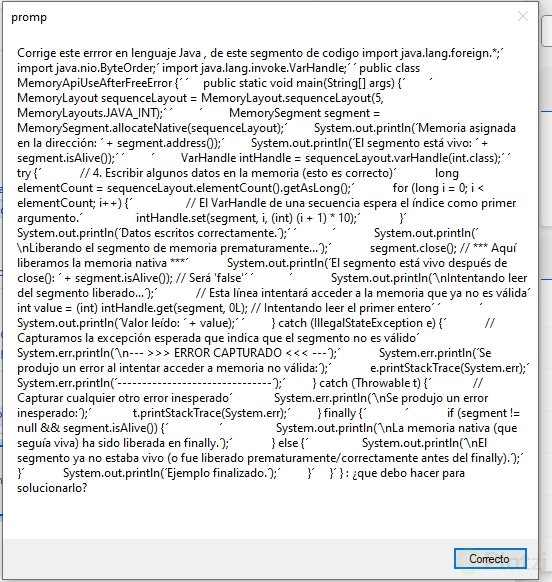
- In this code snippet seguido del fragmento de código extraído del Excel.
- The error is seguido de la descripción del error capturada también desde el archivo.
- Una pregunta final: what should I do to fix it?
Cada uno de esos campos se inserta haciendo doble clic sobre la variable correspondiente, para que el prompt se arme dinámicamente con cada fila de datos [02:15].
¿Cómo eliminar saltos de línea con expresiones regulares en Power Automate?
Cuando extraes texto desde Excel o cualquier fuente externa, suelen colarse caracteres invisibles como \r y \n que rompen el formato del prompt o generan errores al enviarlo a la API.
Para limpiarlos, usamos la acción Replace Text dentro del grupo de acciones de texto. El texto a analizar es la variable Prompt que acabamos de construir, y la búsqueda se hace con una expresión regular.
La expresión que usamos es \r?\n, que detecta tanto retornos de carro como saltos de línea. Para que funcione, hay que activar la opción use regular expressions to search and replace. El reemplazo se hace por un espacio, que se escribe usando el símbolo de porcentaje como si llamaras a una variable: %' '%.
¿Por qué usar
%' '%en lugar de un espacio normal? Porque Power Automate interpreta el espacio entre comillas simples envuelto en porcentajes como un literal de texto explícito, evitando que el motor lo recorte automáticamente.
Si quisieras reemplazar por una cadena vacía, basta con dejar las comillas dobles sin nada entre ellas. El resultado limpio se guarda en la misma variable Prompt para no duplicar datos [03:40].
¿Cómo verificar que el prompt se construyó correctamente?
Antes de enviar nada a OpenAI, conviene ver con tus propios ojos cómo quedó el prompt final. Para eso usamos la acción Display Message, llamando directamente la variable Prompt.
Al ejecutar el flujo con Play, Power Automate sincroniza, extrae los datos del Excel, muestra primero el mensaje con la información cruda y luego el prompt ya construido. En la prueba apareció algo como: fix this error in Python, in this code snippet enter the number five, enter another number three, the error is..., what should I do to fix it? [05:30].
Ese paso de validación visual es clave: confirma que las variables se están concatenando bien y que los caracteres especiales ya no están rompiendo el texto.
¿Qué habilidades técnicas estás practicando aquí?
- Manejo de variables en Power Automate Desktop con la acción Set Variable, incluyendo la marca de confidencialidad para credenciales.
- Construcción dinámica de prompts combinando texto fijo con valores extraídos de fuentes externas.
- Uso de expresiones regulares para limpiar caracteres no deseados antes de enviar datos a una API.
- Buenas prácticas de organización con regiones y comentarios descriptivos.
Con la API key resguardada, el prompt limpio y verificado, ya tienes todo lo necesario para hacer la llamada real a OpenAI. ¿Has probado armar prompts dinámicos en otros automatizadores? Cuéntame en los comentarios qué herramienta usas.