Extraer datos de OpenAI con Power Automate
Contenido del curso


Integración de OpenAI con Power Automate
- 4

Cómo conectar RPA con IA usando APIs
04:44 min - 5

Generación de API Key y uso de modelos OpenAI en Postman
08:02 min - 6

Configuración de Parámetros en API de OpenAI con Postman
05:19 min - 7

Conexión de Power Automate con APIs para flujos de RPA e IA
10:52 min - 8

Extraer datos de OpenAI con Power Automate
Viendo ahora
Desarrollo del Caso Práctico BotFix
- 9

Automatización de Corrección de Código con Power Automate y IA
04:09 min - 10

Captura datos de formulario web con RPA
15:03 min - 11

Leer datos de Excel con Power Automate
14:29 min - 12

Construir un prompt dinámico para la API de ChatGPT
08:21 min - 13

Conectar Power Automate con la API de ChatGPT
08:07 min - 14

Convertir JSON a objeto legible en Power Automate
04:49 min
Gestión de Datos y Respuestas Automatizadas
- 15

Creación de Base de Datos en SQL Management Studio
04:40 min - 16

Inserir dados no SQL com Power Automate
13:48 min - 17

Enviar correo automático con SMTP en Power Automate
09:11 min - 18

Enviar mensajes automáticos en Teams con Power Automate
05:36 min - 19

Automatiza Power Automate Desktop con Forms
12:56 min - 20

Tendencias Futuras de la Hiperautomatización con RPA e IA
02:50 min
Recursos
Resumen
Procesar respuestas de APIs en Power Automate se vuelve mucho más simple cuando aprendes a convertir JSON en un objeto personalizado. Esta técnica te permite extraer solo el contenido útil de la respuesta de OpenAI y guardarlo en variables manipulables para automatizaciones con inteligencia artificial.
Piénsalo así: cuando OpenAI te devuelve datos, llegan crudos, como una carne en término azul cuando tú la pediste bien asada. Tu trabajo es darles el punto correcto para poder consumirlos.
¿Por qué convertir JSON en objeto personalizado?
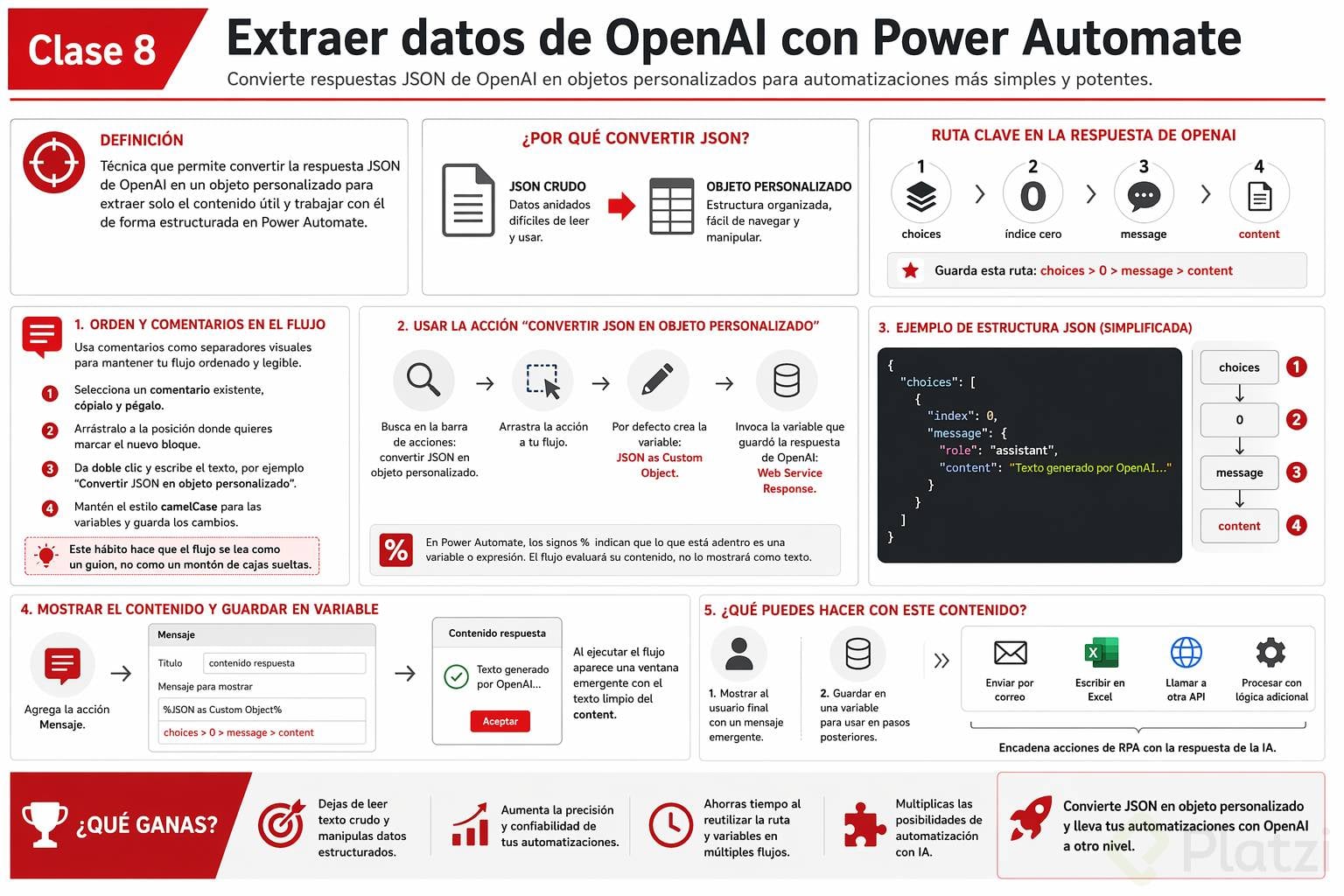
La respuesta cruda de la API viene en formato JSON, una estructura anidada que no resulta amigable a simple vista. Lo que realmente necesitas suele ser un fragmento puntual, en este caso el nodo content, donde vive el texto generado por el modelo.
¿Qué es un objeto personalizado en Power Automate? Es una representación tipo diccionario o tabla de un JSON, que conserva la misma estructura de nodos pero te permite navegarlos y llamarlos directamente con la sintaxis de variables.
Al convertirlo, dejas de pelear con texto plano y empiezas a trabajar con una estructura organizada que puedes recorrer nodo por nodo.
¿Cómo separar acciones con comentarios para mantener orden?
Antes de agregar la nueva acción, conviene ordenar el flujo. Los comentarios funcionan como separadores visuales que te ayudan a saber qué hace cada bloque cuando vuelvas al proyecto semanas después.
- Selecciona un comentario existente, cópialo y pégalo.
- Arrástralo a la posición donde quieres marcar el nuevo bloque.
- Da doble clic y escribe el texto, por ejemplo Convertir JSON en objeto personalizado.
- Mantén el estilo camelCase para las variables y guarda los cambios.
Este pequeño hábito hace que el flujo se lea como un guion, no como un montón de cajas sueltas.
¿Cómo usar la acción Convertir JSON en objeto personalizado?
En la barra de búsqueda escribes unas pocas letras y aparece la opción convertir JSON en objeto personalizado, que convierte una cadena JSON en un objeto manipulable. Arrastras la acción a tu flujo y queda lista para configurarse [02:08].
Por defecto crea una variable llamada JSON as Custom Object. Puedes renombrarla con doble clic si prefieres algo más descriptivo. Luego invocas la variable que guardó la respuesta de OpenAI, que en este caso es Web Service Response, y al darle doble clic queda envuelta entre dos signos de porcentaje, el carácter reservado de Power Automate para llamar variables.
¿Cómo identificar la ruta correcta dentro del JSON?
Los formatos JSON están compuestos por nodos que contienen otros nodos. Para llegar al texto que devuelve OpenAI necesitas seguir esta dirección exacta [03:18]:
- choices
- index cero
- message
- content
Cuando abres el objeto personalizado, verás la misma estructura de la respuesta JSON pero presentada como diccionario tipo tabla, lo que facilita rastrear la ruta. Te recomiendo guardar esta dirección en un archivo TXT para reutilizarla, porque la vas a invocar varias veces más adelante.
¿Para qué sirve la sintaxis con porcentajes en Power Automate? Los signos
%indican que lo que está adentro es una variable o expresión, no texto literal. Así el flujo entiende que debe evaluar el contenido en lugar de imprimirlo tal cual.
¿Cómo mostrar el contenido en un mensaje y guardarlo en variable?
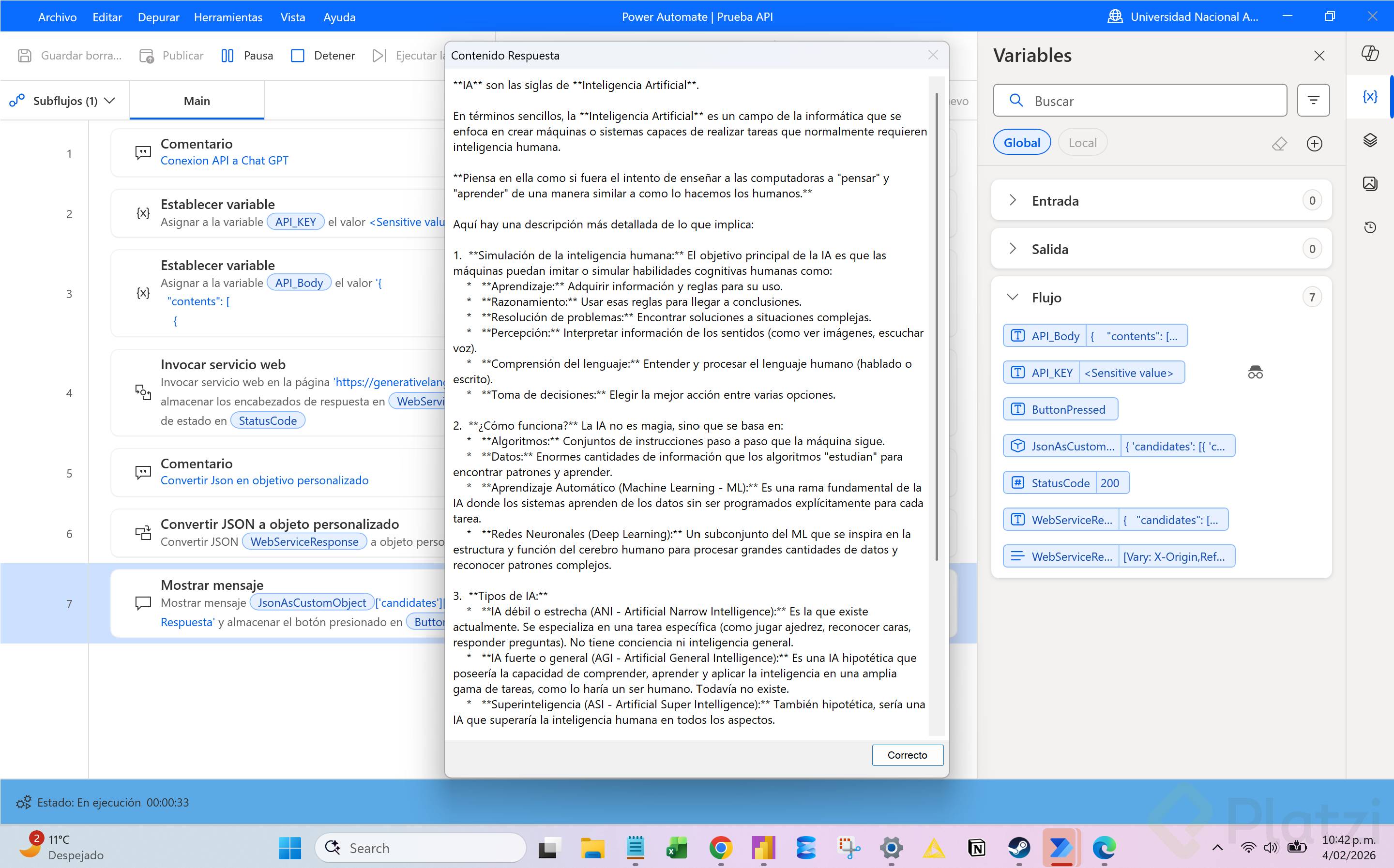
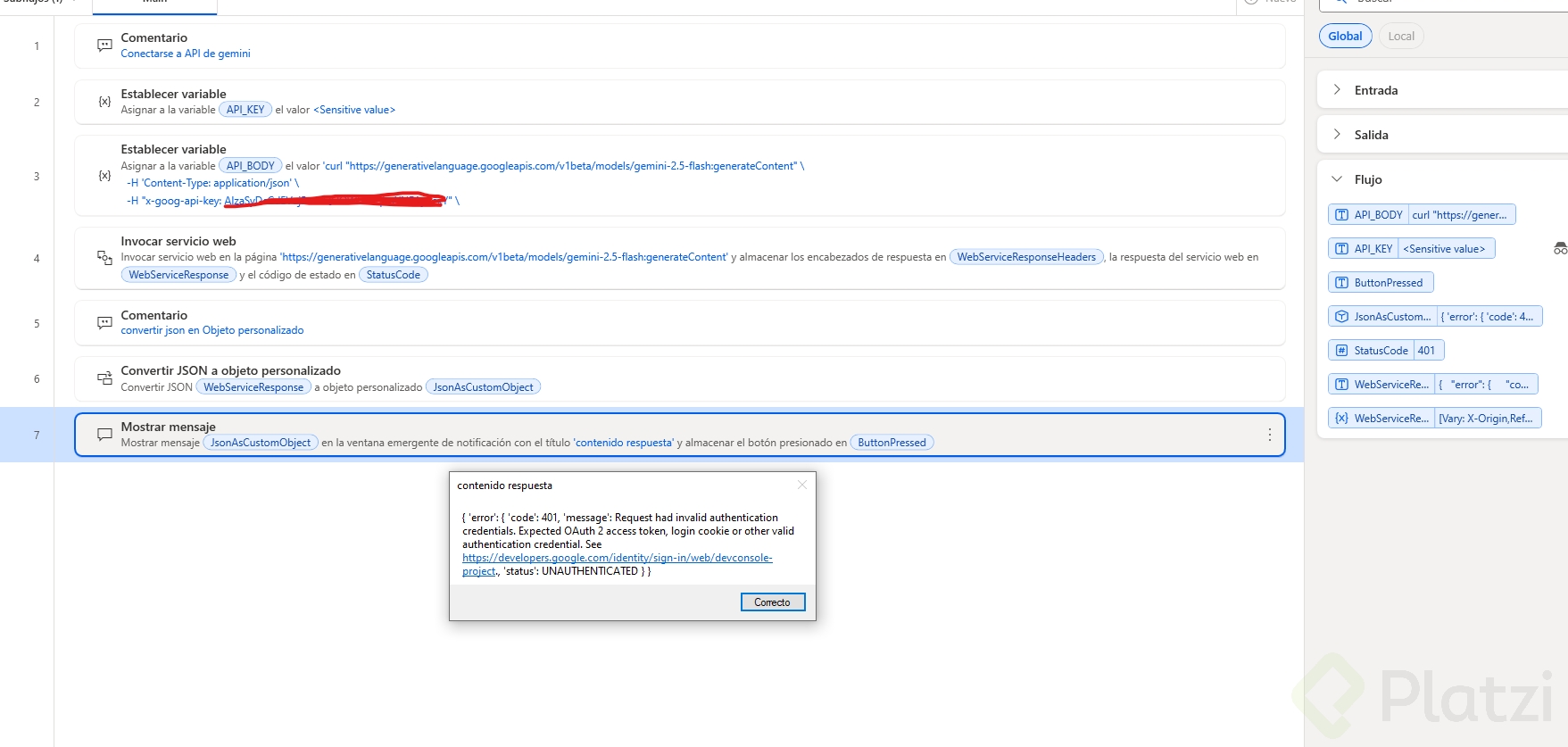
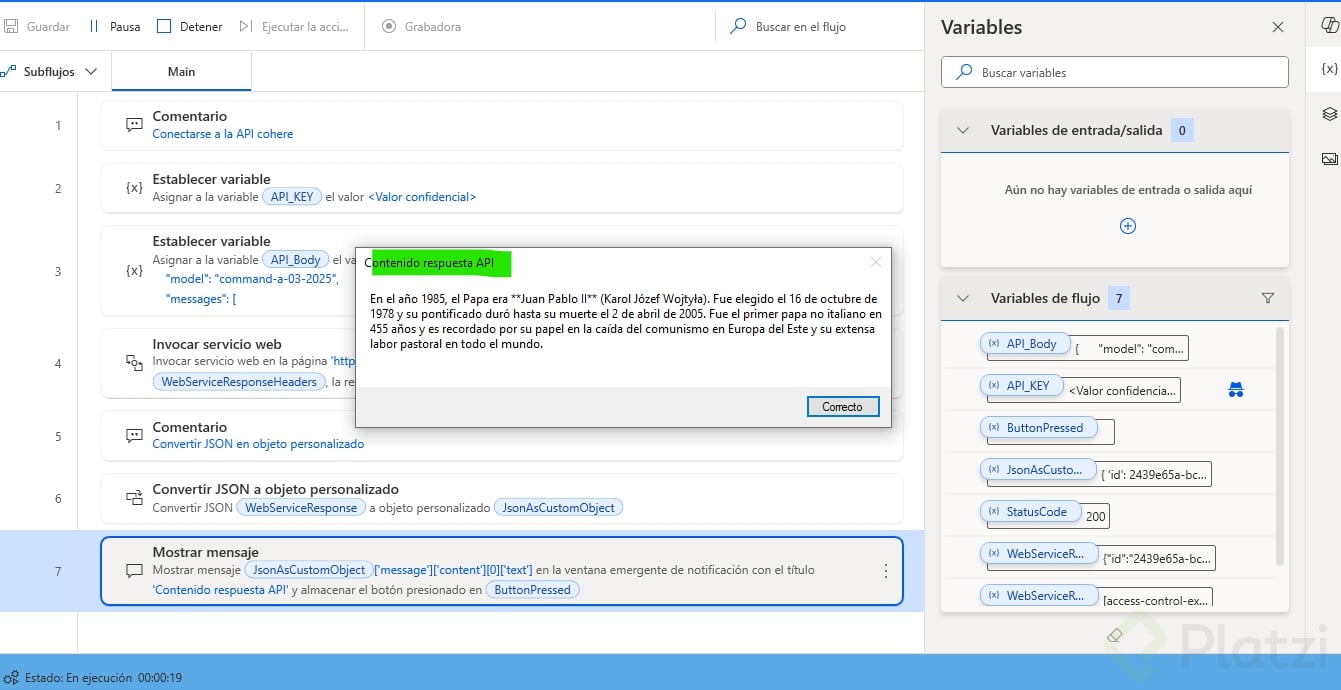
Para verificar que la ruta funciona, agregas la acción mensaje, la misma que usaste para tu Hola, mundo. Le pones un título como contenido respuesta y en el campo mensaje para mostrar llamas a la variable JSON as Custom Object [04:35].
Justo después del nombre de la variable, pegas la ruta que guardaste en el TXT (choices, index cero, message, content). Al ejecutar el flujo aparece una ventana emergente con el texto limpio del content, sin los nodos envolventes ni el ruido del JSON original.
Desde aquí tienes dos caminos útiles:
- Mostrar el resultado al usuario final con un mensaje emergente.
- Guardar ese fragmento en una variable nueva para usarlo en pasos posteriores del flujo.
La segunda opción es la más potente, porque te abre la puerta a encadenar acciones de RPA con la respuesta de la inteligencia artificial: enviarla por correo, escribirla en Excel, dispararla a otra API o procesarla con lógica adicional.
¿Qué ganas al combinar Power Automate con APIs de IA?
Procesar respuestas de APIs deja de ser un dolor de cabeza cuando las conviertes en objetos personalizados y las guardas en variables. Tu flujo pasa de leer texto crudo a manipular datos estructurados, lo que multiplica las posibilidades de automatización con inteligencia artificial.
¿Ya probaste convertir tu primera respuesta de OpenAI en un objeto personalizado? Cuéntame en los comentarios qué nodo te costó más rastrear y cómo organizaste tu flujo.