Convertir JSON a objeto legible en Power Automate
Contenido del curso


Integración de OpenAI con Power Automate


Desarrollo del Caso Práctico BotFix
- 9

Automatización de Corrección de Código con Power Automate y IA
04:09 min - 10

Captura datos de formulario web con RPA
15:03 min - 11

Leer datos de Excel con Power Automate
14:29 min - 12

Construir un prompt dinámico para la API de ChatGPT
08:21 min - 13

Conectar Power Automate con la API de ChatGPT
08:07 min - 14

Convertir JSON a objeto legible en Power Automate
Viendo ahora
Gestión de Datos y Respuestas Automatizadas
- 15

Creación de Base de Datos en SQL Management Studio
04:40 min - 16

Inserir dados no SQL com Power Automate
13:48 min - 17

Enviar correo automático con SMTP en Power Automate
09:11 min - 18

Enviar mensajes automáticos en Teams con Power Automate
05:36 min - 19

Automatiza Power Automate Desktop con Forms
12:56 min - 20

Tendencias Futuras de la Hiperautomatización con RPA e IA
02:50 min
Recursos
Resumen
La respuesta de un servicio web suele llegar en formato JSON, ideal para programar pero poco amigable para leer. Si trabajas con Power Automate Desktop y necesitas mostrar resultados claros al usuario, aprende a convertir JSON a objeto personalizado y extraer la respuesta en formato legible.
Por qué transformar la respuesta JSON en algo legible
Cuando invocas un servicio como GPT, la salida llega estructurada con corchetes, comillas y nodos anidados. Eso funciona para una máquina, pero si tu flujo necesita mostrar el contenido en pantalla o pasarlo a una base de datos, conviene traducirlo a un objeto que puedas recorrer con direcciones claras.
¿Qué es un objeto personalizado en Power Automate? Es una estructura que guarda los datos del JSON con nodos accesibles por nombre, así puedes leer cada campo sin manipular texto crudo.
Antes de tocar acciones, aplica una buena práctica básica: organiza tu flujo en regiones. Crea una región llamada Extraer respuesta y agrega un comentario inicial del tipo Extraer respuesta en formato legible. Así, cualquier persona que abra el flujo entiende el propósito del bloque sin leer cada paso. [00:15]
Cómo usar la acción Convertir JSON a objeto personalizado
El corazón de este paso es la acción Convertir JSON a objeto personalizado. La arrastras al flujo y le pasas la variable que contiene la respuesta del servicio web, normalmente algo como web service response. [00:42]
Power Automate sugiere por defecto el nombre JSON as custom objects, pero conviene renombrarlo. Un nombre como JSON response deja claro qué guarda esa variable y evita confusiones cuando tu flujo crezca.
- Arrastra la acción Convertir JSON a objeto personalizado.
- Selecciona la variable de respuesta del servicio web como entrada.
- Renombra la variable de salida a JSON response.
Con esto, tu respuesta deja de ser texto plano y pasa a ser un objeto navegable.
Cómo acceder a un nodo dentro del objeto JSON
Una vez convertido, cada dato vive en una dirección. Para llegar al contenido real de la respuesta de GPT, recorres los nodos del objeto en orden. La estructura típica usa corchetes, comillas sencillas y los nombres de cada nodo. [01:20]
La ruta para extraer el texto de la respuesta queda así:
%JSONResponse['choices'][0]['message']['content']%
Desglosando la dirección:
- choices: nodo principal que agrupa las respuestas.
- 0: índice del primer elemento del arreglo.
- message: nodo que contiene el mensaje generado.
- content: nodo final con el texto legible.
¿Por qué se usa el índice cero? Porque los arreglos en JSON empiezan en cero, así que el primer resultado siempre se accede con [0].
Para guardarlo, usa la acción Establecer variable, llámala Respuesta y asígnale esa dirección completa. Ahora tienes el texto limpio listo para mostrar o procesar.
Cómo mostrar la respuesta de GPT al usuario
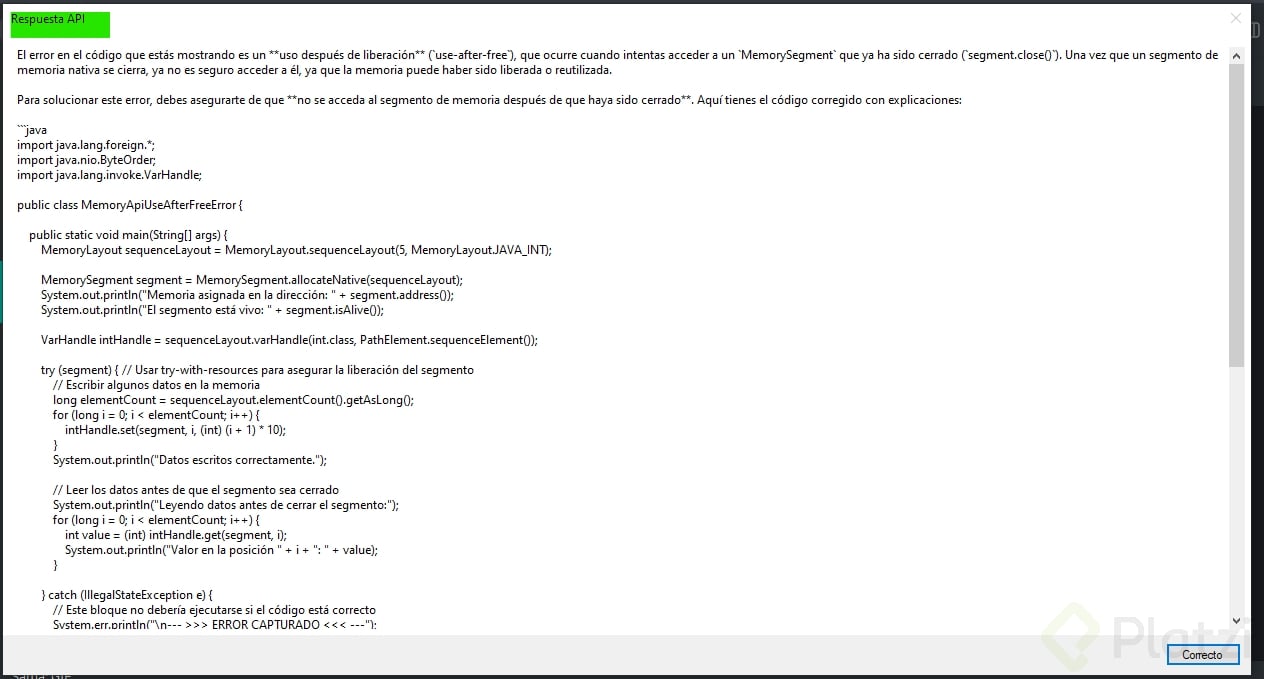
El último paso es visualizar el resultado. Agrega la acción Mostrar mensaje, ponle como título Respuesta GPT y como contenido la variable Respuesta que acabas de crear. Doble clic sobre la variable la inserta en el cuadro. [02:05]
Al ejecutar el flujo, el comportamiento es el siguiente:
- Sincroniza y abre el archivo Excel de origen.
- Extrae la información necesaria.
- Construye el prompt y lo envía al servicio GPT.
- Recibe el JSON, lo convierte en objeto y muestra la respuesta legible.
En pantalla aparece el mensaje con el error detectado en el código, la sugerencia de solución, las acciones correctivas y una explicación final de por qué esos cambios harán que el programa funcione, en este caso, sumar correctamente dos números ingresados.
Con esto cierras el segundo paso del caso práctico: invocar el servicio y traducir su respuesta a un formato útil. ¿Cómo organizas tú las regiones y comentarios en tus flujos? Cuéntame en los comentarios cómo nombras tus variables cuando trabajas con respuestas de APIs.