Instala Power Automate Desktop y crea tu primer flujo
Contenido del curso


Integración de OpenAI con Power Automate


Desarrollo del Caso Práctico BotFix
- 9

Automatización de Corrección de Código con Power Automate y IA
04:09 min - 10

Captura datos de formulario web con RPA
15:03 min - 11

Leer datos de Excel con Power Automate
14:29 min - 12

Construir un prompt dinámico para la API de ChatGPT
08:21 min - 13

Conectar Power Automate con la API de ChatGPT
08:07 min - 14

Convertir JSON a objeto legible en Power Automate
04:49 min
Gestión de Datos y Respuestas Automatizadas
- 15

Creación de Base de Datos en SQL Management Studio
04:40 min - 16

Inserir dados no SQL com Power Automate
13:48 min - 17

Enviar correo automático con SMTP en Power Automate
09:11 min - 18

Enviar mensajes automáticos en Teams con Power Automate
05:36 min - 19

Automatiza Power Automate Desktop con Forms
12:56 min - 20

Tendencias Futuras de la Hiperautomatización con RPA e IA
02:50 min
Recursos
Resumen
Power Automate Desktop es la herramienta de Microsoft que te permite automatizar tareas repetitivas imitando la interacción humana, desde procesar hojas de Excel hasta navegar páginas web. Si quieres ahorrar horas de trabajo manual y dar tus primeros pasos en la automatización low-code, aquí tienes la ruta completa: instalación, exploración de la interfaz y creación de tu primer flujo.
¿Qué es Power Automate Desktop y para qué sirve?
Power Automate Desktop es la versión de escritorio de la plataforma de automatización de Microsoft, pensada para ejecutar flujos en tu computadora local y sincronizarlos con la nube. Te sirve para procesar datos, manipular archivos de Excel, Word, Access y Outlook, y para interactuar con páginas web y aplicaciones sin escribir código complejo.
La pieza clave aquí es el enfoque low-code: arrastras acciones, configuras parámetros y listo. Y como viene integrado con Copilot, también puedes describir lo que quieres hacer en lenguaje natural y dejar que la IA arme el flujo por ti.
¿Qué diferencia hay entre flujos de nube y flujos de escritorio? Los flujos de nube viven en el portal web de Power Automate y se ejecutan en línea. Los flujos de escritorio corren en tu máquina, pero al crearlos se sincronizan automáticamente con la nube.
¿Cómo instalar Power Automate Desktop paso a paso?
La instalación parte desde el portal web y requiere una cuenta de Microsoft. Si nunca has iniciado sesión, recibes una prueba gratuita de alrededor de tres meses para experimentar sin compromiso [00:32].
Estos son los pasos para dejarlo funcionando:
- Busca Power Automate en tu navegador y entra a la primera opción de Microsoft.
- Inicia sesión con tu cuenta y espera a que cargue el portal.
- En el panel izquierdo, ve a Flujos de escritorio y haz clic en Instalar.
- Descarga el instalador y ejecútalo desde tu carpeta de descargas.
- Marca todas las casillas, especialmente Install the Machine Runtime App to connect the Power Automate Cloud portal, que conecta tus flujos locales con la nube [02:10].
- Concede los permisos y espera a que termine la instalación.
Un detalle técnico importante: necesitas Windows en versión profesional para que el Machine Runtime funcione correctamente. Y al lanzar la app, Power Automate instala por defecto una extensión para Google Chrome y Microsoft Edge, así que usa cualquiera de esos dos navegadores cuando vayas a automatizar acciones web.
¿Qué encuentras en el portal web de Power Automate?
El panel izquierdo organiza todo: página inicial, creación de flujos de escritorio, templates, sección de aprendizaje y soluciones. La pestaña Mis flujos es la que más vas a usar, porque ahí están tus flujos de nube y de escritorio, con la opción de crear, importar o editar.
¿Cómo es la interfaz de Power Automate Desktop?
Al abrir la aplicación verás tres zonas principales: inicio, flujos y casos de ejemplo. También aparece Copilot, el asistente que te permite generar automatizaciones a partir de lenguaje natural [03:15].
Cuando creas un flujo nuevo, la ventana de trabajo se divide así:
- Barra de acciones a la izquierda, con todo lo que Power Automate puede hacer: variables, condicionales, interacción con web, Excel, Word, Access, Outlook.
- Área de trabajo principal en el centro, donde se van apilando las acciones que arrastras.
- Panel derecho con Copilot, variables de entrada, salida y locales, elementos de interfaz de usuario y sus imágenes de referencia.
Los elementos de interfaz de usuario son la pieza que conecta tu flujo con botones, campos y enlaces de páginas web o aplicaciones de escritorio. Sin ellos, la automatización no sabría dónde hacer clic.
¿Qué es Copilot en Power Automate? Es el asistente de IA integrado que convierte instrucciones escritas en lenguaje natural en flujos funcionales, sin que tengas que arrastrar acciones manualmente.
¿Cómo crear tu primer flujo Hola Mundo en Power Automate?
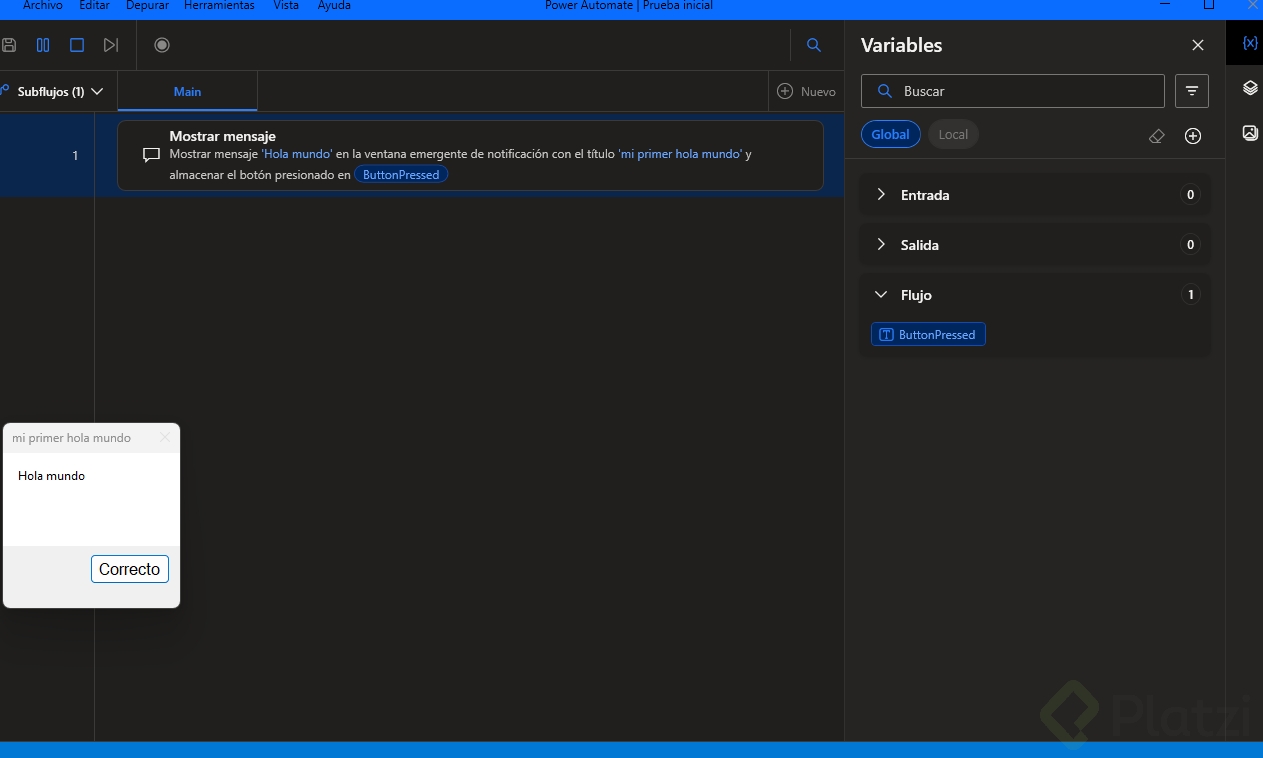
Vamos al ejemplo clásico para que veas lo simple que es. Desde la sección Mis flujos, crea uno nuevo y ponle un nombre, por ejemplo prueba inicial. Power Automate te deja elegir entre el lenguaje oficial de Power Platform y el lenguaje tradicional, además de una versión preliminar de flujo de escritorio que trabaja con lenguaje natural.
Una vez dentro del editor, sigue estos pasos:
- En la barra de acciones, busca Mensajes.
- Selecciona Cuadros de mensaje y luego Mostrar mensaje.
- Arrastra la acción o dale doble clic para configurarla.
- En el título escribe Mi primer hola mundo y en el contenido Hola, mundo.
- Guarda y presiona play para ejecutar.
Verás un mensaje emergente con tu texto y, al cerrarlo, el flujo termina con estado preparado. Eso confirma que la ejecución fue correcta [05:40].
¿Por qué Power Automate se considera una herramienta low-code?
Porque te permite construir lógica compleja arrastrando bloques en lugar de escribir código línea por línea. La curva de aprendizaje es corta, y aun así puedes orquestar tareas avanzadas como leer correos, extraer datos de Excel y publicarlos en una web.
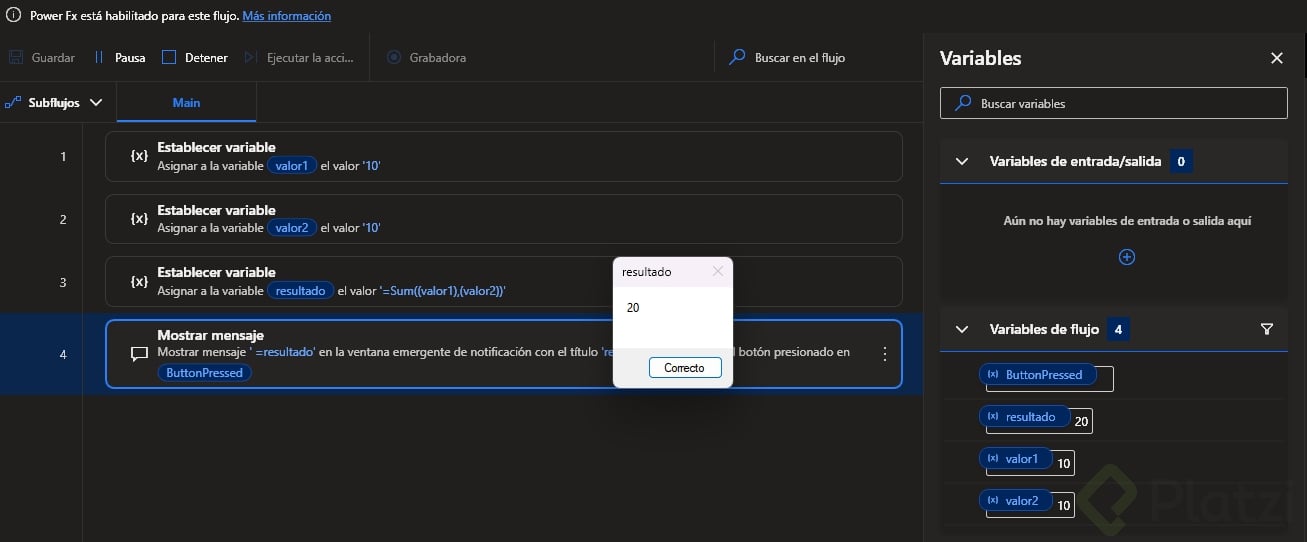
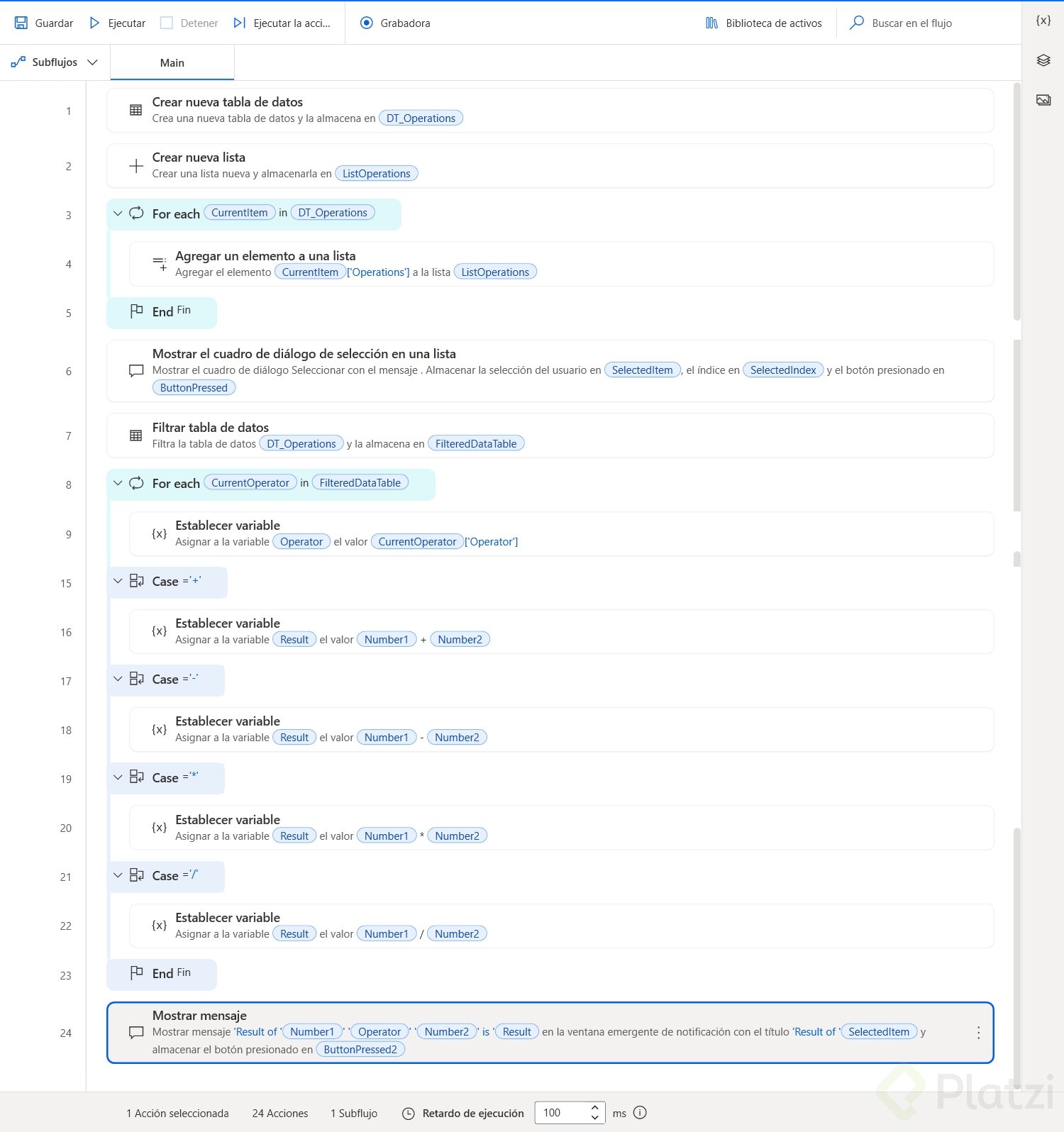
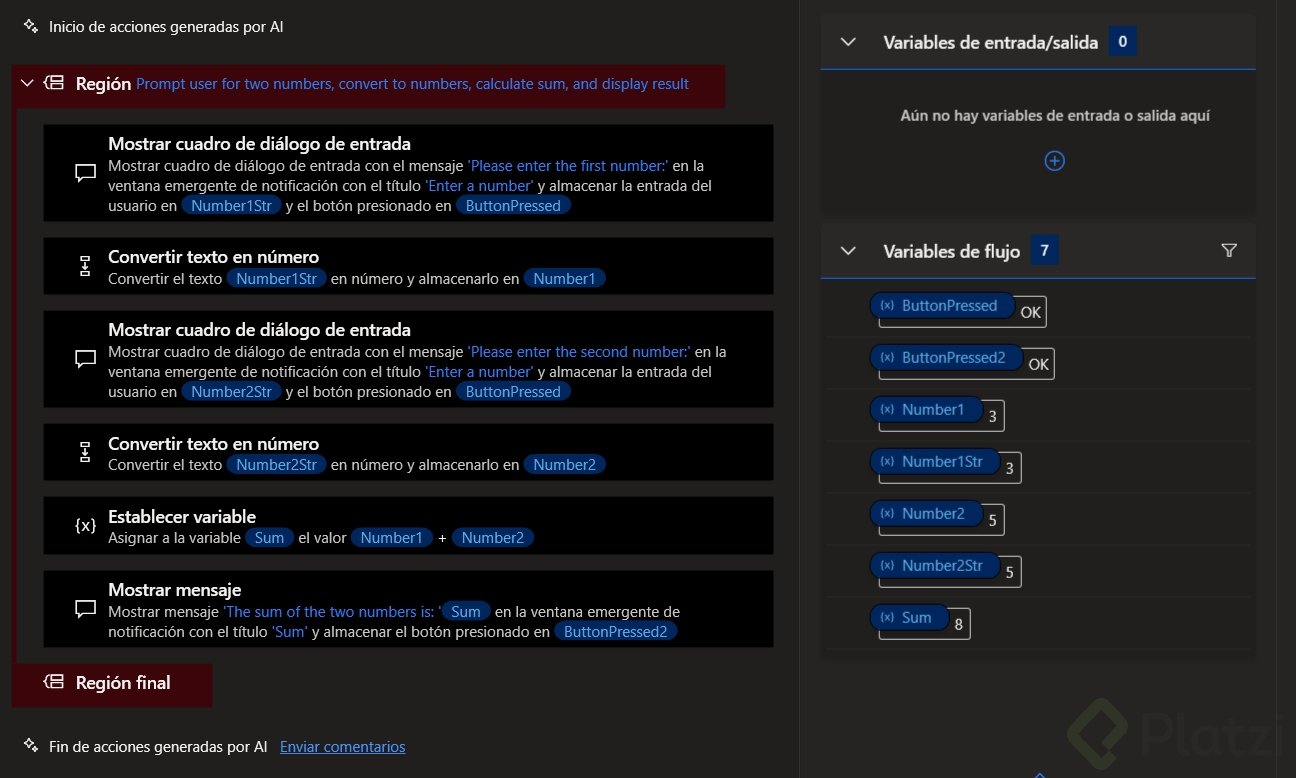
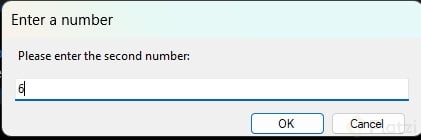
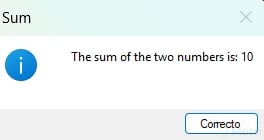
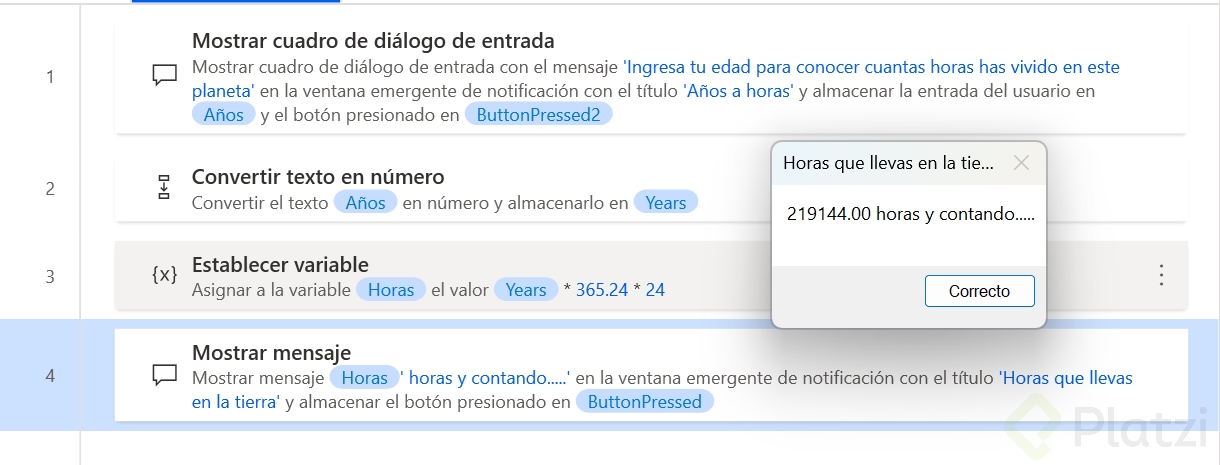
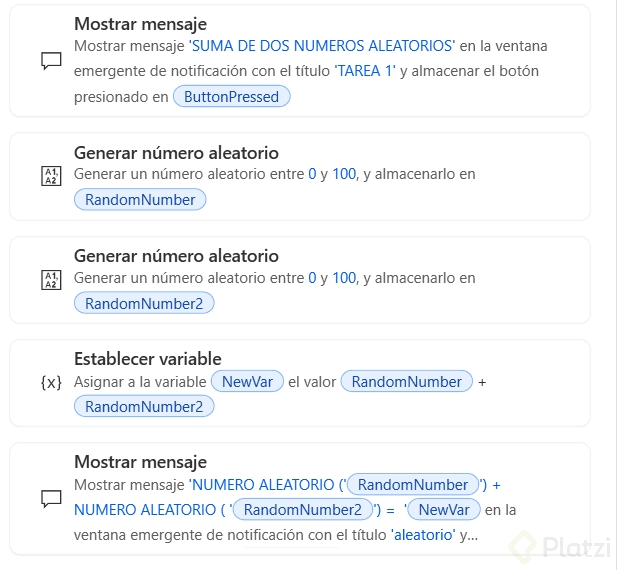
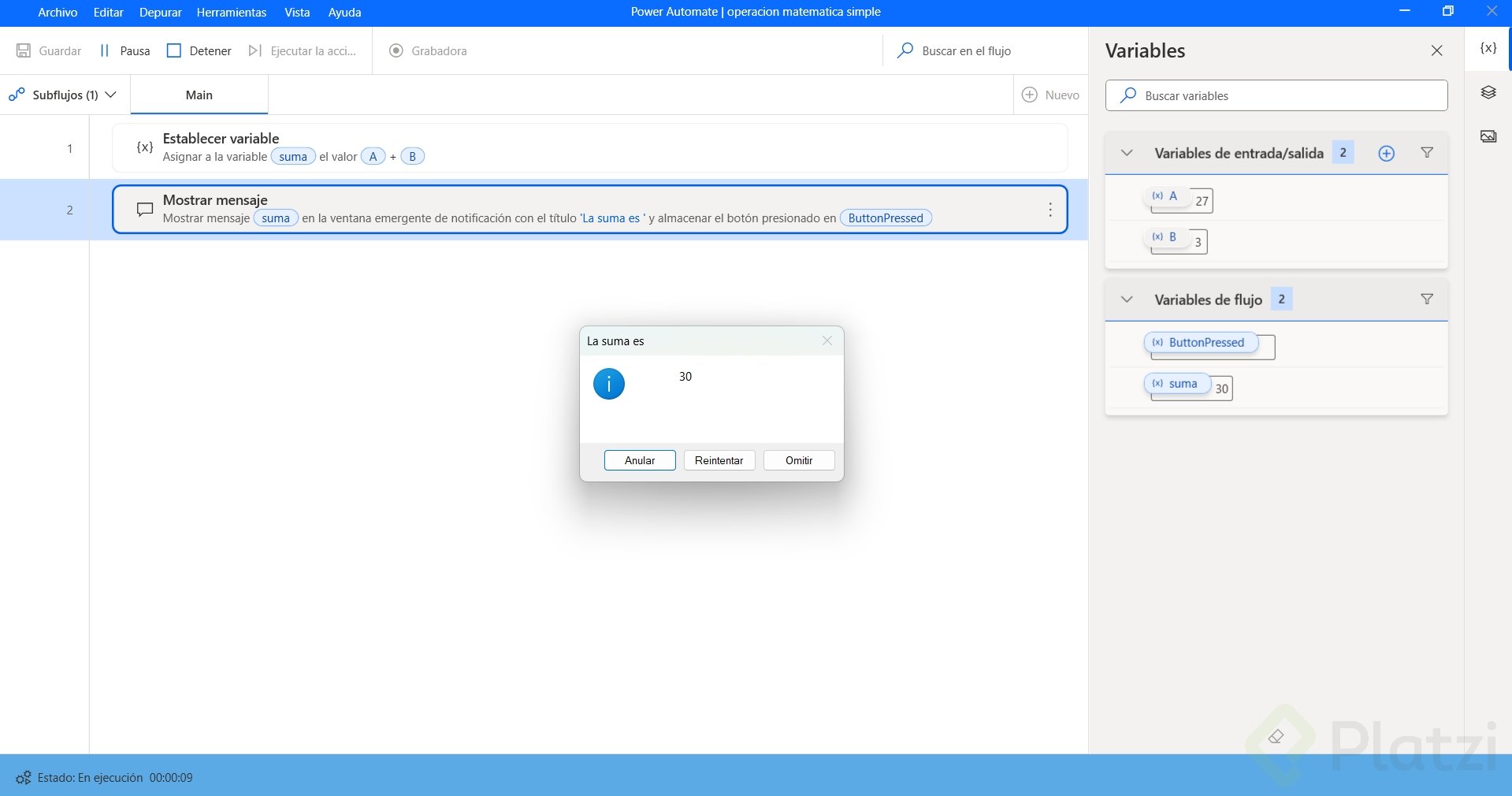
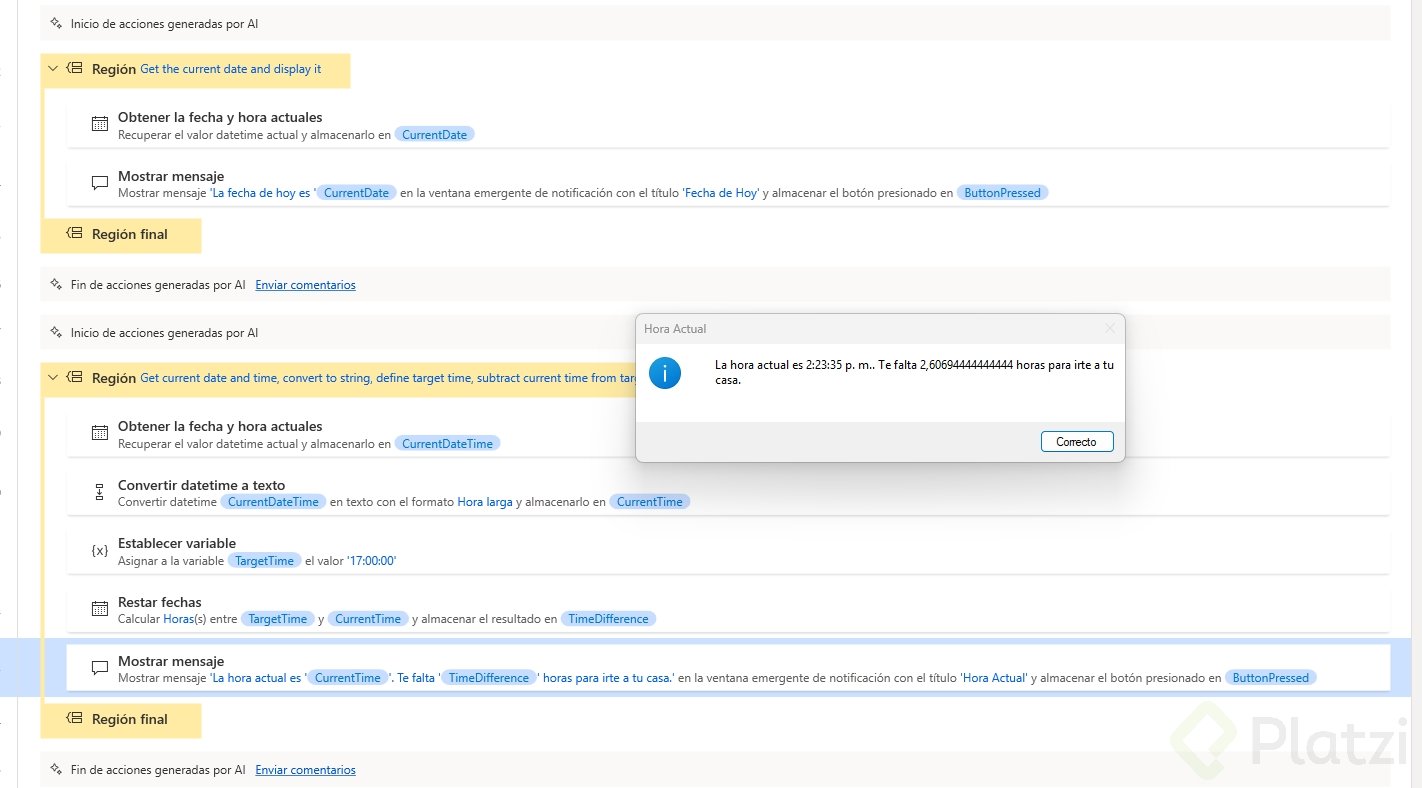
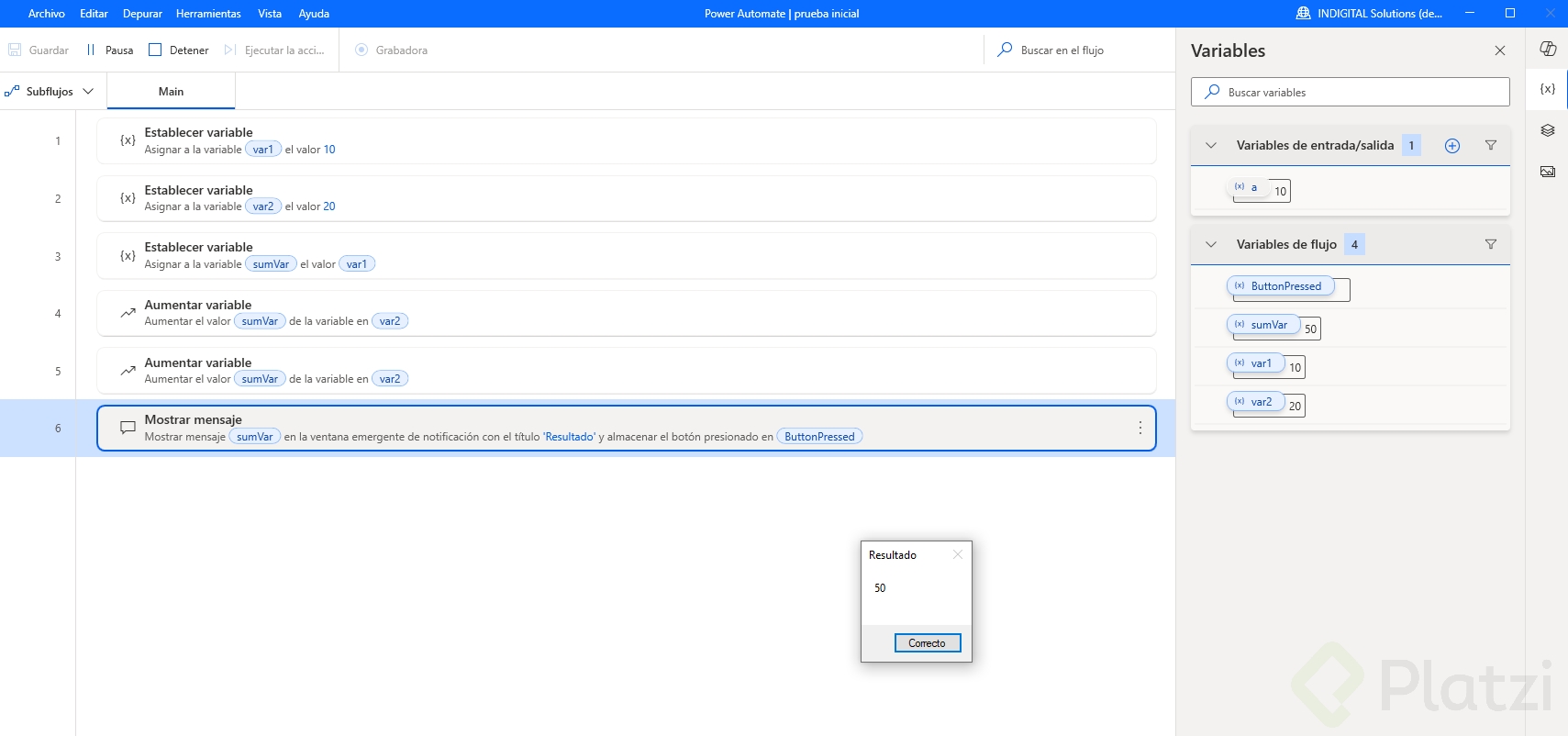
Ahora te toca a ti: usa Copilot para crear un flujo que ejecute una operación matemática simple, suma, resta o multiplicación, y comparte tus resultados en los comentarios.