Captura datos de formulario web con RPA
Contenido del curso


Integración de OpenAI con Power Automate


Desarrollo del Caso Práctico BotFix
- 9

Automatización de Corrección de Código con Power Automate y IA
04:09 min - 10

Captura datos de formulario web con RPA
Viendo ahora - 11

Leer datos de Excel con Power Automate
14:29 min - 12

Construir un prompt dinámico para la API de ChatGPT
08:21 min - 13

Conectar Power Automate con la API de ChatGPT
08:07 min - 14

Convertir JSON a objeto legible en Power Automate
04:49 min
Gestión de Datos y Respuestas Automatizadas
- 15

Creación de Base de Datos en SQL Management Studio
04:40 min - 16

Inserir dados no SQL com Power Automate
13:48 min - 17

Enviar correo automático con SMTP en Power Automate
09:11 min - 18

Enviar mensajes automáticos en Teams con Power Automate
05:36 min - 19

Automatiza Power Automate Desktop con Forms
12:56 min - 20

Tendencias Futuras de la Hiperautomatización con RPA e IA
02:50 min
Recursos
Resumen
La automatización robótica de procesos, conocida como RPA, transforma una entrada de datos en una salida procesada sin intervención manual. Aquí aprendes a construir el primer paso de un bot en Power Automate que recibe solicitudes desde un formulario web, sincroniza el archivo de Excel en OneDrive y lo deja listo para procesarse con IA.
¿Qué es RPA y cómo se aplica en Power Automate?
RPA significa Robotic Process Automation, y su lógica es simple: tomas información de una fuente, la procesas y entregas un resultado. En este caso práctico, la entrada vive en un formulario web cuyas respuestas se guardan en un Excel de OneDrive [00:08].
¿Qué hace un bot RPA? Recibe datos, los procesa con reglas o IA y devuelve una salida automatizada, replicando tareas humanas repetitivas sin errores.
El flujo completo del bot contempla cuatro etapas que conviene tener claras desde el inicio:
- Recepción de solicitudes desde un formulario web.
- Procesamiento de la información con ChatGPT.
- Almacenamiento de preguntas y respuestas en una base de datos.
- Envío de respuestas por correo electrónico y Teams.
¿Cómo nombrar y organizar un flujo en Power Automate?
La nomenclatura es la primera buena práctica. Al crear el flujo, usa un código identificador como PLBot_casoPractico, donde PL es Platzi, B indica bot y el resto del nombre va en camelCase [00:42]. Esto te permite ubicar tus bots rápido cuando tengas varios corriendo.
Dentro del editor, los comentarios y las regiones son tus mejores aliados para mantener el orden. Una región delimita visualmente los pasos de una clase o etapa; por ejemplo, todo lo correspondiente a la clase nueve queda encapsulado bajo una región llamada "Clase 9" [02:30].
¿Por qué usar regiones y comentarios en un flujo RPA?
Porque un bot mal documentado es imposible de mantener. Cada acción se acompaña de un comentario que explica su propósito, lo que facilita auditar el flujo, transferirlo a otra persona o depurar errores meses después.
¿Cómo abrir y sincronizar un archivo de Excel desde OneDrive?
El formulario web genera un archivo de Excel que se actualiza con cada nueva respuesta. Para garantizar que el bot trabaje con la versión más reciente, se abre el archivo en el navegador antes de leerlo localmente.
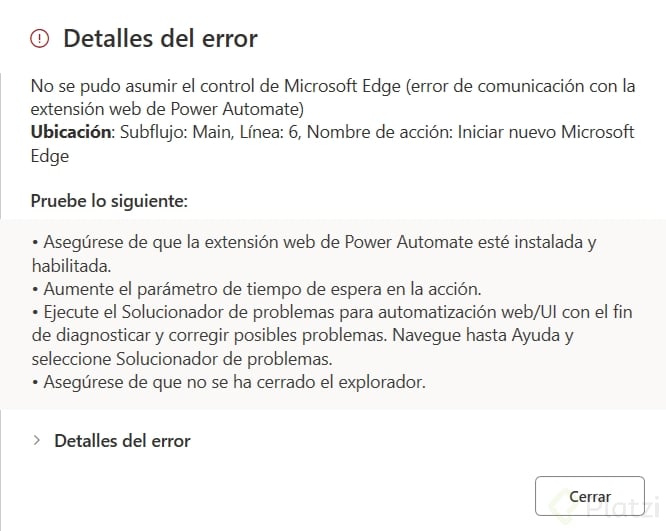
La acción Iniciar nuevo Microsoft Edge abre la URL del Excel de OneDrive en modo maximizado [04:50]. Aquí hay un detalle crítico: la URL no debe contener el carácter %, porque Power Automate lo interpreta como variable reservada y arroja error de valor no válido [11:30].
¿Por qué falla la URL en Power Automate? Porque los signos de porcentaje se reservan para variables. Si tu enlace los contiene, bórralos o reemplaza el vínculo por uno generado desde la opción Compartir de OneDrive.
Después de abrir el archivo, conviene mostrar un cuadro de diálogo con la acción Mostrar mensaje, configurado con título "Sincronizando archivo" y un tiempo de espera de 20 segundos [06:10]. Ese margen permite que OneDrive termine de actualizar la información antes de que el bot la lea.
¿Cómo leer el contenido del archivo en el flujo?
Una vez sincronizado, el bot necesita acceder al archivo localmente. Esto se hace en tres pasos encadenados:
- Get Content File de OneDrive (o OneDrive for Business si tu cuenta es empresarial) para descargar el archivo en formato binario [07:00].
- Convertir datos binarios en archivo, indicando una ruta local y la extensión
.xlso.xlsx. Activa la opción de sobrescribir si el archivo existe [08:15]. - Iniciar Excel abriendo el documento desde la ruta recién creada, dejando la instancia visible para verificar que todo funciona [09:20].
Cada acción genera variables automáticas, como ExcelInstance, que puedes renombrar si manejas varios archivos en paralelo. Mantén la misma cuenta de Microsoft en todas las conexiones para evitar problemas de permisos.
¿Qué hacer si el flujo abre el formulario en lugar del Excel?
Es un error común. Sucede cuando pegas la URL del Google Forms o del formulario en vez del enlace al Excel. La solución: ve a OneDrive, ubica el archivo de respuestas, usa la opción Compartir con permisos de edición y copia ese vínculo limpio dentro de la acción del navegador [10:45].
Habilidades y conceptos clave que se trabajan
A lo largo del flujo se ponen en práctica varias competencias técnicas que vale la pena reconocer:
- Nomenclatura camelCase para nombrar bots y variables de forma consistente [00:48].
- Documentación con comentarios y regiones, que estructuran visualmente el flujo [02:25].
- Manejo de datos binarios, conversión a Excel y lectura de archivos locales [07:30].
- Gestión de URLs y caracteres reservados, evitando el uso de
%directo [11:35]. - Tiempos de espera y sincronización con OneDrive, calibrados según el tamaño del archivo [06:20].
Con el archivo abierto y sincronizado, el bot queda listo para el siguiente paso: extraer el último caso registrado y guardarlo en variables para procesarlo con ChatGPT. ¿Ya tienes tu formulario conectado a OneDrive? Cuéntame en los comentarios qué tipo de solicitudes vas a automatizar.
Captura datos de formulario web con RPA