Cómo crear tu primer contacto en HubSpot
Contenido del curso


Loop Marketing - Etapa 1: DEFINE

Loop Marketing - Etapa 2: ADAPTA
Loop Marketing - Etapa 3: AMPLIFICA Y OPTIMIZA


Sales Hub: GESTIONA, PROSPECTA Y CIERRA
- 15

Por qué tu pipeline de ventas miente
06:42 min - 16
Cómo configurar tu pipeline en HubSpot
02:44 min - 17
Secuencias y plantillas de prospección en HubSpot
11:07 min - 18

Sales Workspace y Deal Score de HubSpot
06:25 min - 19

Smarketing: cómo alinear ventas y marketing
07:07 min - 20

Paneles, informes y análisis de datos
06:18 min
Recursos
Resumen
Gestionar contactos de forma eficiente es la base de cualquier estrategia comercial exitosa, y HubSpot CRM ofrece herramientas poderosas para centralizar toda la información de tus prospectos en un solo lugar. A continuación se explica paso a paso cómo crear tu primer contacto, importar bases de datos y aprovechar las funcionalidades de la ficha de contacto para que todo tu equipo trabaje con información unificada.
¿Cómo crear un contacto desde cero en HubSpot?
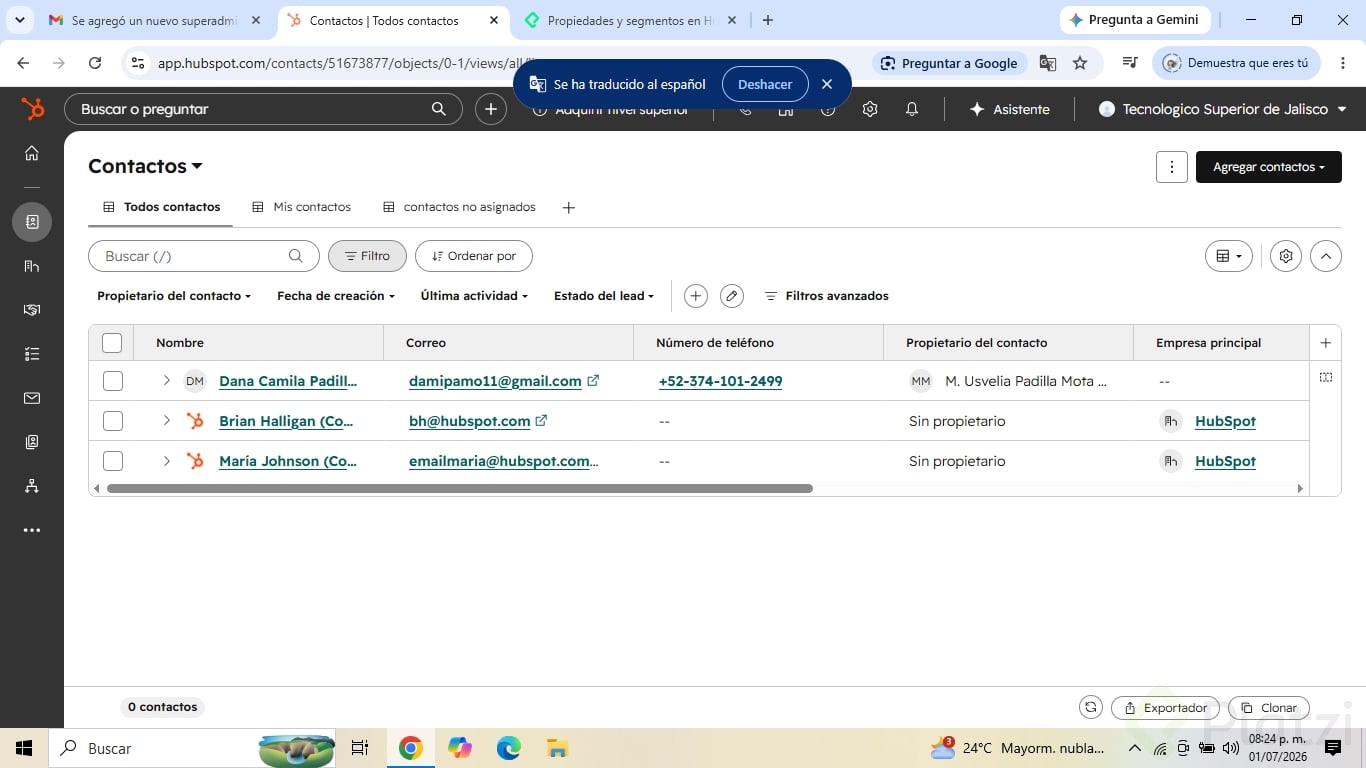
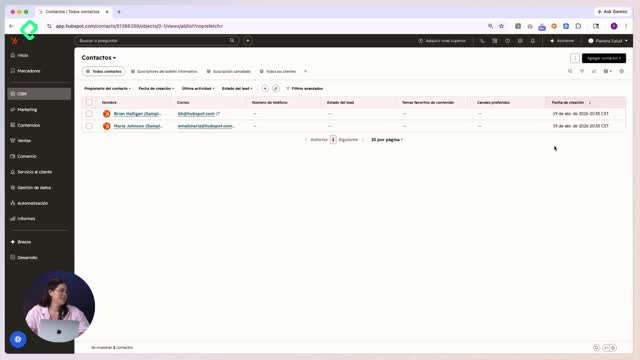
Para comenzar, dirígete a la barra lateral izquierda de tu cuenta de HubSpot, selecciona CRM y haz clic en Contactos [0:38]. Ahí verás todos los contactos existentes y podrás utilizar filtros predeterminados para buscar por propietario, fecha de creación o actividad reciente.
Al hacer clic en el botón para agregar un nuevo contacto, la plataforma ofrece dos opciones: recibir ayuda guiada o configurarlo por cuenta propia. Al elegir la segunda opción, aparece un formulario predeterminado que puedes personalizar si tu empresa necesita campos específicos [1:25].
Los datos básicos que debes completar son:
- Correo electrónico: es el único campo obligatorio y lo que identifica de forma única a cada contacto en HubSpot.
- Nombre completo: permite identificar al prospecto rápidamente.
- Propietario del contacto: la persona del equipo responsable de la relación; todas las notificaciones llegarán a ella.
- Cargo: útil para entender el rol del contacto dentro de su organización.
¿Qué es la etapa del ciclo de vida y el estado del lead?
La etapa del ciclo de vida [2:40] clasifica al contacto según su madurez comercial: puede ser suscriptor, contacto general, lead calificado por marketing o lead calificado por ventas. Esta clasificación ayuda a segmentar esfuerzos entre los equipos.
El estado del lead [3:05] profundiza aún más, indicando si el contacto es nuevo, abierto, en curso de negociación, si no responde o si es mal momento para contactarlo. Ambas propiedades trabajan juntas para que marketing, ventas y servicio entiendan exactamente en qué punto se encuentra cada prospecto.
¿Cómo asociar un contacto a una empresa?
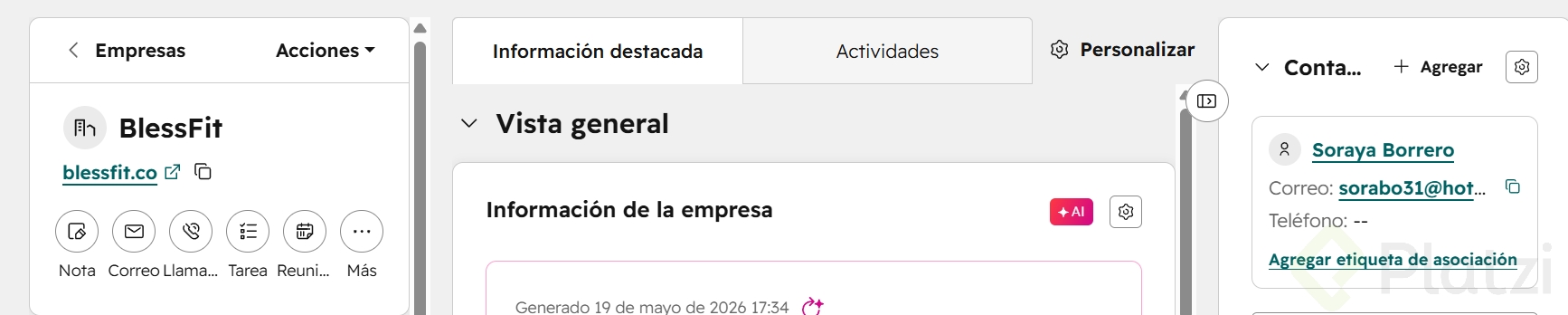
Si ya creaste la empresa previamente, puedes buscarla y vincularla al contacto de forma manual [3:30]. Cuando no lo haces, HubSpot lee el dominio del correo electrónico y lo asocia automáticamente a la empresa que encuentre en buscadores. Esta asociación automática ahorra tiempo y mantiene la información organizada sin esfuerzo adicional.
¿Cómo importar contactos de forma masiva?
Cuando ya cuentas con una base de datos existente, no necesitas crear contactos uno por uno. Desde el botón de agregar contactos, selecciona Importar [5:20]. Puedes hacerlo mediante un archivo o a través de integraciones con otras herramientas.
El proceso por archivo es sencillo:
- Descarga la plantilla predeterminada que HubSpot proporciona.
- Llena la información de tus contactos en esa plantilla.
- Arrastra el archivo a la plataforma.
También puedes realizar importaciones avanzadas que incluyan otros objetos como empresas y negocios, pero para contactos basta con la importación básica [5:50].
¿Qué puedes hacer dentro de la ficha de contacto?
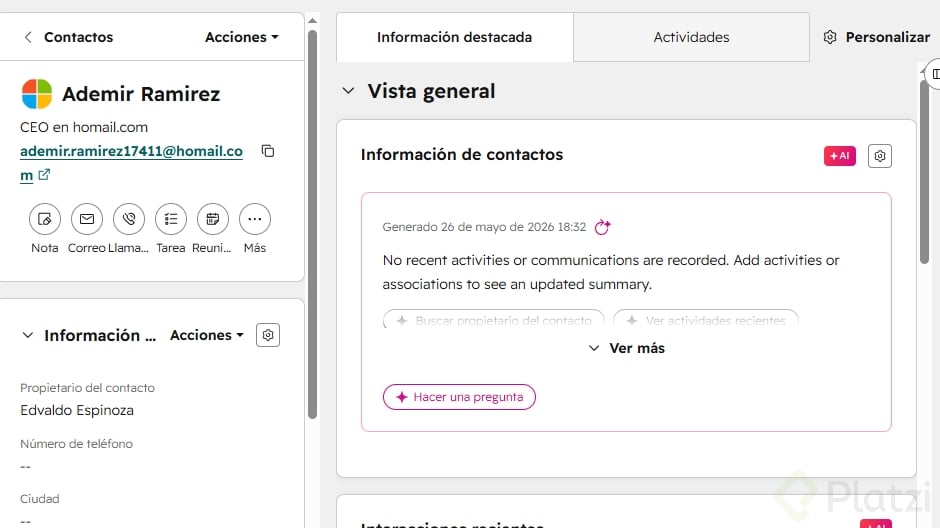
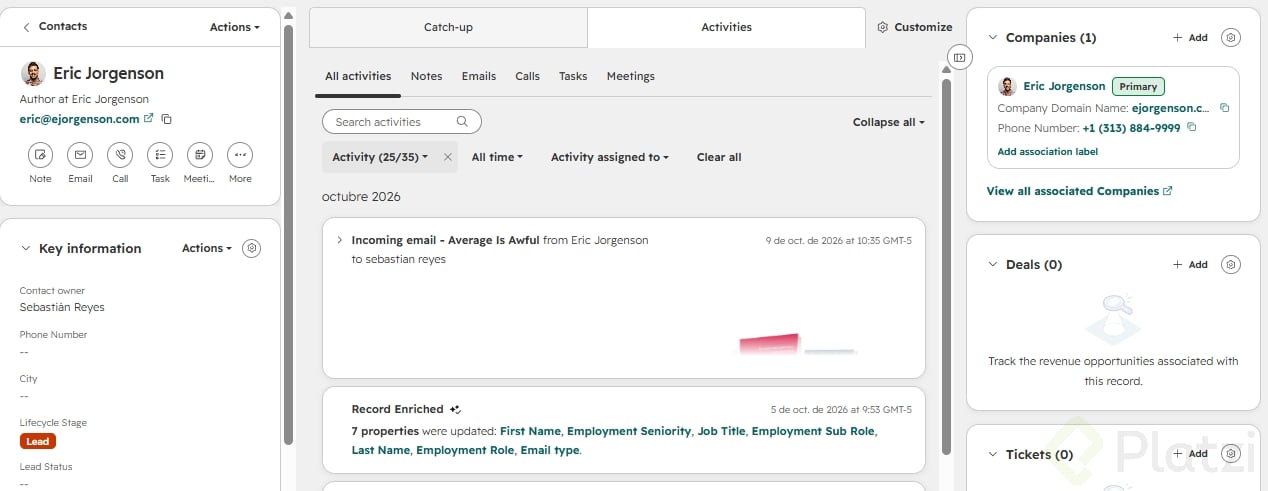
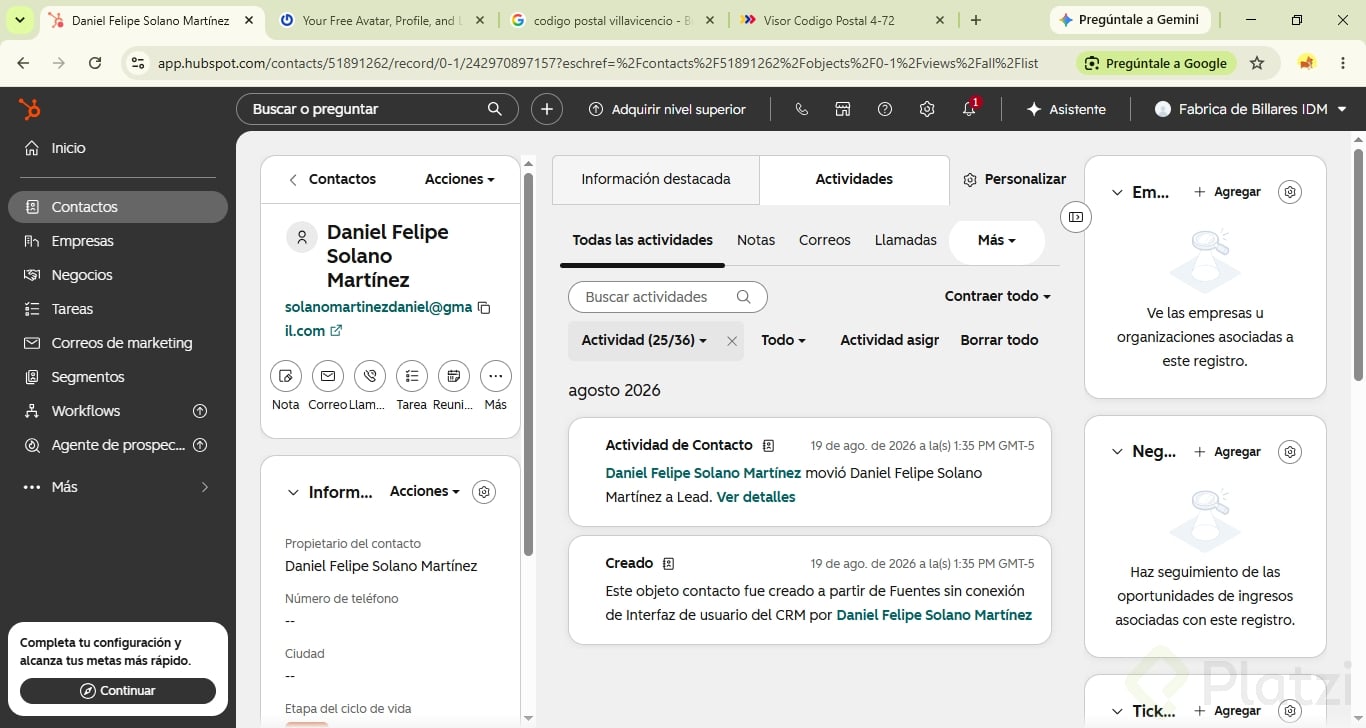
La ficha de contacto es el centro de operaciones para cada registro [4:20]. En el lado izquierdo se muestra la información personal y en el derecho las asociaciones: empresas vinculadas, negocios activos, tickets de soporte y archivos adjuntos. Esta estructura garantiza que ventas, marketing y servicio consuman la misma información.
¿Cómo registrar notas, tareas y actividades?
Desde la ficha puedes realizar varias acciones clave:
- Crear notas: deja comentarios sobre interacciones recientes y menciona a compañeros con @ para notificarles directamente [7:05]. Si una nota es prioritaria, puedes anclarla para que sea visible al abrir el contacto.
- Registrar correos y llamadas: envía correos desde la plataforma o registra llamadas telefónicas para mantener un historial completo [8:35].
- Crear tareas de seguimiento: define fecha, hora, tipo de tarea (llamada, correo, to-do), prioridad y asigna un responsable [9:00]. Puedes configurar recordatorios automáticos, por ejemplo, una hora antes de la actividad programada.
- Gestionar reuniones: registra reuniones pasadas o programa nuevas conectando tu calendario [10:25].
La sección de actividades permite filtrar por comunicación, anuncios, blogs, cotizaciones, formularios o actualizaciones [8:10]. Así puedes analizar qué tipo de interacción ha tenido cada contacto con tu empresa y tomar decisiones informadas.
Todo lo que registres queda asociado al contacto y, si corresponde, a la empresa y los negocios relacionados. De esta forma, cualquier miembro del equipo puede acceder al contexto completo sin depender de un solo vendedor. Comparte en los comentarios un screenshot de tu primer contacto o de una nota que hayas creado para seguir avanzando juntos.
Cómo crear tu primer contacto en HubSpot