Propiedades y segmentos en HubSpot
Contenido del curso


Loop Marketing - Etapa 1: DEFINE


Loop Marketing - Etapa 2: ADAPTA
Loop Marketing - Etapa 3: AMPLIFICA Y OPTIMIZA


Sales Hub: GESTIONA, PROSPECTA Y CIERRA
- 15

Por qué tu pipeline de ventas miente
06:42 min - 16
Cómo configurar tu pipeline en HubSpot
02:44 min - 17

Secuencias y plantillas de prospección en HubSpot
11:07 min - 18

Sales Workspace y Deal Score de HubSpot
06:25 min - 19

Smarketing: cómo alinear ventas y marketing
07:07 min - 20

Paneles, informes y análisis de datos
06:18 min
Recursos
Resumen
Dominar las propiedades en HubSpot es la base para que tu CRM funcione con lógica, orden y potencia real. Sin propiedades bien configuradas, la segmentación falla, los reportes pierden sentido y los equipos de marketing y ventas trabajan a ciegas. Aquí se explica paso a paso cómo crear propiedades personalizadas, aprovechar Breeze para sugerencias inteligentes y construir segmentos que agrupen contactos con criterios precisos.
¿Qué tipos de propiedades existen en HubSpot y por qué importan?
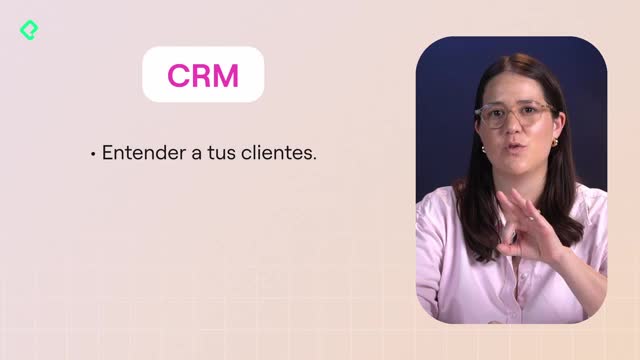
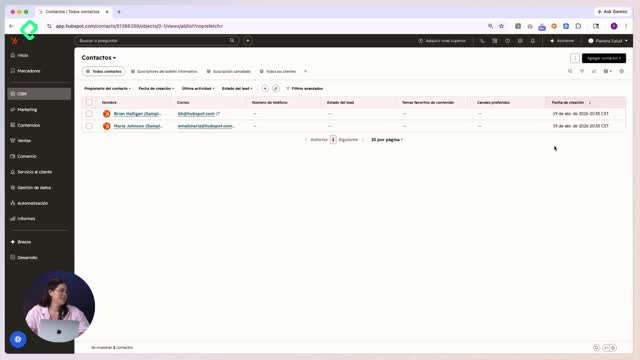
Las propiedades son campos de datos que se asocian a objetos del CRM: contactos, empresas, negocios, entre otros. Comprender cómo funcionan es entender la lógica completa de la plataforma [0:05].
Existen tres tipos:
- Propiedades predeterminadas: vienen incluidas en la plataforma, como nombre, apellido o etapa del ciclo de vida.
- Propiedades predeterminadas analíticas: registran interacciones automáticas, como aperturas de correo electrónico o envíos de formulario.
- Propiedades personalizadas: las crea cada negocio según sus necesidades específicas, y son las que realmente diferencian un CRM genérico de uno estratégico [0:28].
Las razones para crear propiedades son concretas: segmentar mejor las bases de datos para campañas de email marketing, procesos de nutrición y reportes; enviar información clave al equipo de ventas para facilitar el seguimiento de oportunidades; y personalizar correos mediante tokens de personalización que generan experiencias relevantes para cada contacto [1:02].
¿Cómo se crea una propiedad personalizada paso a paso?
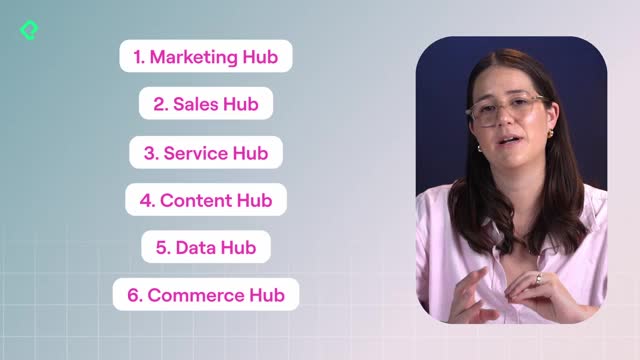
Desde el engrane de configuración, se accede a Gestión de datos > Propiedades [1:32]. Allí aparecen todos los objetos disponibles: contacto, empresa, negocio, carrito de compras, cotización, entre otros. Los objetos visibles dependen de los hubs contratados.
Antes de crear cualquier propiedad, es fundamental buscar si ya existe una similar. Duplicar propiedades con nombres ligeramente distintos genera confusión en los equipos y datos inconsistentes [2:10].
Un recurso útil es la pestaña de grupos, que permite categorizar propiedades relacionadas. Por ejemplo, crear un grupo llamado "VIPs" para agrupar todo lo referente a un servicio específico [2:30].
Al crear la propiedad, se define:
- Etiqueta: el nombre interno, como "Alergias importantes".
- Tipo de campo: texto de una línea, número, casilla de verificación, lista desplegable, entre otros [2:55].
- Valores desplegables: las opciones que verá el usuario.
La recomendación es usar lista desplegable en lugar de campos de texto libre. Si las personas escriben con errores ortográficos, mayúsculas inconsistentes o espacios extras, agrupar esa información en reportes se vuelve casi imposible [3:25].
¿Cómo ayuda Breeze a crear propiedades más completas?
Al dar clic en "Crear con Breeze" [4:20], el asistente de inteligencia artificial sugiere campos y valores. En el ejemplo de alergias alimenticias, Breeze propuso opciones como gluten, lácteos, cacahuates, frutos secos, mariscos, huevos y soya. No todas las sugerencias aplican al caso, pero sirven para descubrir opciones que no habías contemplado, como soya.
Es importante revisar que el tipo de objeto sea el correcto. Breeze puede sugerir asociar la propiedad a "carrito" cuando realmente debe vincularse a contacto [4:40]. La doble revisión evita errores estructurales.
En la configuración avanzada se define el grupo al que pertenece, se redacta una descripción clara para que cualquier usuario entienda su propósito, y se configuran las reglas de visibilidad: si la propiedad aparecerá en formularios y chats o será de uso interno [6:35].
¿Cómo crear segmentos y listas para agrupar contactos?
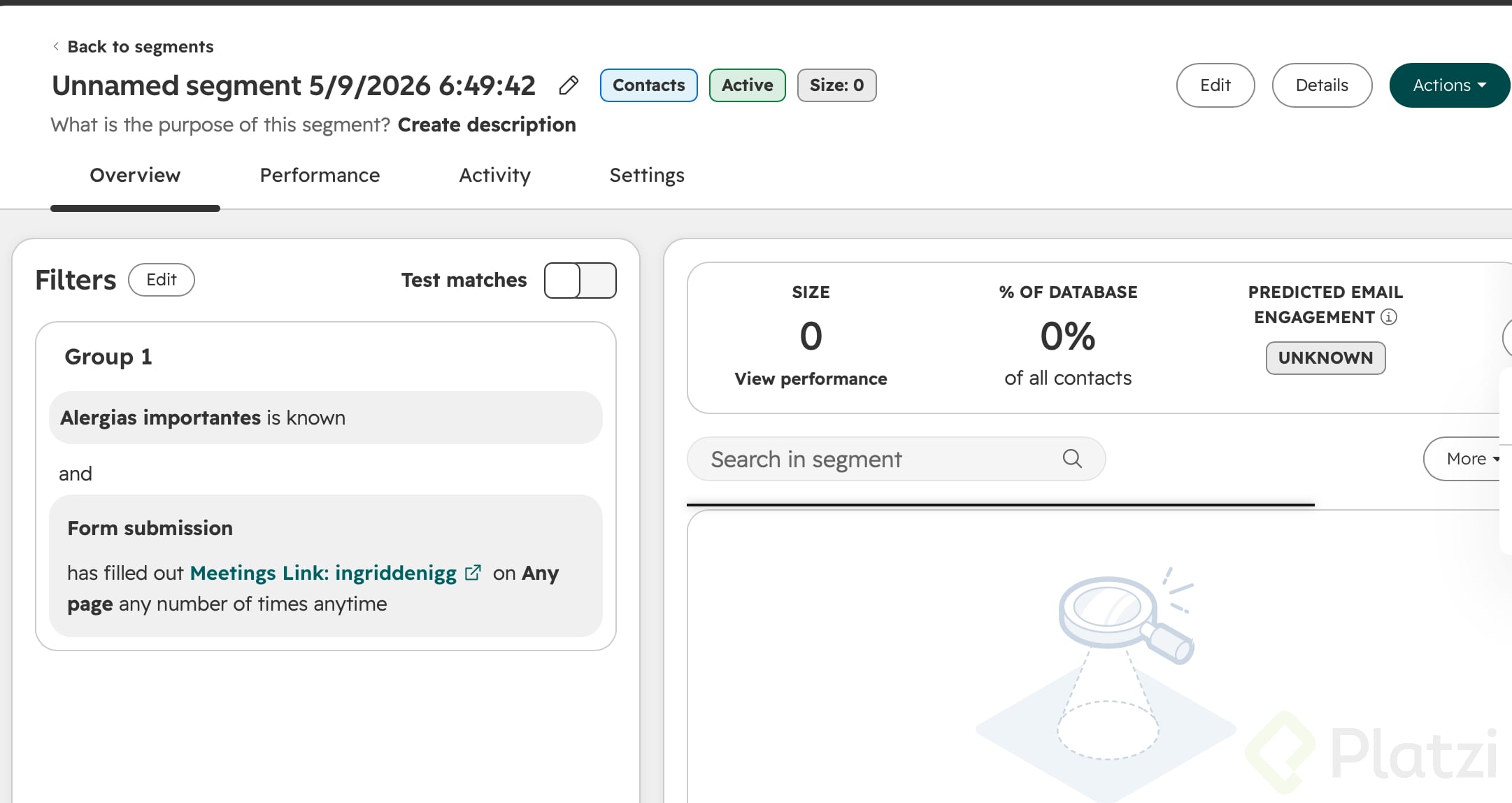
Una vez creadas las propiedades, el siguiente paso es usarlas para construir segmentos o listas que agrupen contactos con características comunes [8:00]. Desde CRM > Segmentos (Listas), se crea un nuevo segmento de contactos.
Los filtros combinan propiedades y eventos con lógica Y u O:
- Propiedad "Alergias importantes" con valor conocido significa que el contacto tiene alguna alergia registrada.
- Evento "Envío de formulario" permite filtrar quienes completaron un formulario específico, como el registro a una gala [8:40].
La diferencia clave entre tipos de lista es:
- Lista estática: el número de contactos queda fijo desde el momento de creación.
- Lista activa: se actualiza automáticamente conforme el CRM recibe nuevos datos que cumplan los criterios definidos [9:40].
Estos segmentos se utilizan después para enviar correos, activar automatizaciones o gestionar procesos internos con información precisa y actualizada.
Cuéntanos en los comentarios cómo te fue creando tu primera propiedad o segmento, y comparte qué propiedades personalizadas consideras valiosas para otros equipos que estén configurando su CRM.