
Secuencias y plantillas de prospección en HubSpot
Contenido del curso


Loop Marketing - Etapa 1: DEFINE
Loop Marketing - Etapa 2: ADAPTA
Loop Marketing - Etapa 3: AMPLIFICA Y OPTIMIZA
Sales Hub: GESTIONA, PROSPECTA Y CIERRA
- 15
Por qué tu pipeline de ventas miente
06:42 min - 16
Cómo configurar tu pipeline en HubSpot
02:44 min - 17
Secuencias y plantillas de prospección en HubSpot
Viendo ahora - 18

Sales Workspace y Deal Score de HubSpot
06:25 min - 19

Smarketing: cómo alinear ventas y marketing
07:07 min - 20

Paneles, informes y análisis de datos
06:18 min
Recursos
Resumen
Si trabajas en ventas o marketing, las herramientas de prospección de HubSpot pueden cambiarte el día a día. Vas a aprender a configurar tu correo, programar reuniones, crear plantillas, fragmentos, secuencias automatizadas y conectar WhatsApp para que el seguimiento comercial deje de ser un dolor de cabeza.
¿Cómo conectar tu correo y bandeja de entrada en HubSpot?
Lo primero es vincular tu correo personal o de equipo para centralizar la comunicación en un solo lugar.
Ve a Configuración > General > Correo y haz clic en Conectar correo personal. Desde ahí también puedes automatizar tu bandeja de entrada para gestionar varios canales con tu equipo: correo, chat, formularios y WhatsApp [01:00].
La bandeja de entrada es clave porque permite que varias personas atiendan solicitudes desde un mismo espacio. Solo selecciona tu servidor, continúa y elige una cuenta donde lleguen consultas comunes del negocio.
¿Para qué sirve conectar el correo a HubSpot? Permite registrar automáticamente tus conversaciones en el CRM, usar plantillas, secuencias y dar seguimiento a prospectos sin salir de la plataforma.
¿Cómo configurar el programador de reuniones?
El programador de reuniones automatiza la coordinación de horarios con prospectos y elimina los correos de ida y vuelta para encontrar un espacio.
Entra a Ventas > Programador de reuniones y crea una página de programación [01:48]. Con la licencia gratuita tienes una página disponible. Define un nombre interno claro, por ejemplo reunión exploratoria de prospección, y un título visible para el cliente como Explorar tus necesidades.
¿Qué configuraciones revisar antes de compartir tu link?
Antes de enviar tu enlace a un prospecto, revisa estos puntos:
- Conexión con una app de videoconferencia para que el link llegue en la invitación.
- Duración de la reunión, por ejemplo 30 minutos según tu proceso comercial.
- Zona horaria correcta, como México o Baja Norte.
- Disponibilidad por día, ideal si tu horario varía entre semana.
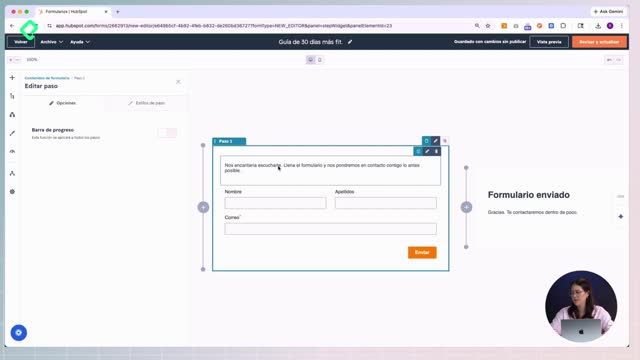
- Formulario con campos mínimos y un captcha para evitar bots.
- Automatización con correo de confirmación y recordatorio una hora antes [04:25].
Una vez guardado, copias el link y lo insertas en tu correo, firma o página web.
¿Cómo crear plantillas y fragmentos para no repetir trabajo?
Las plantillas y los snippets son dos herramientas distintas que te ahorran horas de escritura repetitiva.
¿Qué son las plantillas de correo en HubSpot?
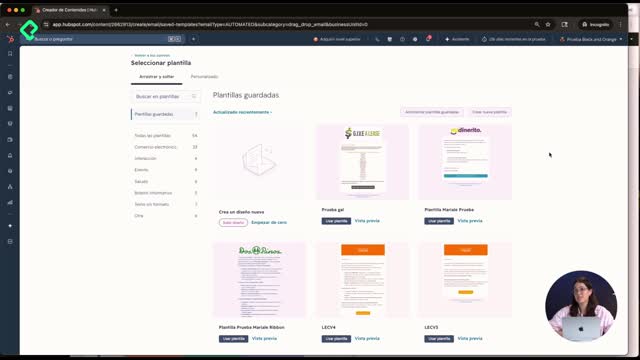
Las plantillas sirven para correos completos que envías de forma recurrente, como un primer contacto de prospección. Las encuentras en CRM > Plantillas de mensajes [05:18].
Al crear una, ponle un nombre interno fácil de recordar, por ejemplo correo de contacto inicial de prospección. En el asunto puedes usar fichas de personalización como el nombre del contacto, con un valor alternativo por si no tienes ese dato. Después agregas el cuerpo, firma, archivos o tu enlace de reuniones.
¿Cuál es la diferencia entre una plantilla y un fragmento? La plantilla es un correo completo listo para enviar. El fragmento es un bloque corto de texto que insertas dentro de correos, cotizaciones u otras herramientas.
¿Cómo usar fragmentos o snippets?
Los fragmentos están en CRM > Plantillas > Fragmentos [06:46]. Son ideales para textos que repites mucho, como un aviso de privacidad o términos y condiciones.
Le das un nombre, defines un keyword corto para encontrarlo rápido y lo guardas. Después puedes incrustarlo en cualquier correo, cotización o herramienta de HubSpot, y queda disponible para todo tu equipo.
¿Cómo automatizar el seguimiento con secuencias?
La herramienta de secuencias permite enviar correos automatizados con personalización y encadenar tareas para no perder prospectos en el camino.
La diferencia con un workflow es que las secuencias te dejan personalizar cada correo antes de enviarlo, porque tú como comercial conoces detalles del prospecto. Encuéntralas en Ventas > Secuencias [08:00].
¿Cómo armar una secuencia de prospección paso a paso?
Un ejemplo de secuencia llamada Seguimiento a artistas podría verse así:
- Día 1: correo automatizado de primera llamada, personalizado con un detalle reciente del prospecto.
- Prueba A/D: un segundo correo alternativo, por ejemplo Estamos aquí para ayudar, para medir cuál convierte mejor.
- Día 2: tarea general que te recuerda mandar un WhatsApp si el prospecto no respondió, con prioridad media.
- Día 5: correo de seguimiento tras demo, enviado como respuesta al hilo anterior, con tres días de retraso para no saturar [10:30].
En Configuración activa que se ejecute solo en días laborables, define el periodo de envío y los recordatorios por correo a las 8 a. m. En Automatización establece reglas de salida: si el prospecto contesta o agenda una reunión por tu link, se sale automáticamente de la secuencia.
Para inscribir a alguien, ve a la ficha del contacto, abre Actividades y selecciona Inscribir a secuencia. Verifica que tu correo esté conectado o no aparecerá la opción.
¿Cómo conectar WhatsApp con HubSpot?
WhatsApp es el canal favorito en Latinoamérica y conectarlo a HubSpot centraliza todas las conversaciones en tu CRM.
Entra al Mercado de HubSpot desde el ícono de la casita, busca WhatsApp Business en integraciones y haz clic en Instalar [11:55]. Después debes conectarlo como canal en tu bandeja de entrada, ingresar tu cuenta business y seguir los pasos guiados.
Una vez listo, las conversaciones de WhatsApp se registran junto con los correos y llamadas, lo que te da una vista completa del prospecto sin saltar entre apps.
¿Cuál de estas herramientas vas a implementar primero en tu proceso comercial? Cuéntame en los comentarios qué parte de tu prospección quieres automatizar.
Secuencias y plantillas de prospección en HubSpot