
Cómo crear workflows automáticos en HubSpot
Contenido del curso


Loop Marketing - Etapa 1: DEFINE


Loop Marketing - Etapa 2: ADAPTA
Loop Marketing - Etapa 3: AMPLIFICA Y OPTIMIZA


Sales Hub: GESTIONA, PROSPECTA Y CIERRA
- 15

Por qué tu pipeline de ventas miente
06:42 min - 16
Cómo configurar tu pipeline en HubSpot
02:44 min - 17
Secuencias y plantillas de prospección en HubSpot
11:07 min - 18

Sales Workspace y Deal Score de HubSpot
06:25 min - 19

Smarketing: cómo alinear ventas y marketing
07:07 min - 20

Paneles, informes y análisis de datos
06:18 min
Recursos
Resumen
Los workflows en HubSpot son una de las herramientas más poderosas para escalar tu marketing y ventas sin perder tiempo en tareas repetitivas. Aquí aprendes cómo crear un workflow desde cero, ramificarlo por tipo de cliente y automatizar correos, tareas y seguimientos. Es contenido útil si gestionas un CRM y quieres llevar tus campañas al siguiente nivel.
Qué es un workflow en HubSpot y para qué sirve
Un workflow es un flujo de trabajo automatizado donde defines condiciones que disparan acciones sin intervención manual. Tú pones las reglas, HubSpot ejecuta el resto.
¿Qué es un workflow en HubSpot? Es una automatización que se activa cuando un contacto cumple ciertos criterios y ejecuta acciones como enviar correos, crear tareas o ramificar caminos según datos del CRM.
Es una herramienta de pago, así que vale la pena conocerla a fondo antes de decidir si tu proyecto necesita subir de nivel [01:00].
Cómo crear un workflow desde cero en HubSpot
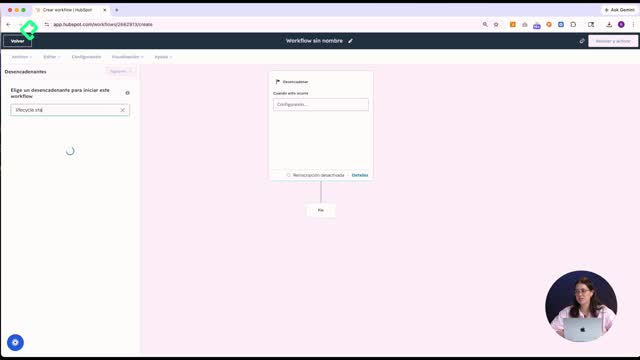
Para empezar, ve a la sección de automatización y elige workflows. Después selecciona crear desde cero, aunque también existen plantillas listas si prefieres acelerar el proceso [01:30].
Cómo definir los criterios de inscripción
Los criterios de inscripción deciden qué contactos entran al flujo. En el ejemplo de la guía “Fit en 30 días”, se usa la propiedad life cycle stage para incluir a quienes son oportunidad, cliente o evangelista de la marca [01:50].
Algunos puntos clave a configurar desde el inicio:
- Nombre del workflow para identificarlo fácil después.
- Descripción, que la IA de HubSpot puede ayudarte a redactar.
- Opción de reinscripción, útil si quieres que un contacto repita el flujo.
Una vez listo el filtro, tienes la base sobre la cual construir todas las acciones automáticas.
Cómo ramificar un workflow según tipo de cliente
La ramificación divide tu flujo en caminos distintos según una propiedad o el resultado de una acción. En este caso, la propiedad usada es tipo de cliente de Planeta Salud, que separa contactos en VIP, nacionales e internacionales, más una rama default para quienes no cumplen ningún criterio [02:40].
Qué acciones puedes automatizar en cada rama
Dentro de cada rama puedes elegir entre acciones de CRM, marketing, datos o retrasos. Aquí algunas que se configuran en el ejemplo:
- VIP: crear una tarea interna llamada “Platícale a [nombre del inscrito] sobre la guía”, asignada al propietario del contacto, con vencimiento inmediato y sin recordatorios por correo [03:30].
- Nacionales: enviar el correo “Guía Fit en 30 días español” de forma automática [04:30].
- Internacionales: enviar la versión en inglés del mismo correo [04:50].
- Otros: enviar también la versión en inglés para maximizar comprensión [05:00].
El uso de tokens como el nombre del inscrito personaliza cada tarea y cada correo, lo que mejora la relevancia para el equipo y el cliente.
Cómo usar retrasos y lógica condicional en workflows
Después del primer correo a internacionales, se agrega un retraso de dos días para dar tiempo a que el contacto abra el mensaje [05:30]. Pasado ese plazo, el flujo se ramifica con lógica y/o en dos caminos: quienes abrieron el correo y quienes no.
¿Cómo sé si un contacto abrió un correo en HubSpot? Usa una ramificación con el criterio “correos de marketing” seleccionando el correo específico y la condición “contacto abrió el correo en cualquier momento”. HubSpot lo registra automáticamente.
A quienes no lo abrieron, el workflow les reenvía el correo. Esto aumenta tasas de apertura sin que tú tengas que monitorear manualmente.
Cómo evitar duplicar acciones en cada rama
Un truco útil: en lugar de repetir la misma secuencia en cada ramificación, usa la opción ir a la acción y selecciona desde dónde quieres replicar [06:30]. Así, la rama “otros” reutiliza el retraso y la lógica configurados en internacional, sin duplicar trabajo.
Cómo probar y activar un workflow en HubSpot
Antes de activar, HubSpot te muestra cuántas personas entrarían al flujo según los criterios. También puedes decidir si inscribir contactos existentes o solo a quienes cumplan el criterio en el futuro [07:30].
La función de prueba te permite simular el flujo con un registro específico, como Benito, para validar que las acciones se ejecuten como esperas. Si nadie cumple los criterios todavía, esta prueba no funciona, pero es útil cuando ya tienes contactos calificados.
Qué configuraciones avanzadas conviene revisar
Antes de dar el botón final, repasa estas opciones:
- Ejecutar el workflow solo en horarios o fechas específicas.
- Desactivación automática después de cierto tiempo.
- Notificaciones de desempeño y comparación de métricas entre rutas.
- Permisos, campaña, marca y carpeta donde vivirá el workflow.
- Conexiones con otros activos: en este caso, el flujo está conectado con cinco correos [09:00].
Una vez revisado todo, das clic en activar. Verás un puntito verde junto al título que confirma que el workflow ya está corriendo.
Habilidades y conceptos clave para dominar workflows
Para aprovechar al máximo esta herramienta, conviene tener claros estos términos:
- Workflow [00:30]: flujo de trabajo automatizado basado en condiciones y acciones.
- Life cycle stage [02:00]: propiedad que clasifica contactos según su etapa en el ciclo de vida.
- Ramificación [02:40]: división del flujo en caminos según propiedades o resultados.
- Token [03:50]: variable que inserta datos dinámicos como el nombre del contacto.
- Retraso [05:30]: pausa programada antes de ejecutar la siguiente acción.
- Lógica y/o [05:50]: condicional que separa contactos según si cumplen o no un criterio.
- Reinscripción [02:20]: opción para que un contacto vuelva a entrar al flujo si cumple de nuevo los criterios.
Dominar estos elementos te permite diseñar automatizaciones más finas y útiles para tu equipo.
Cuéntame en los comentarios qué automatización te gustaría montar primero en tu HubSpot y dónde se te están atorando las ideas.
Cómo crear workflows automáticos en HubSpot