Cómo iniciar un proyecto 2D URP en Unity
Contenido del curso


Empezando Nuestro Proyecto


Teoría de Gameplay


Mecánica Principal
- 8

Crea la cuadrícula del juego en Unity
07:59 min - 9

Cámara ortográfica automática en Unity
13:06 min - 10

Sistema de coordenadas para piezas en Unity
05:16 min - 11

Piezas aleatorias en la cuadrícula Unity
13:39 min - 12

Mover piezas en Unity con DOTween
07:52 min - 13

Intercambio de piezas con arrays 2D en Unity
14:45 min - 14

Permitiendo solo ciertos tipos de movimientos
05:38 min - 15

Lógica de Match 3 en cuatro direcciones
16:11 min - 16

Detectar Match 3 con corrutinas en Unity
10:21 min - 17

Evitar matches por defecto en Match 3
12:29 min - 18

Colapso de columnas en un Match 3
17:31 min - 19

Combos automáticos en Match 3 con corrutinas
07:46 min - 20

Corrutinas para animar piezas en Match 3
07:35 min - 21

Mejorando la animación de las piezas
07:37 min
Publicacion


Diseño del juego
- 24

Hablemos de diseño
01:34 min - 25

Agregando un sistema de puntos
16:45 min - 26

Sistema de tiempo
07:05 min - 27

Interfaz para el sistema de tiempo
09:26 min - 28

Creando sistema de UI
06:26 min - 29

Sistema de UI reactivo al estado del juego
14:36 min - 30

Agregando funcionalidad a la pantalla de game over
09:16 min - 31
Cómo reiniciar board y puntos en Unity
08:39 min - 32

Agregando audio
10:05 min - 33

Terminando el juego
07:38 min
Conclusiones

Recursos
Resumen
Iniciar un proyecto en Unity para juegos móviles requiere elegir bien la plantilla y configurar el entorno desde el primer minuto. Aquí aprendes a crear un proyecto 2D con la plantilla 2D URP, ajustar la vista de juego a una resolución vertical tipo teléfono y dejar tu espacio de trabajo listo para producir un match-3 como Safari Match.
Por qué elegir la plantilla 2D URP en Unity
Cuando abres el Unity Hub y das clic en Nuevo proyecto, Unity te muestra varias templates para arrancar. Para un juego móvil 2D, la opción correcta es 2D URP.
La Universal Render Pipeline (URP) es la render pipeline recomendada por Unity cuando trabajas en dispositivos móviles. ¿La razón? Te entrega muy buenos gráficos incluso en teléfonos que no son los más potentes, equilibrando rendimiento y calidad visual.
¿Qué es la Universal Render Pipeline en Unity? Es una render pipeline optimizada para dispositivos con recursos limitados, como móviles, que mantiene buena calidad gráfica sin sacrificar rendimiento.
En la pantalla de creación también defines dos cosas básicas: el nombre del proyecto, en este caso Safari Match, y la ubicación donde lo vas a guardar. Después das clic en Crear proyecto y Unity tarda unos segundos en generar todo. [0:30]
Qué encuentras al abrir tu proyecto recién creado
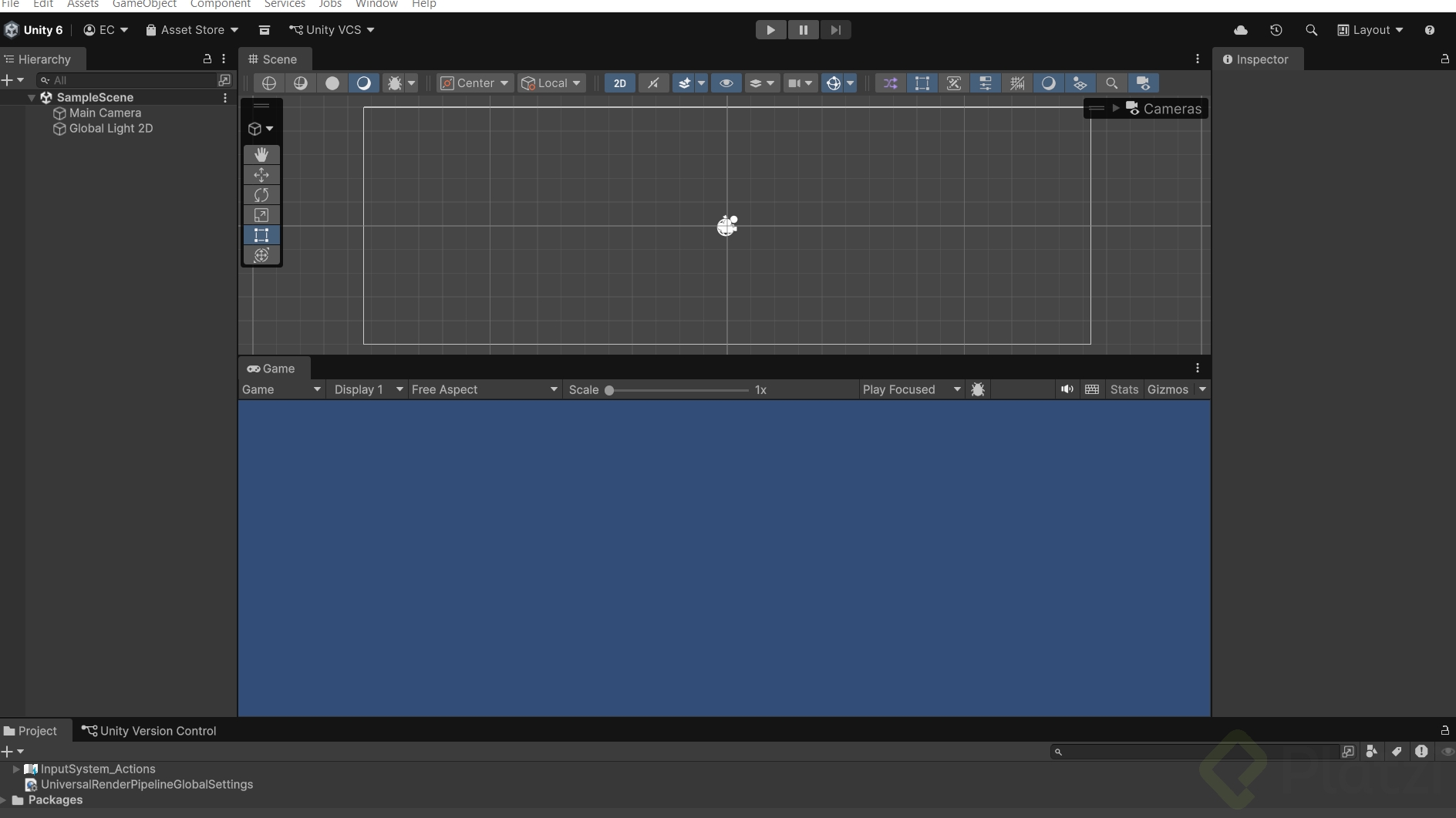
Apenas se abre el proyecto, Unity carga por defecto la Sample Scene. Esa escena trae dos elementos listos para que veas cómo está armado tu entorno inicial.
- Una cámara principal que define lo que el jugador ve.
- Una luz global 2D que ilumina la escena.
- Una carpeta de assets con la escena de ejemplo y una carpeta de settings con configuraciones por defecto.
Dentro de tu carpeta de proyecto vas a ver el folder de assets, donde vivirá todo lo que crees, y la carpeta scenes con tu Sample Scene. Esa estructura es la base sobre la que vas a construir el juego. [1:15]
Cómo organizar tu workspace para desarrollar juegos móviles
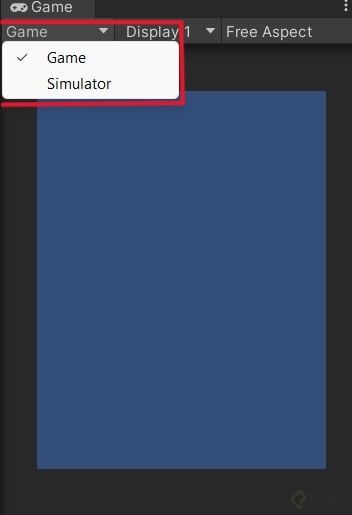
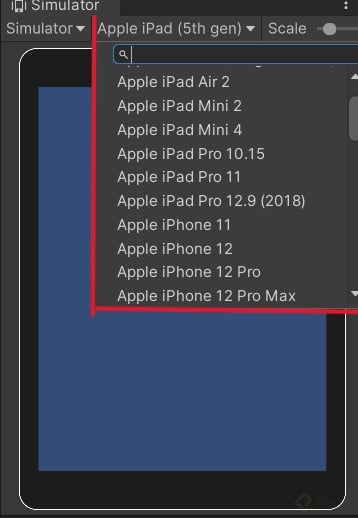
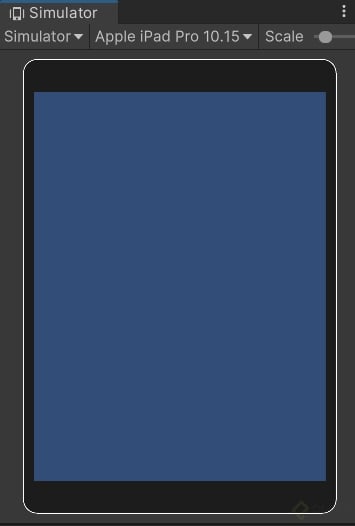
Una buena práctica al trabajar en móviles es ajustar tu layout para ver simultáneamente la Scene View y la Game View. Tener la vista de juego a la derecha de la vista de escena te permite mover elementos y ver el resultado al instante.
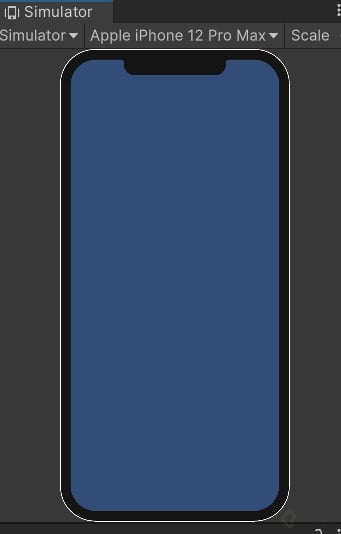
¿Qué resolución usar para previsualizar un juego móvil en Unity? Una resolución de 1080x1920 píxeles en orientación vertical (portrait) replica fielmente la pantalla de la mayoría de teléfonos.
Cómo crear un aspect ratio personalizado en Game View
En la Game View, da clic en el dropdown que dice Free Aspect. Ahí Unity te ofrece varias relaciones de aspecto predefinidas, pero para móviles conviene crear una propia.
- Da clic en el botón + para crear un aspecto custom.
- Asígnale un nombre descriptivo, por ejemplo Portrait Mobile View.
- Configura el ancho en 1080 y el alto en 1920.
Esa proporción 9:16 es muy parecida a la de los teléfonos reales y te deja ver de primera mano cómo se sentirá el juego en manos del jugador. [2:05]
Qué sigue después de inicializar el proyecto
Con el proyecto creado, la plantilla 2D URP activa y la vista de juego configurada en portrait, ya tienes todo listo para entrar al desarrollo real. El siguiente paso es agregar control de versiones al proyecto, una práctica clave para no perder tu trabajo y poder colaborar.
¿Qué otros tips usas tú cuando arrancas un nuevo proyecto en Unity? Déjalo en los comentarios.
Cómo iniciar un proyecto 2D URP en Unity