Vamos a instalar el sistema operativo (SO) de nuestra Raspberry Pi, por favor sigue estos pasos para asegurar su correcto funcionamiento.
Nota: Algunos proveedores te permiten comprar tu Pi con una SD pre-instalada, si este es el caso solo debes insertar la SD en el puerto alojado a un extremo de la Pi (apóyate de la imagen), luego debes conectarle un monitor HDMI, mouse, teclado y por último conectarla a energía. Ahí podrás saltar al paso 6 para continuar con el setup.
Si compraste tu SD (Clase 10) y tu Pi por aparte, vamos a hacer lo siguiente:
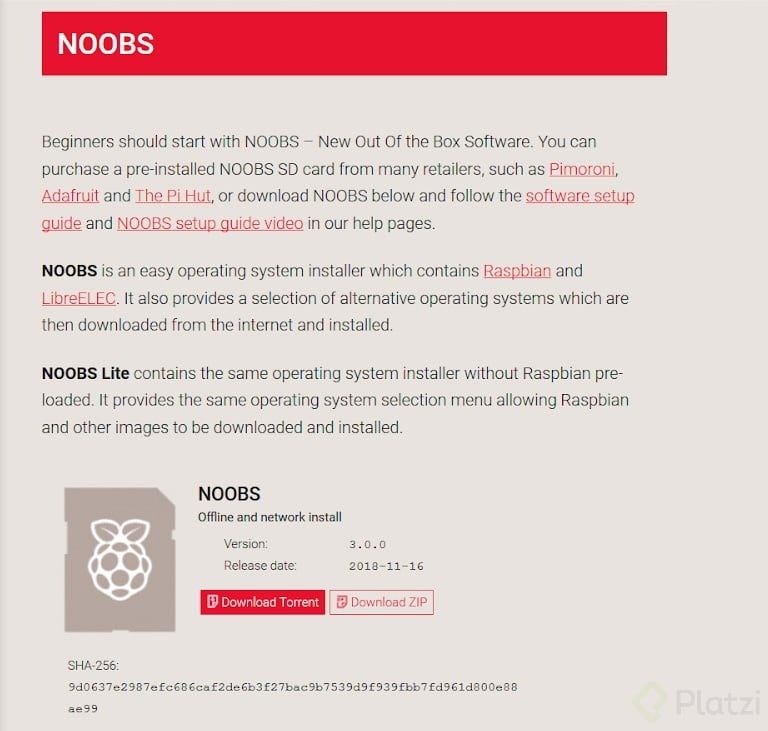
1. Descargar el NOOBS.zip desde la siguiente página, clic en Download ZIP: https://www.raspberrypi.org/downloads/noobs/
2. Descomprime la carpeta en una nueva carpeta, donde puedas ver todos los archivos que este contiene
3. Formatear tu SD en formato FAT32, vamos a ver la manera recomendada para cada formato:
-
Windows: Te recomiendo usar la herramienta sdcard.org, que descargas, instalas, das permisos y abres con la SD dentro, le das un nombre ‘BOOT’ y click en Format.
-
Mac OS: Esta herramienta sdcard.org, también está disponible para este SO, así que la descargas, instalas y abres con la SD dentro, le das un nombre ‘BOOT’ y click en Format.
-
Linux: Las instrucciones detalladas fueron desarrolladas por Norman Dunbar y puedes consultarlas en el siguiente link: http://qdosmsq.dunbar-it.co.uk/blog/2013/06/noobs-for-raspberry-pi
4. Ya con la SD limpia y lista en su formato, podemos copiar los contenidos de la carpeta del paso 2 dentro de la SD, recuerda que debes copiar el contenido (todos los archivos) y no la carpeta. Todos los archivos deben estar en la raíz de la SD.
5. Cuando termine de copiar, podremos expulsar correctamente la SD de nuestro computador e insertarla en la Pi, recuerda hacer esto con la Pi sin energía, totalmente apagada y desconectada de la fuente principal, luego de insertarla podremos prender/conectar la fuente de energía de nuevo.
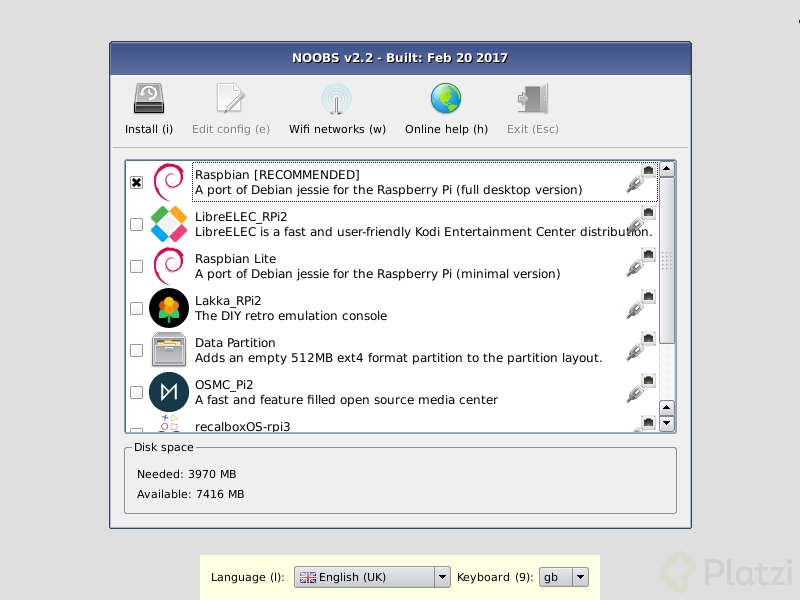
6. Al iniciar nuestra Pi nos encontraremos con la siguiente pantalla, aquí contamos con todas estas opciones:
-
Raspbian: SO basado en Debian y optimizado para el hardware de la Pi
-
LibreELEC: Basado en Kodi, optimizado para el stream de vídeo
-
OSMC: Basado en Linux y Kodi, te permite estar conectado y ser tu media center
-
Recalbox: Te permite jugar varios tipos videojuegos y plataformas en tu Pi
-
Lakka: Distribución de bajo peso para correr todos los juegos que quieras, es una retro consola muy poderosa
-
RISC OS: Es un SO britanico, diseñado para procesadores ARM
-
Screenly OSE: Liviano e ideal para planeación
-
Windows 10 IoT Core: Windows en tus manos
-
TLXOS: Es un SO Australiano, diseñado, tiene licencia de pago luego de 30 días de periodo de prueba
Cada uno tiene un objetivo y puedes escoger el que necesites, pero para nuestro proyecto seleccionaremos Raspbian , luego damos click en Install (i) y esperamos un buen rato.
7. Cuando termine la instalación te pedirá que la reinicies y le darás OK, luego iniciará el sistema operativo.
8. Cuando inicie veremos el escritorio de la Pi, se abrirá una pestaña de configuración, que completamos con la información de tu localización y tipo de teclado.
Ahora contamos con nuestra Pi lista para trabajar. En la siguiente clase vamos a configurar la BIOS de nuestra Pi.