Vamos a instalar el sistema operativo (SO) de nuestra Raspberry Pi, por favor sigue estos pasos para asegurar su correcto funcionamiento.
Nota: Algunos proveedores te permiten comprar tu Pi con una SD pre-instalada, si este es el caso solo debes insertar la SD en el puerto alojado a un extremo de la Pi (apóyate de la imagen), luego debes conectarle un monitor HDMI, mouse, teclado y por último conectarla a energía. Ahí podrás saltar al paso 6 para continuar con el setup.
Si compraste tu SD (Clase 10) y tu Pi por aparte, vamos a hacer lo siguiente:
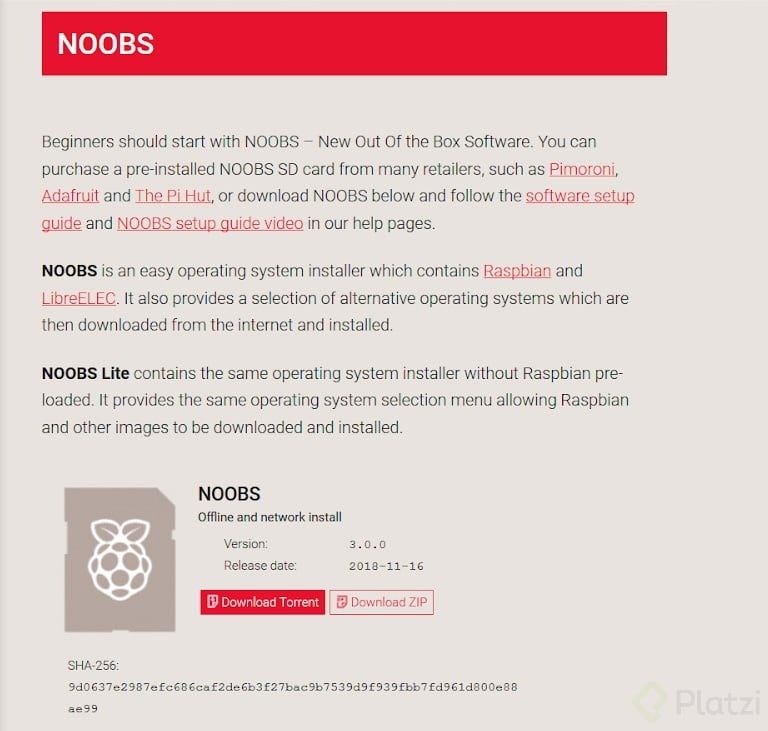
2. Descomprime la carpeta en una nueva carpeta, donde puedas ver todos los archivos que este contiene
3. Formatear tu SD en formato FAT32, vamos a ver la manera recomendada para cada formato:
Windows: Te recomiendo usar la herramienta sdcard.org, que descargas, instalas, das permisos y abres con la SD dentro, le das un nombre ‘BOOT’ y click en Format.
Mac OS: Esta herramienta sdcard.org, también está disponible para este SO, así que la descargas, instalas y abres con la SD dentro, le das un nombre ‘BOOT’ y click en Format.
4. Ya con la SD limpia y lista en su formato, podemos copiar los contenidos de la carpeta del paso 2 dentro de la SD, recuerda que debes copiar el contenido (todos los archivos) y no la carpeta. Todos los archivos deben estar en la raíz de la SD.
5. Cuando termine de copiar, podremos expulsar correctamente la SD de nuestro computador e insertarla en la Pi, recuerda hacer esto con la Pi sin energía, totalmente apagada y desconectada de la fuente principal, luego de insertarla podremos prender/conectar la fuente de energía de nuevo.
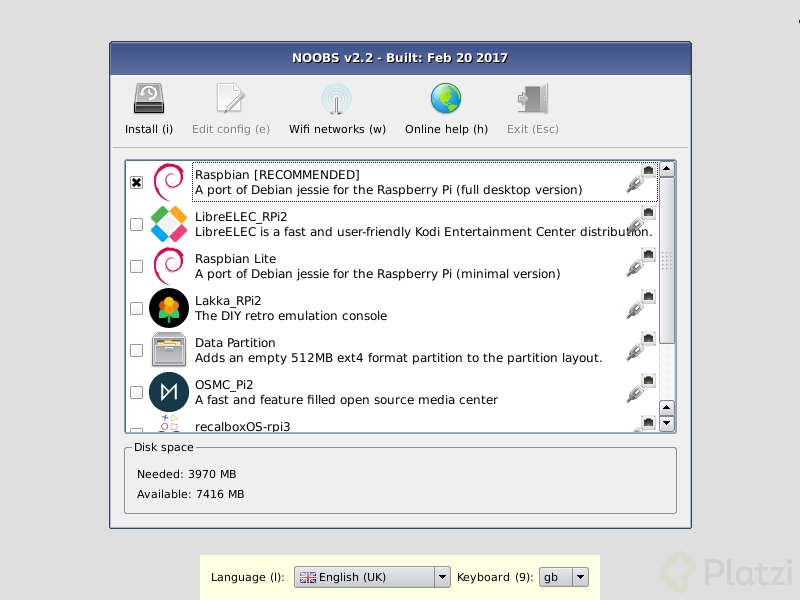
6. Al iniciar nuestra Pi nos encontraremos con la siguiente pantalla, aquí contamos con todas estas opciones:
Raspbian: SO basado en Debian y optimizado para el hardware de la Pi
LibreELEC: Basado en Kodi, optimizado para el stream de vídeo
OSMC: Basado en Linux y Kodi, te permite estar conectado y ser tu media center
Recalbox: Te permite jugar varios tipos videojuegos y plataformas en tu Pi
Lakka: Distribución de bajo peso para correr todos los juegos que quieras, es una retro consola muy poderosa
RISC OS: Es un SO britanico, diseñado para procesadores ARM
TLXOS: Es un SO Australiano, diseñado, tiene licencia de pago luego de 30 días de periodo de prueba
Cada uno tiene un objetivo y puedes escoger el que necesites, pero para nuestro proyecto seleccionaremos Raspbian , luego damos click en Install (i) y esperamos un buen rato.
7. Cuando termine la instalación te pedirá que la reinicies y le darás OK, luego iniciará el sistema operativo.
8. Cuando inicie veremos el escritorio de la Pi, se abrirá una pestaña de configuración, que completamos con la información de tu localización y tipo de teclado.
Ahora contamos con nuestra Pi lista para trabajar. En la siguiente clase vamos a configurar la BIOS de nuestra Pi.
Les recomiendo esta página, tiene diferentes Lightweigth SO para diferentes SBC
Para raspberry Pi pueden usar DietPi, son usados para cuando tenemos aplicaciones que consumen muchos recursos y no queremos que estos se desperdicien en el render de una interfaz gráfica
Bueno a dia de hoy me tuve que poner a pensar muchas cosas para continuar con el curso, uno si debía comprar la Raspberry PI solo para este curso, así que antes de echarme a gastar decido avanzar en el curso y ver que tanto le vamos a sacar jugo en este curso, no he hecho más cursos que nos digan que vamos a usarla y pues puede que aun no llegue, además me ha pasado en otros cursos que empiezan con un código o inician con una cosa y al final es otra, asi que me iré cauto, también en el video mencionan el modelo 3b+, pero a dia de hoy ese es el modelo mas reciente, es óptimo comprar algo asi y pensar que podemos sacar el mejor provecho además de hacer funciones o operaciones actuales sin sentir que nos perdimos de adquirir tal vez un modelo mas reciente que nos abriría a futuro mejores experiencias, bueno solo expongo algunas dudas que me rondan la cabeza antes de comprar este equipo, aunque aclaró que si tengo intención de adquirirla, solo deseo tomar la mejor decisión. saludos.
Para aprender hay que inventir. aún si no esta clara la utilidad economica que le darás. Por que por encima de esos intereses siempre debe estar la pasión por conocer y siendo así lo economico llega mas rapido por añadidura.
Este curso me ha llevado a comprar mi primer Raspberry! jejejeje
Opté por el RPI 3B + SD de 16GB + Case usado semi-nuevo que conseguí por Facebook store en Perú.
Ahora a darle...
Saludos!
Algo adicional que pueden instalar es Win32 disk imager que es una aplicación de código abierto para grabar imágenes de cd en una usb o SD. Con esta podrán instalar otros OS que soporta la raspberry como kali linux o retro pi. Claro que siempre antes de grabar una imagen en la SD tiene que formatearla con SD Card Formatter.
La información en esta clase ya es antigua, por lo que no estarían disponibles los mismos recursos. Aquí les comparto cómo fue mi proceso actualizado a enero 2026.
3.2.4Uso y Configuración Básica de una Raspberry Pi.
Para hacer uso de la Raspberry Pi 4, se hace una nueva instalación del sistema operativo. Con el objetivo de mantener la información del presente documento lo más actualizada posible, se hará la instalación con la versión y recursos más recientes disponibles (Enero 2026). Se abordará desde la descarga hasta la instalación del SO en la tarjeta.
3.2.4.1Requierimiento de memoria microSD.
Para llevar a cabo esta tarea, es necesario contar con una tarjeta microSD. En este caso, una de 16GB será suficiente. Para quemar la imagen del sistema operativo es necesario formatear el disco extraíble en formato FAT32.
En caso de que se trate de una microSD usada de otro Raspberry Pi, es posible que este esté particionado y no se puedo fromatear en su totalidad. En este caso específico se deben seguir los siguientes pasos, si no, omítalos:
Conecte la memoria microSD a la computadora.
En Windows, acceda al administrador de discos (Windows + X).
Ubique el disco de la microSD por su tamaño. Si se trata, por ejemplo, de un disco de 16GB, busque el disco cuya capacidad sea más cercana a eso.
Si se ven varios volúmenes, haga clic derecho en cada uno de ellos → Eliminar Volumen, hasta que quede como “No asignado”.
Haga clic en el espacio “No asignado” → Nuevo Volumen simple → Usar Tamaño máximo → Formatear en FAT32 o exFAT.
3.2.4.2Descarga e instalación de Raspberry Pi Imager.
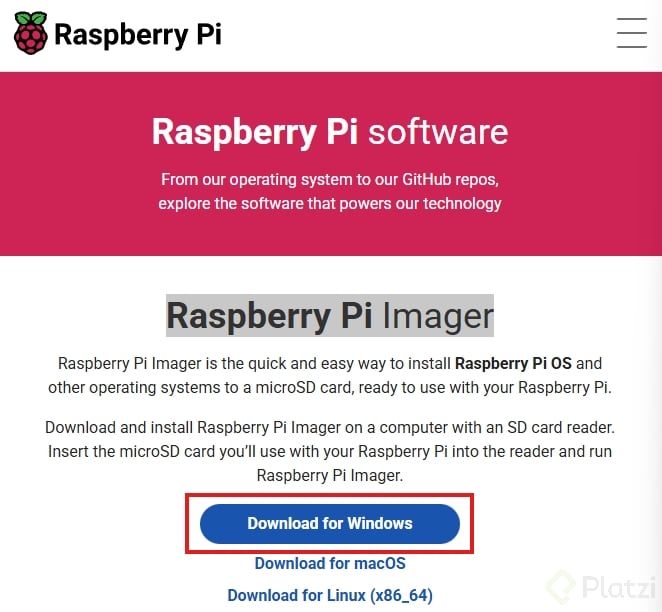
Al acceder a la página de Raspberry Pi, se tiene disponible la herramienta “Raspberry Pi Imager” la cual se encarga de instalar Raspberry Pi OS y otros sistemas operativos en una tarjeta microSD, dejándola lista para usarla con la tarjeta RASPBERRY PI. La herramienta se puede descargar del siguiente enlace:
Una vez descargado, se debe abrir el Wizard (el archivo se llama similar a imager_2.0.6.exe) y se instala como quialquier programa, eligiendo su ubicación en la computadora.
3.2.4.3Grabación del SO en la microSD.
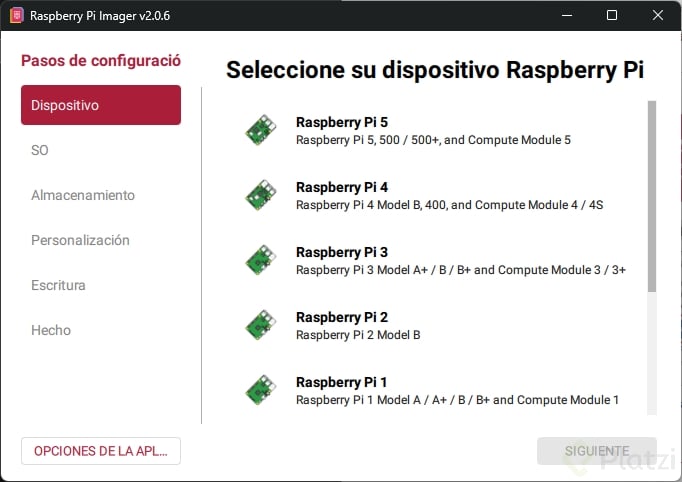
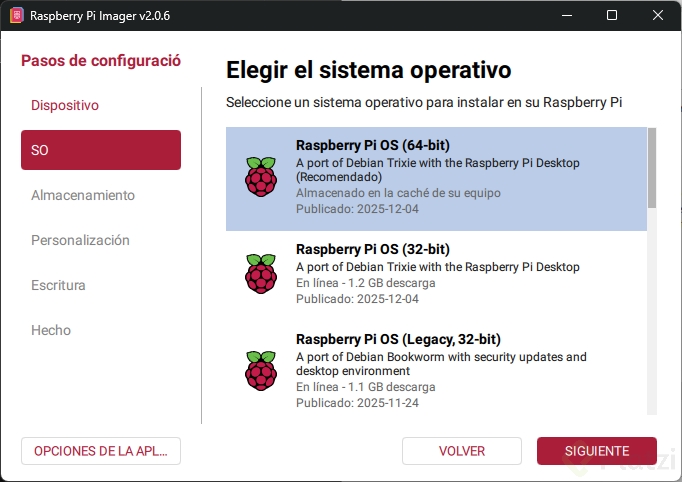
En este punto, se tiene sólo la herramienta para grabar el SO en la memoria. Se inserta en la PC (empleando el adaptador microSD → USB, si es necesario) y se abre RaspBerry Pi Imager, se verá una interfaz como la mostrada en la Figura 26. Nótese que en el panel izquierdo se irán avanzando en las distintas etapas, desde seleccionar el tipo de Raspberry Pi, hasta el sistema operativo. Para el caso particular y con el hardware con el que se cuenta, se selecciona Raspberry Pi 4 → Raspberry Pi OS (64-bit), el cual es el más reciente (fecha de publicación Dic-2025) (ver la Figura 27). Posteriormente, la herramienta hará el resto de forma automática.
Al terminar, se inserta la memoria en la Raspberry Pi 4 y se enciende. Estará lista para usar.
Al ser la primera vez que se usa la Raspberry con la nueva memoria, se harán configuraciones básicas, como el nombre de usuario, zona horaria, idioma, actualizaciones, etc.