Delegar la gestión de tu página de empresa en LinkedIn es posible y se configura en minutos. Aquí aprendes cómo añadir administradores en LinkedIn, qué tipos existen y cuál asignar según el rol que necesites cubrir, ya sea contenido, analítica o publicidad.
Dónde encuentro la opción para gestionar administradores en LinkedIn
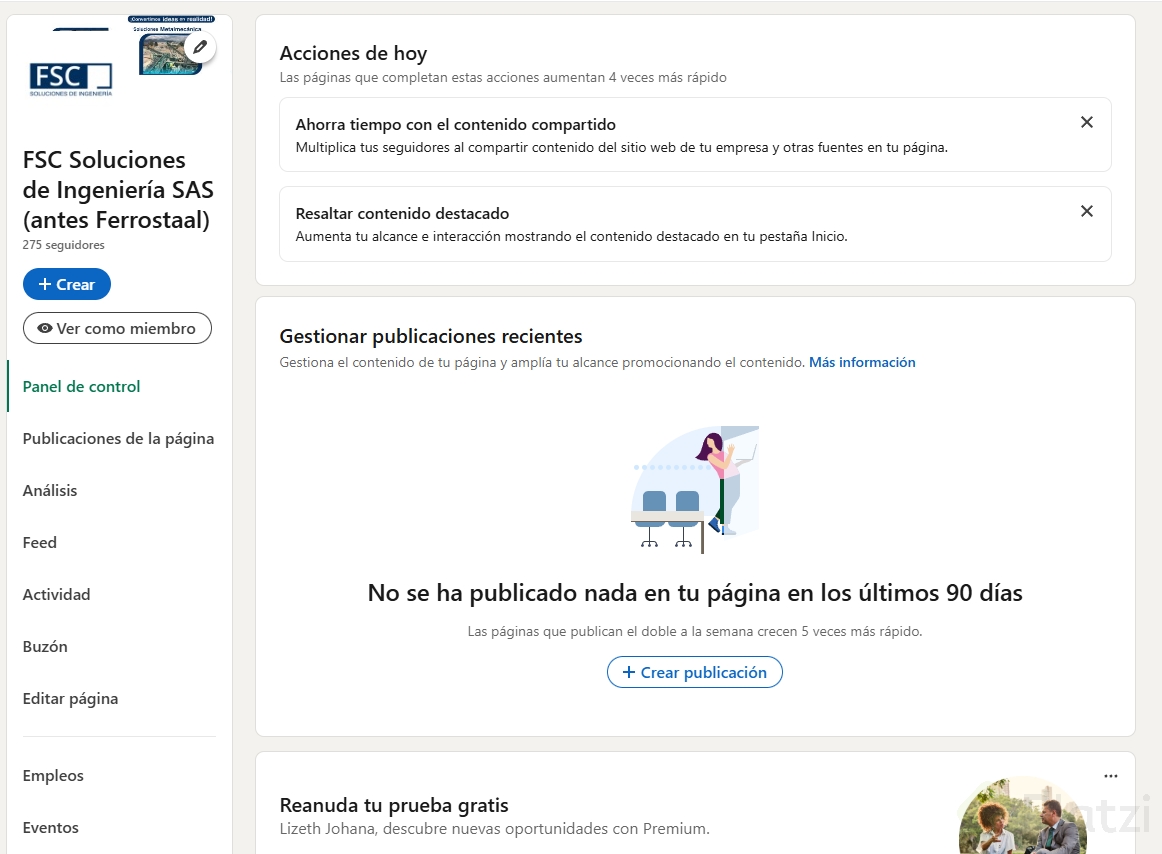
Todo parte desde la herramienta de administrador de tu página de empresa. En el menú lateral, justo debajo de Configuración, encontrarás la opción Gestionar administradores. Ese es tu punto de entrada para delegar permisos.
Desde ahí accedes a dos grandes bloques: administradores de página y administradores de medios de pago. Cada uno cubre necesidades distintas y conviene tenerlas claras antes de invitar a alguien.
¿Qué es un administrador de página en LinkedIn? Es la persona autorizada a publicar, comentar o analizar contenido en nombre de tu empresa. Equivale al rol de community manager dentro de la plataforma.
Qué tipos de administradores de página existen
Cuando haces clic en Añadir administrador, buscas a la persona y le asignas un rol. LinkedIn te ofrece tres niveles, y elegir bien evita problemas de control sobre tu página.
- Superadministrador: tiene control total. La recomendación es que ese rol lo conserves tú como dueño o dueña de la página.
- Administrador de contenido: publica, gestiona contenido, comenta en nombre de la página y reporta análisis. Es el perfil clásico de community manager.
- Analista: se encarga de revisar estadísticas y métricas de la página, sin permisos de publicación.
La lógica es simple: asigna el rol más acotado posible según la tarea real que esa persona vaya a cubrir. Después le das a guardar y queda activo.
Cómo elijo entre administrador de contenido y analista
Si contratas a alguien para crear posts, responder comentarios y mantener la conversación viva, va como administrador de contenido. Si solo necesitas a alguien que mire datos y arme reportes, el rol de analista es suficiente y más seguro.
Cómo configuro los administradores de medios de pago
La segunda pestaña, Administradores de medios de pago, está pensada para quien gestiona publicidad o generación de leads. El proceso es idéntico: clic en añadir, buscas a la persona y eliges una de tres funciones.
- Anunciante de contenido patrocinado: crea anuncios desde una cuenta publicitaria de LinkedIn en nombre de la empresa. Necesitas tener tu cuenta publicitaria activa, y los anuncios no se muestran en el feed orgánico de la página.
- Gestor de formularios de generación de contactos: descarga los posibles clientes capturados desde formularios de la cuenta publicitaria. Útil si trabajas campañas de lead generation.
- Administrador de la página de destino: gestiona las páginas de destino para selección de personal. Requiere que tu empresa tenga un contrato de reclutador con LinkedIn.
Elige la que se ajuste a la persona que vas a contratar, guardas y listo.
¿Qué necesito para asignar un anunciante de contenido patrocinado? Tener una cuenta publicitaria de LinkedIn ya creada. Sin esa cuenta activa, el rol no puede operar campañas.
Y si busco talento con LinkedIn
Ahí entra el administrador de la página de destino. Es el rol pensado para procesos de recruiting y exige el contrato de reclutador. Si no estás en búsqueda activa de talento, puedes ignorarlo sin problema.
Por qué vale la pena delegar la gestión de tu página
Las redes sociales consumen tiempo, y LinkedIn no es la excepción. Saber delegar con permisos bien definidos te libera horas y, al mismo tiempo, mantiene el control sobre quién hace qué dentro de tu página.
En dos minutos puedes sumar a un community manager, a un analista de datos y a un anunciante, cada uno con su rol exacto. ¿Vas a aplicar esta funcionalidad en tu página? Cuéntanos en comentarios cómo piensas repartir los roles en tu equipo.