Contenido del curso

Biblioteca de conocimiento con Notion
Resumen

¿Te ha pasado que estudias algo, no tomas notas y a la semana ya no recuerdas nada? Aprender a construir una biblioteca de conocimiento en Notion resuelve ese problema: centraliza tus apuntes, los hace accesibles desde cualquier dispositivo y convierte el estudio pasivo en aprendizaje activo. Esta guía es para estudiantes, autodidactas y profesionales que quieren dejar atrás las libretas dispersas y los archivos de Word olvidados.

Por qué pierdes información cuando estudias sin un sistema

La raíz del olvido está en el aprendizaje pasivo: escuchar una clase o leer un libro sin registrar nada. A esto se suma el caos de tener notas regadas entre cinco o seis aplicaciones, libretas físicas guardadas en el librero y carpetas perdidas en el ordenador. Cuando todo está en lugares distintos, el cerebro entra en modo gorila: prefiere no repasar porque encontrar la información cuesta demasiado [01:42].

¿Qué es una biblioteca de conocimiento? Es una base de datos centralizada donde organizas todos tus apuntes de clases, libros e investigaciones en un mismo lugar, accesible desde cualquier dispositivo.

El sistema de apuntes que vas a construir tiene tres piezas: la biblioteca como base, un método para tomar notas efectivas y formatos visuales para organizar la información por bloques [02:18].

Qué tipos de libretas necesitas dentro de tu biblioteca

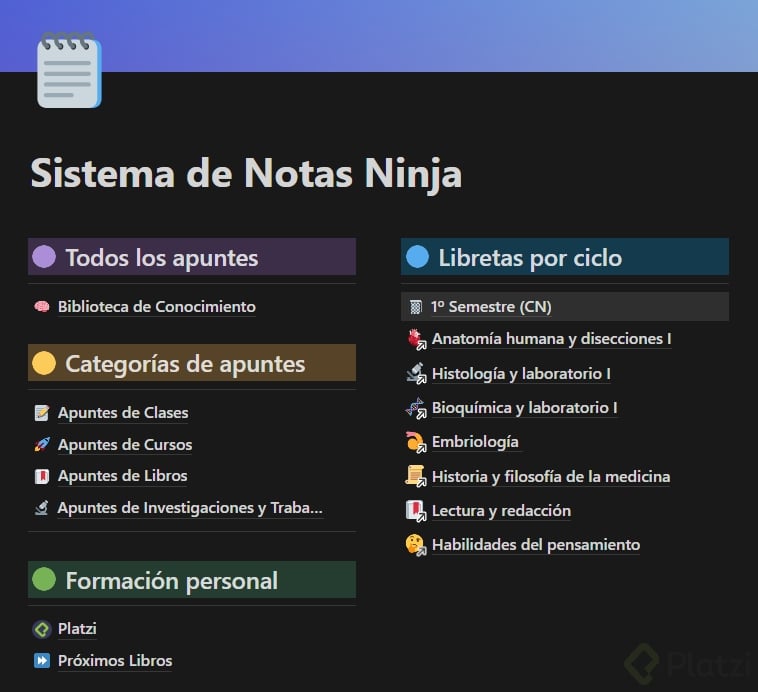
No todas las notas cumplen la misma función, así que conviene dividirlas. Dentro de Notion puedes crear libretas ninja especializadas según el tipo de contenido que estudias.

  • Libreta de apuntes de clases y cursos, para todo lo que tomas día a día en tus materias.
  • Libreta de apuntes de libros, tanto académicos como de lectura personal.
  • Libreta de trabajos e investigaciones, donde compilas información de varias fuentes para un proyecto.

Si eres estudiante universitario, puedes ir un paso más allá con libretas por ciclo: aplicas un filtro a la base de datos para mostrar solo las notas del semestre uno, luego del semestre dos, y dentro de cada ciclo separas por materia en columnas [05:30]. Así, en un mismo lugar tienes la vista por semestre y la vista por materia funcionando al mismo tiempo.

Cómo estructurar la base de datos en Notion paso a paso

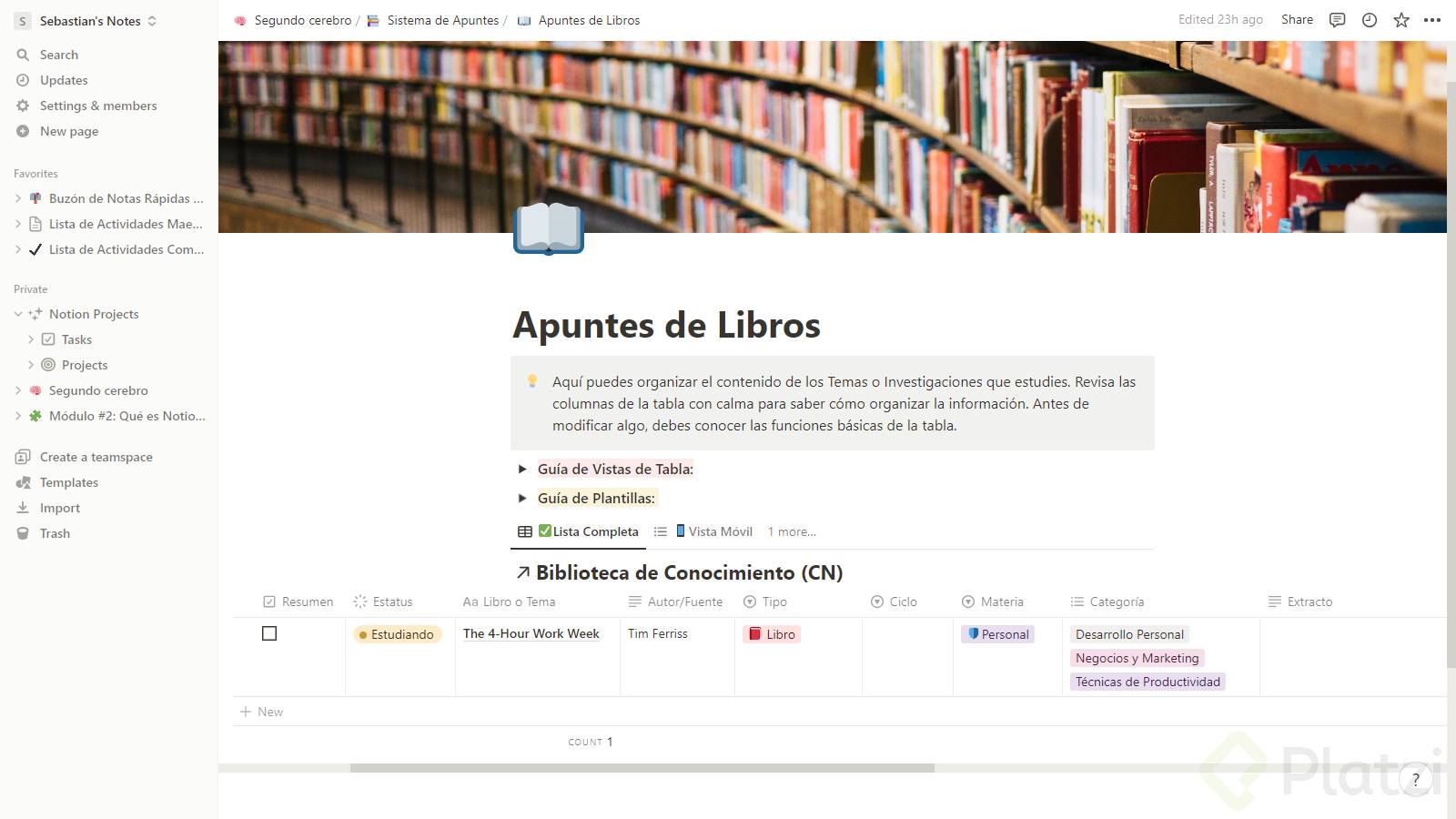
La biblioteca es una base de datos sencilla, parecida a la lista maestra de actividades. Lo importante es definir bien las columnas para que cada nota quede categorizada y se pueda filtrar después.

Qué columnas debe tener tu biblioteca de conocimiento

Cada nota necesita campos claros que describan qué es y de dónde viene. Estos son los esenciales:

  • Título: el libro, tema o clase del que trata el apunte.
  • Estado: no iniciado, en curso o terminado.
  • Resumen completo: una casilla de verificación para saber si ya cerraste la nota.
  • Autor o fuente: el nombre del maestro, autor del libro o medio de la investigación.
  • Tipo: libro, investigación, curso o clase. Solo tres bloques recomendados para no fragmentar.
  • Ciclo: semestre, trimestre o año. Permite categorizar por periodo.
  • Materia: el nombre de la asignatura o un campo personal si la nota no es académica.
  • Categoría y extracto: de qué trata la nota en una línea para identificarla a simple vista.
  • Fecha de cierre y enlace: útil para medir progreso y vincular PDFs, páginas web o presentaciones.

Si necesitas adjuntar archivos pesados, recuerda que la versión gratuita de Notion tiene límites. Una solución es subirlos a Dropbox o Google Drive y pegar el enlace en la nota.

Cómo conectar notas entre sí con backlinks

Una de las funciones más poderosas es la columna relacionado con. Si una nota de Deep Work se conecta con una de Limitless, las vinculas y Notion crea automáticamente un backlink en ambas direcciones [09:15]. Esto te ayuda a ver cómo se cruzan los conocimientos y construir una red mental real entre lo que aprendes.

¿Qué es un backlink en Notion? Es un enlace bidireccional que aparece automáticamente cuando relacionas dos notas. Te muestra desde qué nota llegaste y conecta ideas entre temas distintos.

Cómo organizar las vistas para encontrar todo rápido

Una sola base de datos puede mostrarse de muchas formas distintas usando vistas relacionadas (linked view of database). Escribes una diagonal, eliges linked view, seleccionas la biblioteca original y aplicas un filtro [11:40].

  • Vista de apuntes de libros: filtro por tipo igual a libro.
  • Vista de clases y cursos: filtro por tipo igual a curso o clase.
  • Vista por semestre: filtro por ciclo, agrupando por materia.
  • Vista por materia individual: doble filtro de ciclo y materia para enfocarte solo en una.

Un detalle clave: en los tres puntitos de cada vista, activa la opción group para agrupar las notas por tipo o por materia. Sin esa agrupación, todo aparece de golpe y pierdes la organización visual.

Cómo aprovechar el acceso multidispositivo

La ventaja ultraganadora de Notion es que diseñas tu biblioteca desde la computadora, pero la consultas y editas desde el teléfono o la tablet. Puedes repasar en el transporte, agregar una idea suelta mientras lees o revisar tus apuntes antes de un examen sin cargar libretas físicas [16:20].

¿Cómo evito perder notas entre dispositivos? Centraliza todo en una sola base de datos en Notion. Al sincronizarse en la nube, accedes desde móvil, tablet u ordenador con el mismo contenido actualizado.

El reto ahora es tuyo: dedica el tiempo que necesites a digitalizar lo que tienes regado, toma como modelo la plantilla y comparte en los comentarios cómo quedó tu biblioteca para que otros estudiantes vean tu avance.