Contenido del curso
Crea tu sistema de actividades
- 4

Lista maestra de tareas académicas en Notion
20:15 min - 5

Widgets de Notion en el móvil
Viendo ahora - 6

Agenda diaria en Notion con Pomodoro
16:01 min - 7

Agregar Accesos Directos a Tu Agenda Diaria en Dispositivos Móviles
05:49 min - 8

Dos calendarios para estudiar sin caos
15:22 min - 9

Notion y Google Calendar en tu celular
04:36 min - 10

Sistema de Notas Rápidas con Notion para Productividad
13:08 min - 11

Notas rápidas en Notion desde el móvil
03:44 min
Crea tu sistema de apuntes
- 12

Biblioteca de conocimiento con Notion
15:59 min - 13

Biblioteca de conocimiento en Notion mobile
04:54 min - 14

Toma notas efectivas con el método ACEO
17:14 min - 15

Cómo usar Notion para notas en móvil
05:50 min - 16

Método Cornell para tomar notas en Notion
16:31 min - 17

Método Cornell para Notas Efectivas en Dispositivos Móviles
03:46 min
Crea tu espacio de trabajo escolar
Crea tu sistema para preparar exámenes
Crea tu sistema de memorización
Notion AI - La Inteligencia Artificial en el estudio
Crea tu sistema de hábitos
Resumen del curso y proyecto final
Widgets de Notion en el móvil
Resumen
Llevar tu sistema de organización al teléfono cambia la forma en que gestionas tareas. Con Notion en el móvil puedes acceder a tu lista de actividades, proyectos y calendario en segundos usando widgets y favoritos, sin abrir la app desde cero. Esta guía te muestra cómo configurarlos paso a paso.
¿Qué son los widgets de Notion y para qué sirven?
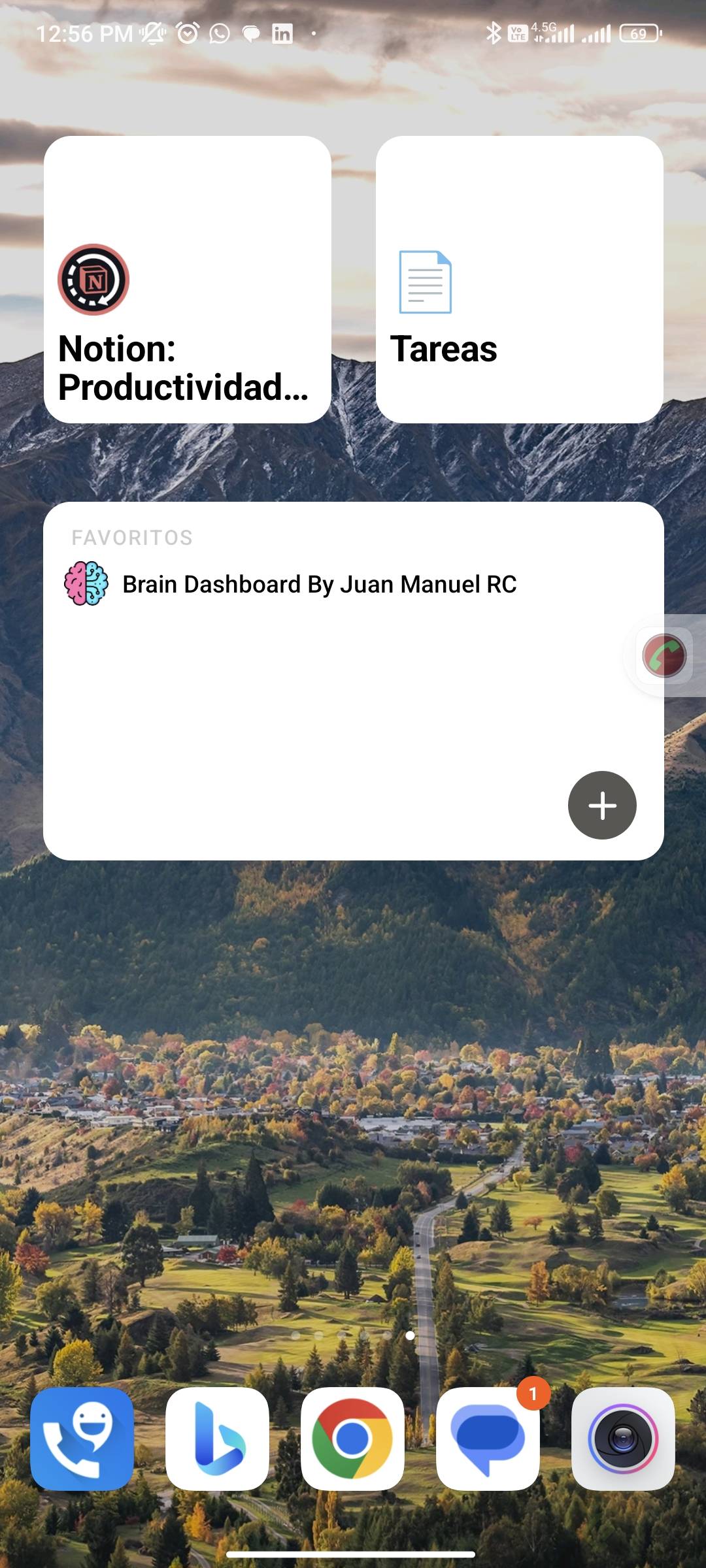
Los widgets son accesos directos que colocas en la pantalla principal de tu teléfono para abrir páginas específicas de Notion con un solo toque. Funcionan tanto en Android como en iPhone y eliminan la fricción de navegar dentro de la app cada vez que necesitas revisar tus pendientes [00:25].
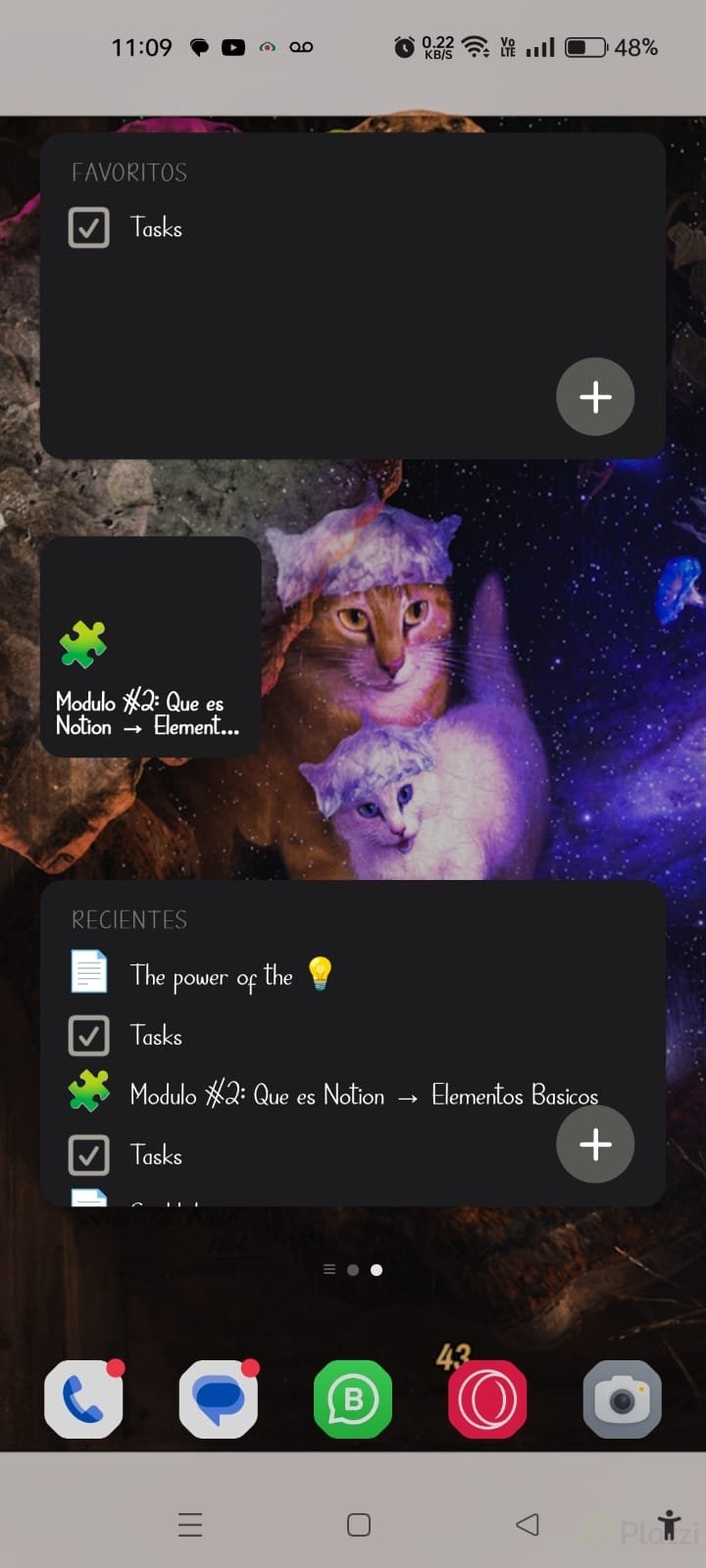
Notion ofrece cuatro tipos de widget que cumplen funciones distintas:
- Quick note: ideal solo si trabajas el módulo de notas rápidas.
- Page: abre directamente una página o sistema específico.
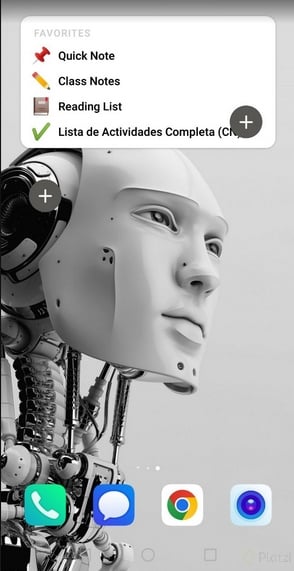
- Favorites: muestra tus páginas marcadas como favoritas.
- Recents: lista las páginas que visitaste recientemente.
Los más útiles son page y favorites. El de recientes no se recomienda porque se modifica constantemente conforme abres apuntes, calendario y otras vistas, y termina perdiendo orden [01:05].
¿Cómo agrego un widget de Notion en Android? Desliza la pantalla principal con tres dedos, selecciona widgets, busca Notion en orden alfabético y elige el tipo de widget que necesitas.
¿Cómo configurar el widget de página para tu sistema de actividades?
Este widget te lleva directo a una página específica, perfecto si tienes un sistema central como el de actividades.
Paso a paso para añadir el acceso directo
- Abre el menú de widgets desde la pantalla principal.
- Busca Notion y selecciona la opción page.
- Pulsa añadir y escribe el nombre completo del sistema, por ejemplo "sistema de actividades".
- Selecciona la página que aparece y confirma con agregar.
Al tocar el widget entras inmediatamente a tu sistema de actividades en formato vertical, donde ves las tareas diarias, los proyectos de alto valor y el calendario [02:15].
Cómo aprovechar la vista móvil de la tabla
La tabla completa heredada del ordenador se ve un poco cortada en el teléfono, pero es manejable: deslizas a la derecha para ver cada columna y también puedes consultar las microtareas, una ventaja exclusiva del formato móvil.
Para mayor comodidad existe una vista en formato de lista llamada móvil, que muestra solo las propiedades clave sin necesidad de deslizar. Las cinco propiedades visibles recomendadas son:
- Materia.
- Prioridad.
- Días restantes (aparece como un número, por ejemplo -3 o 0).
- Fecha de entrega.
- Estado de realización.
Esto te permite ver en un solo vistazo desde la primera hasta la última actividad, ordenadas por fecha de entrega [03:30].
¿Cómo gestionar tareas y agregar nuevas desde el teléfono?
Desde la vista móvil puedes editar propiedades, completar tareas y crear nuevas sin perder el orden de tu sistema.
Para editar qué columnas se muestran, toca los tres puntos junto al botón nuevo, entra en propiedades y activa o desactiva las que necesites. Cuando termines una tarea, por ejemplo un resumen del capítulo 10, pulsas completar y desaparece de la lista activa. La actividad se mueve automáticamente al archivo de actividades completadas [04:20].
¿Cómo creo una nueva actividad desde el móvil? Pulsa el botón azul new, escribe el nombre, asigna materia, prioridad, tipo, fecha de recepción y fecha de entrega. Notion calcula los días restantes automáticamente.
Un ejemplo práctico: agregas una práctica con materia 4, prioridad media, recibida el 29 y entrega el 7 de abril. El sistema calcula ocho días restantes y la coloca en medio de la lista porque está organizada por fecha de entrega [05:10].
¿Cómo usar el widget de favoritos para acceso aún más rápido?
Marcar páginas como favoritos te da un atajo adicional cuando trabajas con varios sistemas a la vez.
Para marcar una página como favorita, abre los tres puntos dentro de la página y toca la estrellita. Si ya está marcada verás remove from favorites. Después agregas el widget de favoritos siguiendo el mismo proceso: deslizas con tres dedos, buscas Notion, eliges la opción de favoritos y la añades a tu pantalla principal [06:30].
El widget de favoritos muestra todas las páginas marcadas, así que puedes saltar entre tu lista de actividades, calendario y cualquier otro sistema con un solo toque. Es especialmente útil cuando manejas varios proyectos en paralelo y quieres evitar entrar a la app y navegar manualmente cada vez.
Con estos dos widgets, página y favoritos, tu sistema de organización vive realmente en tu bolsillo. ¿Qué páginas marcarías como favoritas en tu propio sistema de estudio?