Contenido del curso
Crea tu sistema de actividades
- 4

Lista maestra de tareas académicas en Notion
20:15 min - 5

Widgets de Notion en el móvil
06:46 min - 6

Agenda diaria en Notion con Pomodoro
16:01 min - 7

Agregar Accesos Directos a Tu Agenda Diaria en Dispositivos Móviles
05:49 min - 8

Dos calendarios para estudiar sin caos
15:22 min - 9

Notion y Google Calendar en tu celular
04:36 min - 10

Sistema de Notas Rápidas con Notion para Productividad
13:08 min - 11

Notas rápidas en Notion desde el móvil
Viendo ahora
Crea tu sistema de apuntes
- 12

Biblioteca de conocimiento con Notion
15:59 min - 13

Biblioteca de conocimiento en Notion mobile
04:54 min - 14

Toma notas efectivas con el método ACEO
17:14 min - 15

Cómo usar Notion para notas en móvil
05:50 min - 16

Método Cornell para tomar notas en Notion
16:31 min - 17

Método Cornell para Notas Efectivas en Dispositivos Móviles
03:46 min
Crea tu espacio de trabajo escolar
Crea tu sistema para preparar exámenes
Crea tu sistema de memorización
Notion AI - La Inteligencia Artificial en el estudio
Crea tu sistema de hábitos
Resumen del curso y proyecto final
Notas rápidas en Notion desde el móvil
Resumen
Las notas rápidas en Notion son la pieza final de tu sistema de organización de actividades, pensada para capturar pendientes desde cualquier lugar usando el móvil. Aprenderás a configurar accesos directos para anotar ideas en segundos, sin perder el ritmo de tu día.
¿Por qué usar notas rápidas en tu sistema de organización?
Las notas rápidas resuelven un problema muy concreto: registrar tareas o ideas cuando tienes poco tiempo y estás fuera de casa. Su mayor fortaleza está en la accesibilidad inmediata desde el móvil, sin necesidad de abrir el sistema completo de actividades.
En el widget del sistema de actividades, el acceso a la caja de notas rápidas aparece siempre en la parte superior. Está ahí para cualquier emergencia, pero cuando vas con prisa necesitas algo todavía más rápido.
¿Qué son las notas rápidas en Notion? Son una caja dentro del sistema de actividades donde anotas pendientes o ideas sueltas desde el móvil, para organizarlas después con calma.
¿Cómo añadir las notas rápidas a favoritos en el móvil?
La primera opción para acceder más rápido es marcar la caja como favorita. Entras a la lista de tareas o actividades pendientes rápidas y eliges la opción add to favorites.
Una vez añadida, la caja de notas rápidas aparece en el separador de favoritos del móvil. Así, en lugar de entrar al sistema de actividades y bajar hasta la caja, solo abres el móvil, vas a favoritos y con un clic llegas directamente a tus notas.
Este flujo es ideal cuando quieres revisar lo que ya anotaste o agregar una nota con un poco más de detalle desde tu propia caja personal.
¿Cómo usar el widget de nota rápida con el signo de más?
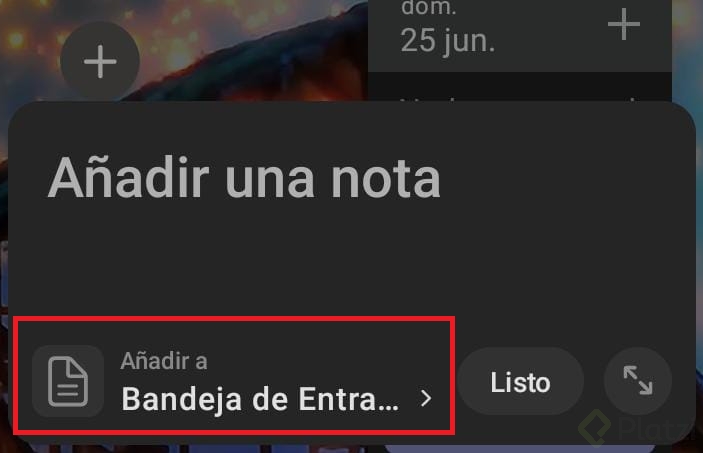
La segunda opción es un widget que Notion esconde bastante bien: un pequeño círculo con un signo de + que funciona como atajo directo para crear una nota rápida.
Para activarlo, añades el widget de Notion a la pantalla principal del móvil. Aparece como nota rápida con un signo de más, y aunque su aspecto no es muy descriptivo, funciona a la perfección.
¿Cómo se crea una nota rápida desde el widget?
El flujo es directo y toma segundos. Estos son los pasos:
- Toca el signo de + en el widget.
- Indica dónde quieres añadir la nota, en este caso la caja de correo de notas rápidas.
- Escribe el contenido de la nueva nota rápida.
- Pulsa Pronto para guardarla.
Después aparece una notificación del Notion confirmando que la nota fue añadida. Puedes acceder a ella desde esa notificación o entrando directamente al sistema, donde ya estará lista en la caja de notas rápidas.
¿Dónde se guardan las notas creadas desde el widget? Se guardan en la caja de correo de notas rápidas dentro de tu sistema de actividades, listas para organizar más tarde.
¿Cómo organizar las notas rápidas al volver a casa?
La idea no es organizar la nota en el momento, sino capturarla. Escribes los detalles del pendiente o de lo que surgió durante el día, le asignas una categoría (por ejemplo, una idea) y sigues con tu vida.
Cuando regresas a casa, abres la caja de notas rápidas y ahí está la nueva entrada esperando. Ese es el momento para procesarla, completarla con más contexto o moverla al lugar correcto dentro del sistema.
Con esto tienes todo en un solo lugar, accesible de forma ultrarrápida desde favoritos o desde el signo de más del widget. Y así queda completa la cuarta pieza de tu sistema de organización de actividades, lista para sumar a tu proyecto final.
¿Cuál de las dos opciones vas a probar primero en tu móvil? Cuéntalo en los comentarios.