Contenido del curso
Crea tu sistema de actividades
- 4

Lista maestra de tareas académicas en Notion
20:15 min - 5

Widgets de Notion en el móvil
06:46 min - 6

Agenda diaria en Notion con Pomodoro
16:01 min - 7

Agregar Accesos Directos a Tu Agenda Diaria en Dispositivos Móviles
05:49 min - 8

Dos calendarios para estudiar sin caos
15:22 min - 9

Notion y Google Calendar en tu celular
04:36 min - 10

Sistema de Notas Rápidas con Notion para Productividad
13:08 min - 11

Notas rápidas en Notion desde el móvil
03:44 min
Crea tu sistema de apuntes
- 12

Biblioteca de conocimiento con Notion
15:59 min - 13

Biblioteca de conocimiento en Notion mobile
04:54 min - 14

Toma notas efectivas con el método ACEO
17:14 min - 15

Cómo usar Notion para notas en móvil
05:50 min - 16

Método Cornell para tomar notas en Notion
Viendo ahora - 17

Método Cornell para Notas Efectivas en Dispositivos Móviles
03:46 min
Crea tu espacio de trabajo escolar
Crea tu sistema para preparar exámenes
Crea tu sistema de memorización
Notion AI - La Inteligencia Artificial en el estudio
Crea tu sistema de hábitos
Resumen del curso y proyecto final
Método Cornell para tomar notas en Notion
Resumen
¿Y si al terminar tus notas ya supieras exactamente qué vas a estudiar para el examen? El método Cornell para tomar notas en Notion convierte tus apuntes en una guía de estudio automática, separando contenido y preguntas en una misma página para que el repaso empiece justo cuando cierras la clase.
Esta técnica resuelve un problema común: notas largas, repetitivas y aburridas que dan flojera repasar. Al combinar el sistema Cornell con Notion, organizas la información, activas tu comprensión y ahorras horas antes de cada evaluación.
¿Qué es el método Cornell y por qué funciona tan bien?
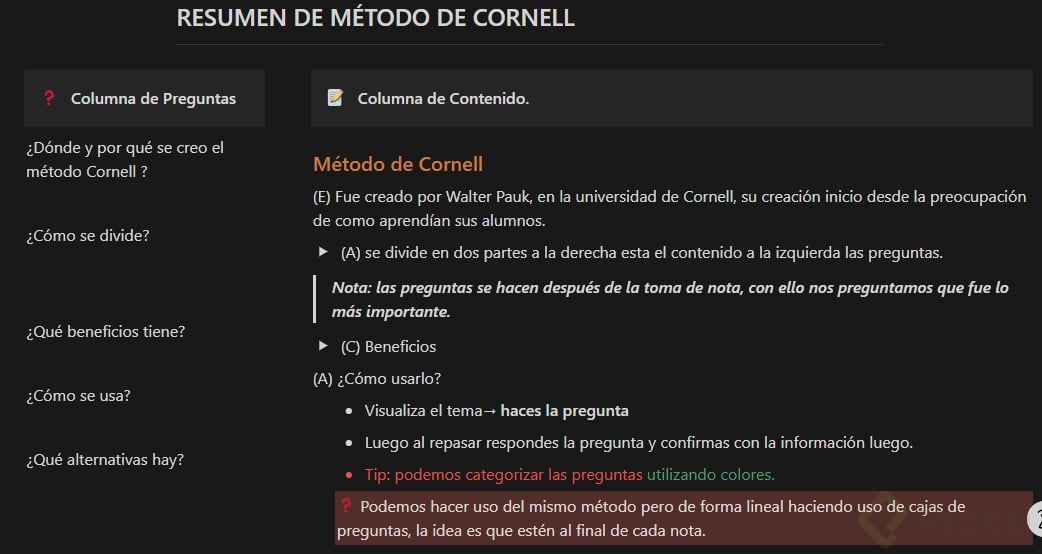
El método fue creado por Walter Pauk, profesor de la Universidad de Cornell, preocupado por cómo razonaban, comprendían y retenían sus alumnos. Su sistema se volvió tan efectivo que hoy lo usan estudiantes en todo el mundo [01:18].
La hoja se divide en dos columnas:
- Una columna ancha a la derecha para el contenido, escrito con jerarquía de ideas y el método ACERO (argumentos, conclusiones, evidencias y relleno controlado).
- Una columna más angosta a la izquierda para las preguntas clave, que extraes después de tomar notas.
Las preguntas no se escriben durante la clase. Se redactan al terminar, cuando vuelves a leer y decides qué ideas debes memorizar. Y aquí viene lo interesante: esas preguntas se convierten automáticamente en tu guía de estudio [02:54].
¿Para qué sirve la columna de preguntas en Cornell? Para forzarte a razonar qué es lo más importante del tema y dejar listas, en el mismo apunte, las preguntas que usarás para repasar después.
¿Cómo aplicar el método Cornell en Notion paso a paso?
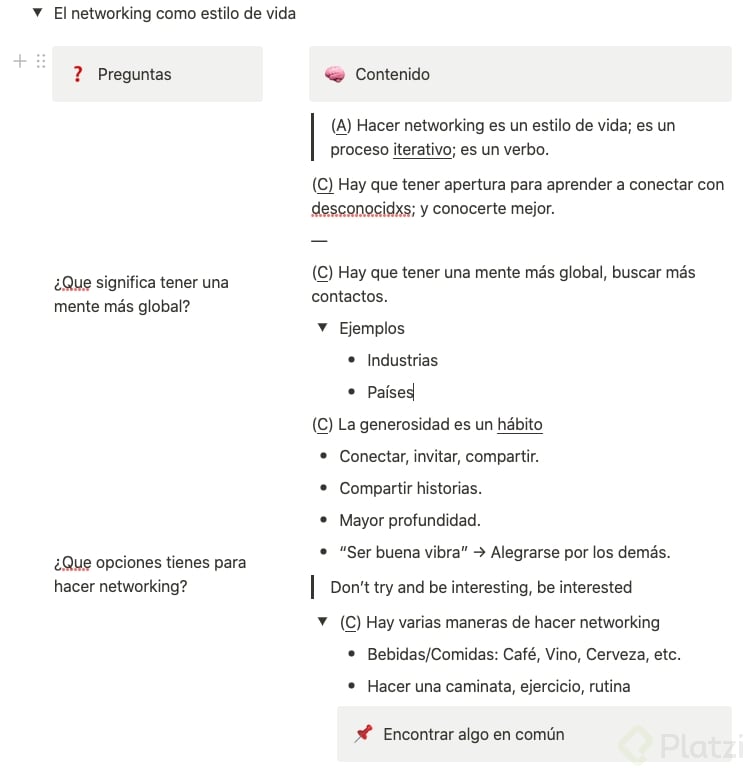
En Notion creas dos columnas y arrastras el divisor hacia la izquierda para que la columna de preguntas sea más angosta que la de contenido [05:30]. En la derecha tomas notas con jerarquía, viñetas, código de colores, títulos y subtítulos, todo lo más visual posible.
Cuando termines un capítulo, subtema o sección, corta y abre otro bloque Cornell. Si todo va de corrido, se vuelve difícil de manejar.
¿Cómo escribir las preguntas a la altura correcta?
Cada pregunta debe ir alineada exactamente con el contenido al que pertenece. Si abajo a la derecha hablas de mentalidad, la pregunta sobre mentalidad va al mismo nivel a la izquierda. Esta alineación es clave para repasar rápido: lees la pregunta, miras a la derecha y verificas tu respuesta [07:45].
Para repasar en digital:
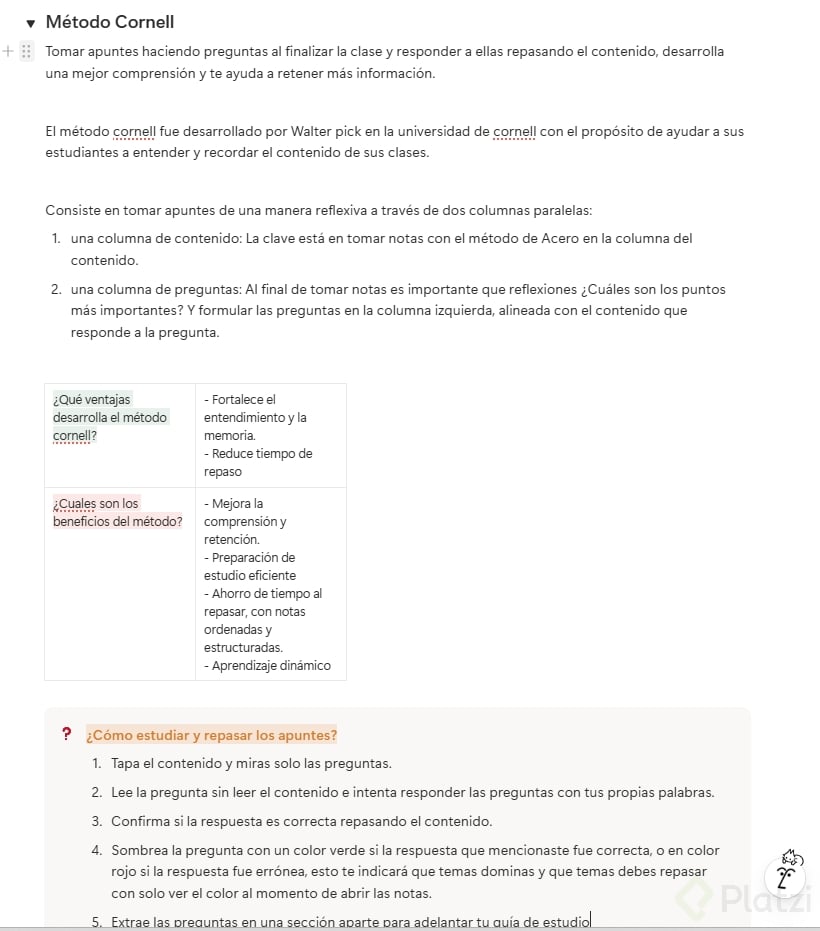
- Lee la pregunta y aparta la vista.
- Responde con tus propias palabras.
- Vuelve al contenido y evalúa si acertaste.
Luego marca cada pregunta con color: green background si la dominas y red background si necesitas reforzarla [09:30]. Así eliminas la ilusión de competencia, ese error en el que crees que sabes algo que en realidad no dominas.
¿Cómo ampliar el espacio de trabajo?
En los tres puntos de la página activa full width para usar pantalla completa y tener más espacio en ambas columnas. Si prefieres algo más manejable, deja la página al ancho normal.
¿Cómo adaptar Cornell para móvil con la versión vertical?
Las dos columnas se ven perfecto en computadora, pero en el móvil se colapsan a una sola columna y la lectura se complica. La solución es usar el formato vertical: en lugar de poner las preguntas a la izquierda, las pones en un bloque debajo de cada sección [11:50].
El truco para que funcione bien:
- Usa un bloque de color exclusivo para preguntas (amarillo, verde, morado, el que prefieras).
- Agrega un emoji de pregunta para identificarlo rápido.
- Coloca el bloque al final de cada capítulo, regla o subtema.
De esta forma, después de cada sección de contenido aparece su propia caja de preguntas. Al terminar el tema completo, copia y pega todas las preguntas en una sección llamada guía de repaso al inicio del documento. Ya tienes tu material de estudio listo sin trabajo extra [14:20].
¿Cuándo conviene usar el Cornell vertical? Cuando estudies o repases desde el móvil. La versión horizontal es ideal para ordenador, pero en pantalla pequeña pierde su estructura.
¿Qué beneficios obtienes al combinar Cornell con ACERO?
La fortaleza de este sistema está en cómo acelera tu aprendizaje activo:
- Organiza las notas con jerarquía de ideas y el método ACERO.
- Facilita el repaso porque la guía de preguntas ya está dentro del apunte.
- Incrementa la comprensión porque te obliga a razonar, no solo a copiar.
- Ahorra tiempo al adelantar el primer repaso al cierre de la clase.
- Detecta vacíos al instante, no dos días antes del examen.
La regla ninja resume todo: extraer preguntas de tus apuntes incrementa la retención y te ayuda a adelantar una guía de estudio. Si esperas hasta el final del semestre para crearla, ya es demasiado tarde [16:40].
El reto: crea tu primer apunte con Cornell en Notion. Prueba el formato horizontal y el vertical, decide cuál se ajusta mejor a tu rutina de estudio y comparte el enlace de tu nota en los comentarios para que el equipo y otros estudiantes vean tu avance.