Contenido del curso

Notion y Google Calendar en tu celular

Resumen

Gestionar tu calendario desde el celular puede ser tan eficiente como hacerlo en la computadora si combinas bien dos herramientas: Notion para fechas de entrega y Google Calendar para horarios fijos. Esta guía te muestra cómo configurar ambos calendarios en tu móvil para que tu sistema de actividades funcione sin importar dónde estés.

¿Cómo se ve el calendario de Notion en el móvil?

En la versión móvil, Notion adapta la vista para que el calendario no ocupe demasiado espacio ni se vuelva inmanejable.

Dentro del widget del sistema de actividades, en la parte inferior aparece el calendario de fechas de entrega. A diferencia de la computadora, aquí no verás una vista previa de cada actividad, sino puntos grises que marcan los días con tareas pendientes.

Por ejemplo, al revisar el mes de abril [04:30], el día 5 aparece con la actividad “Teamwork” y el día 7 con “New task”. Al tocar cada punto puedes ver las propiedades que elegiste mostrar desde los tres puntos en la parte superior:

  • Materia.
  • Prioridad.
  • Completado.
  • Urgencia.

Estas propiedades son editables, así que puedes ajustarlas para que el calendario se adapte a tu flujo de estudio.

¿Para qué sirve el calendario de fechas de entrega en Notion? Te muestra los días con actividades pendientes mediante puntos grises en el móvil, vinculados a tu lista maestra de actividades, para que sepas qué entregar y cuándo.

¿Cómo agregar el calendario como bookmark?

Para acceder más rápido desde el móvil, puedes guardar el calendario como bookmark. Vas a la lista maestra de actividades, eliges la vista de calendario, confirmas con “done” y listo: tendrás la misma base de datos relacionada, pero en formato calendario.

Usa este calendario de Notion cuando estés fuera de casa. En un entorno controlado de estudio, la versión de escritorio te dará mejor visibilidad.

¿Cómo configurar Google Calendar para horarios fijos?

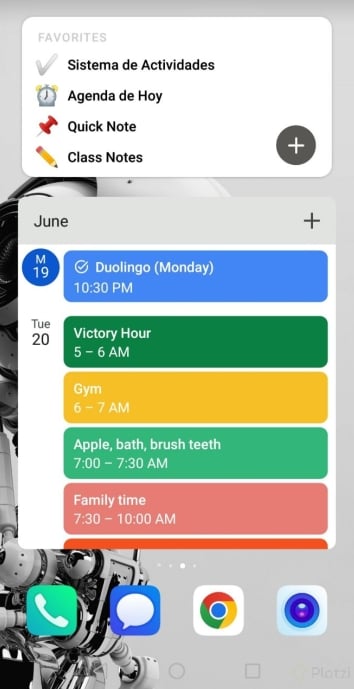
Google Calendar funciona mejor para los horarios recurrentes porque es accesible desde cualquier dispositivo y sincroniza en tiempo real.

Te recomiendo agregar dos widgets clave en tu móvil:

  1. La vista mensual completa para tener un panorama general de cada mes.
  2. La vista diaria, que muestra las actividades del día actual y los siguientes.

Por ejemplo, en la vista diaria [07:15] puedes ver que el 29 de marzo hay tres actividades, y los días 30, 31 y 2 de abril también muestran sus pendientes. Al tocar el mes, se abre la vista completa.

¿Cuál es la mejor vista para planificar la semana?

Desde las tres líneas laterales puedes cambiar entre vistas. La de siete días suele verse muy apretada en el móvil.

La vista de tres días es la más manejable: las columnas se distribuyen mejor y al desplazarte hacia la derecha ves el orden por hora. Por ejemplo, en una semana de grabación con Platzi se ven bloques desde las 8:00 a.m., 12:00 p.m. y 6:00 p.m. con pendientes específicos.

¿Notion o Google Calendar para el móvil? Notion para fechas de entrega vinculadas a tu lista de actividades; Google Calendar para horarios fijos y recurrentes que necesitas consultar desde cualquier lugar.

¿Cómo combinar ambos calendarios en tu sistema?

La clave está en que cada calendario cumpla un rol distinto sin duplicar información.

Configura Google Calendar desde la computadora para que sincronice automáticamente con tu teléfono. Eso te facilita editar, controlar y mantener todo al día. Cuando minimizas la app, la vista reducida sigue siendo legible y útil.

Por su parte, el calendario de Notion queda enlazado a tu lista maestra de actividades, así que cualquier cambio en una tarea se refleja en el calendario sin esfuerzo extra.

  • Calendario de fechas de entrega: dentro del widget del sistema de actividades en Notion.
  • Calendario de horarios: en Google Calendar con vistas diaria y mensual.
  • Shortcut directo: el widget del sistema de actividades te lleva al calendario completo en un toque.

Con estas dos piezas integradas, tu sistema de organización queda listo para acompañarte donde estés. Ahora te toca a ti construir tu propio método de estudio y poner ambos calendarios a trabajar. ¿Cómo vas a distribuir tus materias entre Notion y Google Calendar? Cuéntame en los comentarios.