Resumen SM 🚀
¿Qué son las máscaras 3D? Caso de estudio: Día de los muertos Parte 2
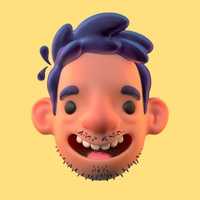
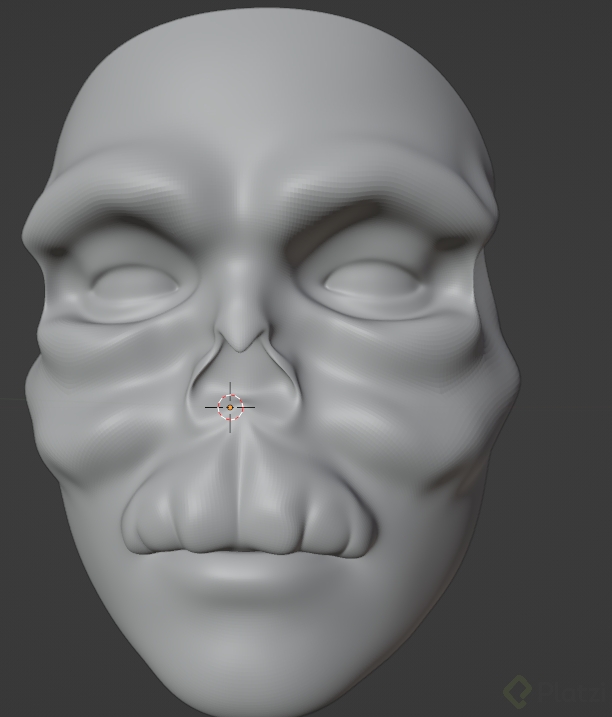
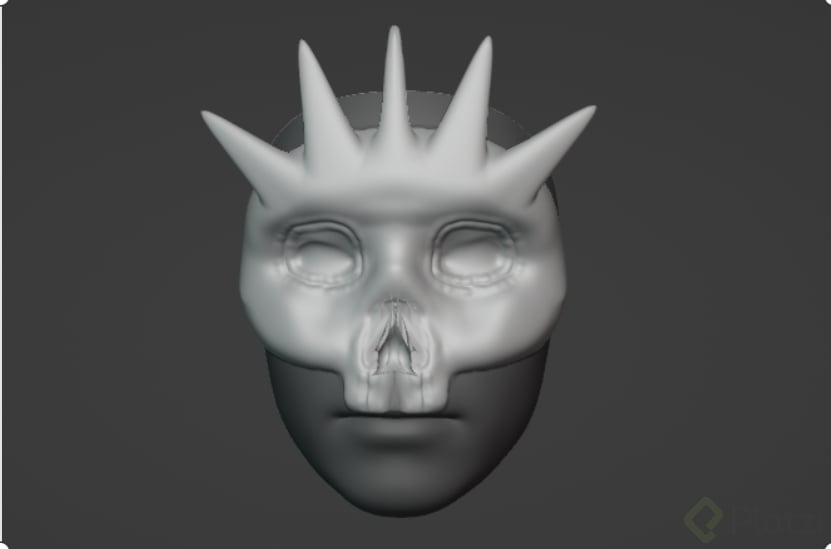
Es importante tocar nuestro rostro para poder palpar cuales son las zonas de nuestro cráneo que tienen mas protuberancias y poderlas exagerar para conseguir una máscara divertida y caricaturesca.
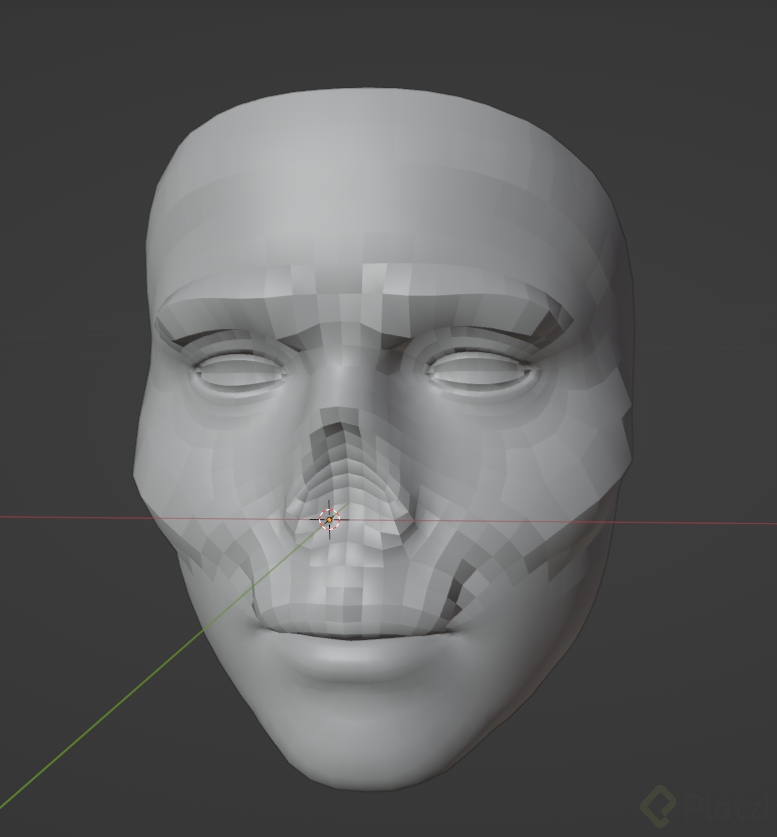
Para hacer una selección de mascara utilizamos la herramienta que esta en el panel de pinceles llamada Box Mask, que nos permite crear una máscara en el modelo 3D a partir de una selección cuadrada, podemos invertir esta mascara con CTRL + I.
Sin embargo para realizar nuestra mascarilla del filtro, vamos a utilizar la herramienta de pincel Mask para seleccionar únicamente la parte del rostro que no queremos que se vea afectada por la deformación, también podemos lograrlo seleccionando la parte que si queremos que se vea afectada y posteriormente invertimos la máscara con CTRL + I.
En la parte superior podemos encontrar la opción de Falloff, donde podemos ajustar la forma en que el trazo del pincel decae en sus bordes como si fuera una especie de suavizado de trazo.
Al presionar la letra F y mover nuestro mouse hacia arriba o abajo ajustamos el Falloff, y si movemos el mouse hacia la izquierda o derecha ajustamos el Radio del pincel.
Para poder resaltar y darle volumen al área de los pómulos y cejas podemos utilizar el pincel Inflate que nos permite inflar el área en donde es aplicada.
Sin embargo, para suavizar el inflado y reacomodar la geometría del modelo para que no se vea deformado usamos el pincel llamado Smooth.
El Pincel Grab nos permite jalar la geometría, logrando estirarla.
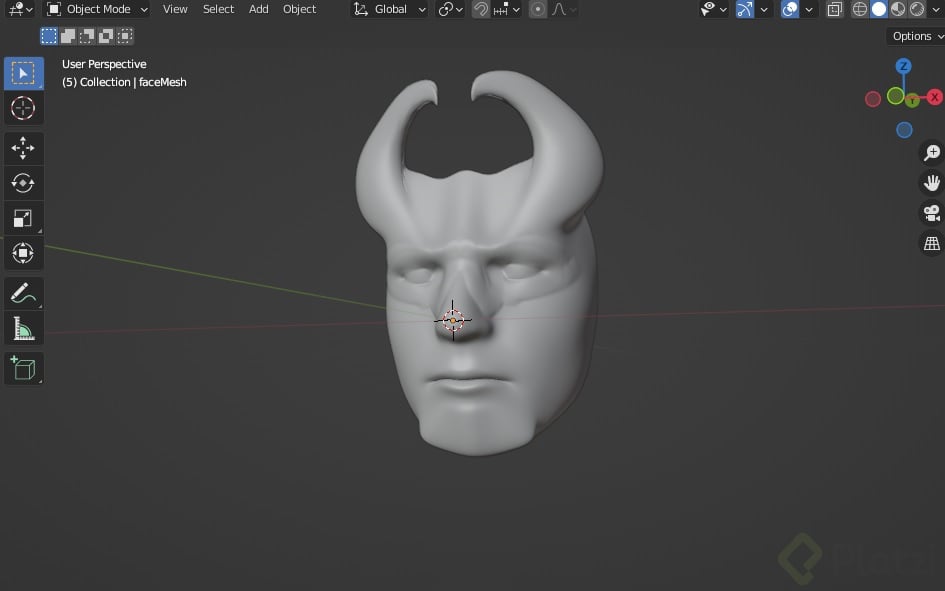
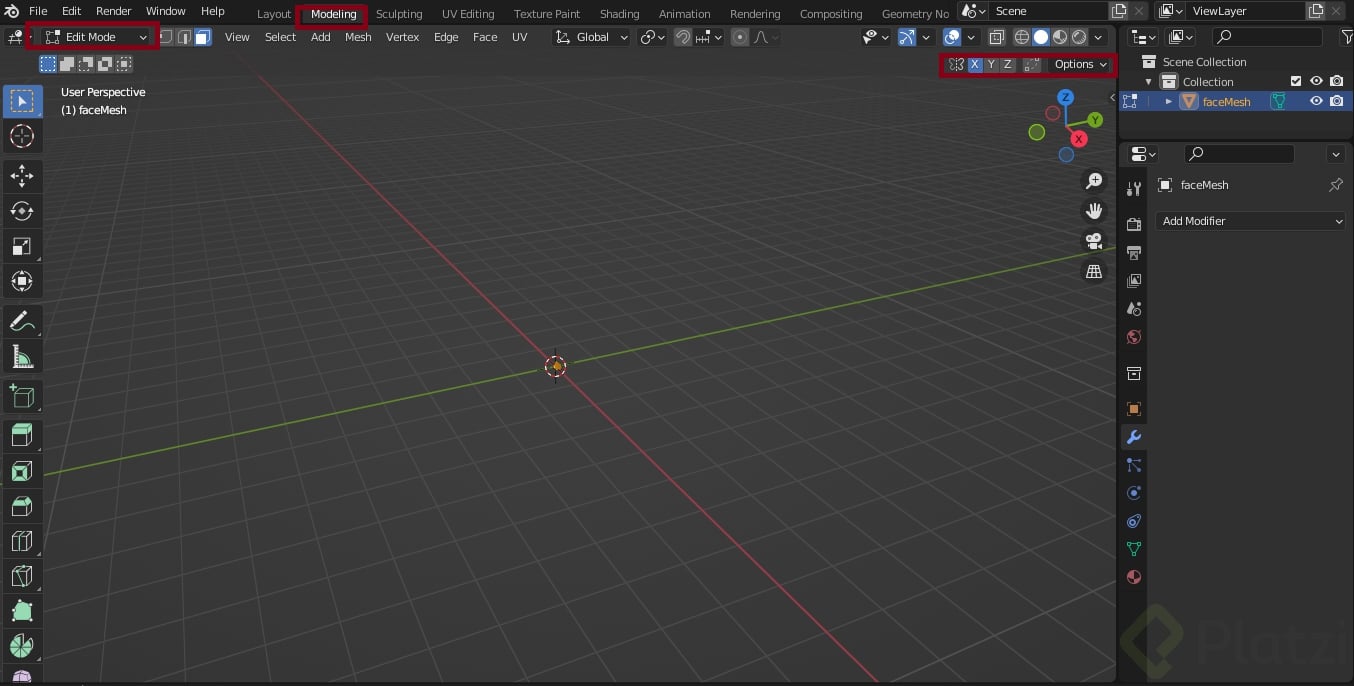
Una vez adelantada la máscara de calavera, es conveniente ir probando como esta funcionando el modelo 3D en Spark AR, ya que en raros casos los deformadores cargan algunos datos que Spark AR, y también nos sirva para irnos dando cuenta como se esta viendo y que más le debemos corregir. Por lo tanto, desde Blender nos dirigimos a la sección de Layout que se encuentra en la parte superior de la interfaz y posteriormente nos dirigimos al panel de propiedades en el lado derecho, y presionamos en el icono de llave de herramientas (Modifier Properties) en el cual encontramos un campo llamado Level Viewport que nos mostrara los niveles de subdivisión de los vértices, en donde mayor sea el número de subdivisión, mayores vértices tendrá el modelo y para poder llevarlo a Spark tenemos que adaptar el modelo hecho de la mayor subdivision a la división 0, y para lograrlo debemos tener la en la casilla de Level Viewport la mayor subdivision, y lo aplicamos a la primera subdivision, dirigiéndonos a la sección Shape → presionamos el botón apply Base.
Posteriormente exportamos el modelo 3D, seleccionando el rostro y haciendo click en File → Export → Wavefront (.obj), y lo guardamos en una caroeta llamada Temp que nos permite almacenar archivos temporales que al final van a ser borrados.
Importar en Spark AR:
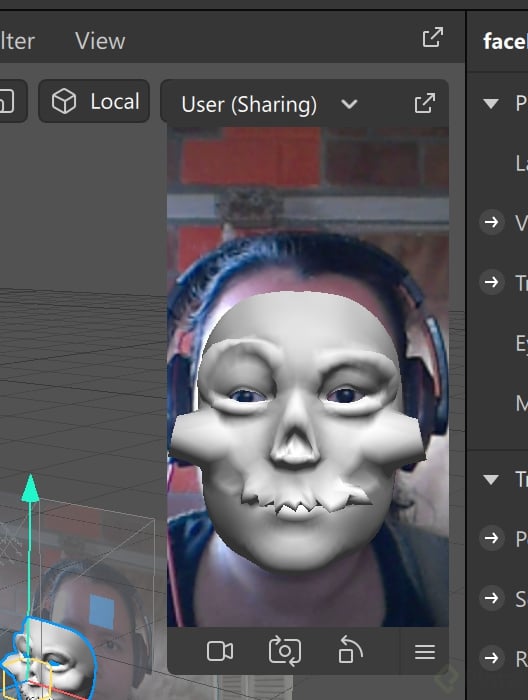
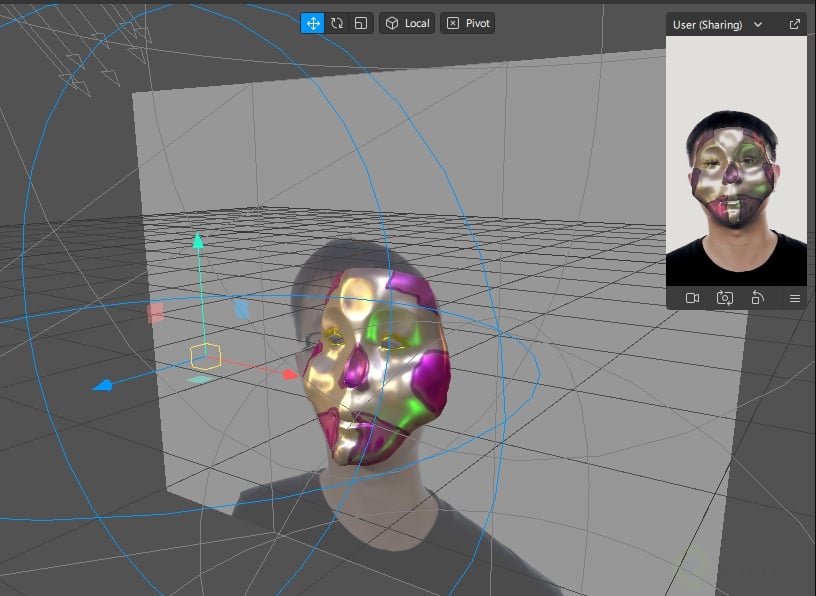
Entramos a Spark AR y creamos un proyecto nuevo, posteriormente creamos un face mesh, le agregamos un material y nos dirigimos en su panel de propiedades a la sección llamada Deformation → Morph Object → + y seleccionamos el modelo 3D hecho en Blender y listo, si podemos visualizar la deformación en nuestra face mesh entonces funciono de lo contrario tocaría revisar cual es el problema.
By SsimorPro