Post processing

Clase 25 de 27Curso de Efectos Visuales para Videojuegos con Unity

Resumen

Transformar un efecto visual bueno en uno extraordinario muchas veces no depende de crear más partículas o texturas, sino de aplicar una capa final de procesamiento que cambia por completo la percepción de la imagen. En Unity, esa capa se conoce como post processing y te permite agregar brillo, modificar colores, oscurecer bordes y distorsionar la cámara sin alterar los assets originales de tu escena.

¿Qué es el post processing y cómo se configura en Unity?

El post processing es una librería de efectos especiales que Unity incluye por defecto. Estos efectos se aplican sobre la imagen final renderizada, es decir, actúan después de que la cámara ya capturó la escena. Puedes agregar brillo, cambiar el color, distorsionar la imagen o añadir ruido, entre muchas otras opciones.

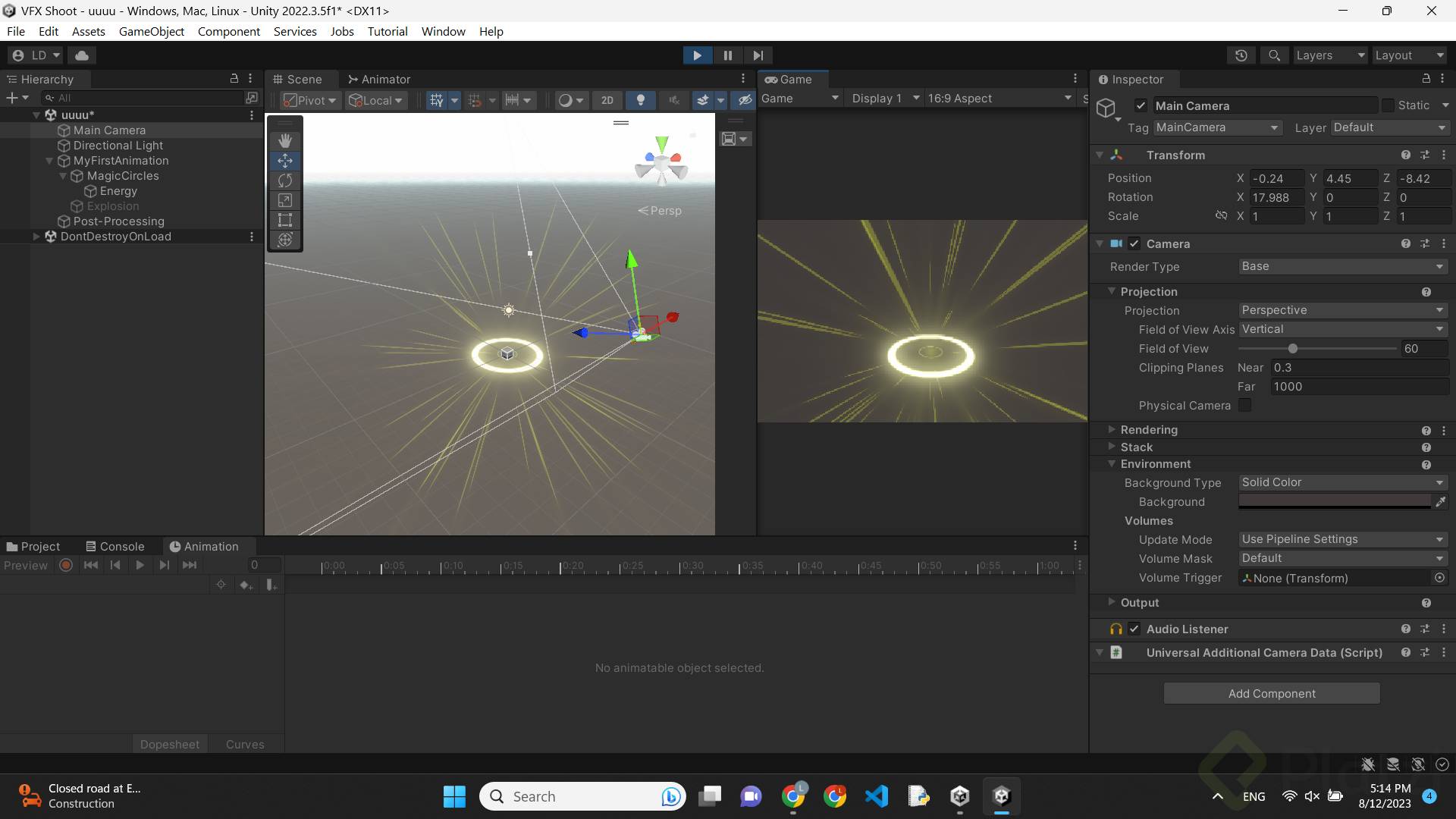
Para comenzar, necesitas crear un objeto vacío (empty) en la jerarquía de tu escena [0:36]. Este objeto contendrá todo el sistema de post processing. Es recomendable ubicarlo en la posición cero para mantener el orden y nombrarlo claramente como "post processing".

Dentro del inspector, agrega un componente llamado Volume [1:01]. Este componente representa el apartado de post procesado y debe configurarse en modo global para que afecte toda la escena. Luego necesitas conectar un profile, que es el archivo donde se guardarán tus configuraciones. Si no tienes uno, simplemente haz clic en New y Unity lo generará automáticamente [1:16]. Puedes mover ese archivo a la carpeta que prefieras para mantener tu proyecto organizado.

¿Cómo funcionan el bloom y la viñeta en tus efectos visuales?

Una vez configurado el Volume, el botón Add Override te permite agregar tantos efectos como necesites [1:37].

¿Qué hace el bloom?

El Bloom es uno de los efectos más populares. A grandes rasgos, añade brillo a la imagen haciendo que ciertos elementos resplandezcan [1:47]. Al agregarlo, todos los parámetros vienen apagados. Una buena práctica es activar todas las opciones con el botón All y mover los valores para experimentar [2:03].

  • Intensidad: controla qué tanto brillo se genera en la escena.
  • Threshold: define el rango en el que el efecto va a actuar.
  • Tinte: permite cambiar el color del resplandor.
  • Distribución: hace que el brillo sea más disperso o más concentrado.

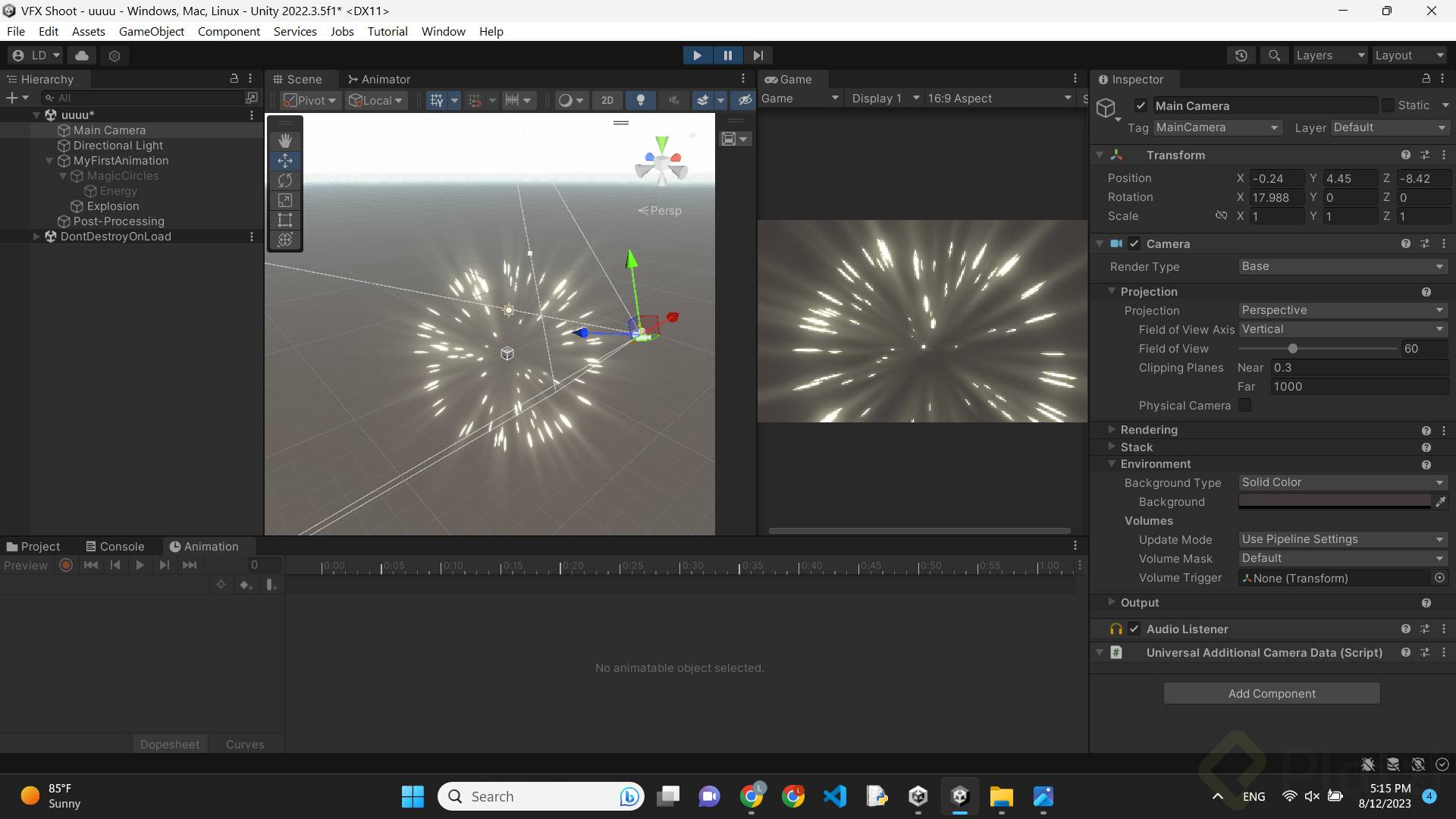
Si no ves el efecto reflejado en la ventana de juego, probablemente tengas los post procesos desactivados en tu cámara. Selecciona la cámara, busca la sección de rendering y activa la casilla de post processing [2:25]. Normalmente viene apagada porque estos efectos suelen ser costosos en rendimiento.

¿Para qué sirve la viñeta?

Otro efecto muy utilizado es el Vignette o viñeta [3:12]. Este efecto oscurece los bordes de la imagen, lo que genera una sensación envolvente y emocional en la escena. Puedes ajustar su intensidad, suavidad y color para obtener el resultado que mejor se adapte a tu proyecto.

Solo con bloom y viñeta, la calidad visual cambia de forma notable. Puedes comprobarlo pausando tu VFX y activando o desactivando el post processing [3:37].

¿Qué otros efectos de post processing puedes aplicar?

Más allá del brillo y la viñeta, existen opciones para ajustar colores de toda la escena. Puedes modificar el contraste, aplicar un filtro de color, cambiar la saturación o alterar el hue, que representa los valores cromáticos de la imagen [4:13].

Otro efecto interesante es el Lens Distortion o distorsión de lente [4:31]. Al activarlo y cambiar su intensidad, puedes deformar la perspectiva de la cámara. Esto resulta especialmente útil para situaciones dentro del juego: si un objeto explota y quieres que la cámara se distorsione como respuesta, puedes lograrlo modificando estos valores en tiempo real junto con tu equipo de programación [4:45].

Algunos consejos prácticos:

  • No abuses de los efectos. Son costosos para la computadora, así que úsalos con criterio.
  • Para eliminar un efecto que no te convence, haz clic en los tres puntos del lado derecho y selecciona Remove [4:04].
  • Puedes encender o apagar cualquier post proceso en cualquier momento, incluso con el juego terminado.

Los efectos incluidos en Unity no son los únicos que existen. Con más estudio y experiencia, es posible crear tus propias herramientas de post processing personalizadas [5:09]. Ahora es momento de experimentar: aplica estos efectos en todos los VFX que has construido, cambia valores, prueba combinaciones y comparte tus resultados.