
Cómo conectar Telegram a tu billetera con IA
Curso de Vibe Coding para Crear Apps sin Programar con Google AI Studio
Contenido del curso


Dale memoria: persistencia y usuarios reales
Llévala al mundo: publica, integra y monetiza
Recursos
Resumen
Conectar Telegram con tu asistente virtual te permite registrar gastos por texto o nota de voz directamente desde el chat, sin abrir la app. Aquí verás cómo configurar el webhook, vincular tu cuenta con un código temporal y depurar errores con logs en Google AI Studio.
Esta guía es útil si estás construyendo una billetera personal con IA y quieres extender su uso a un canal conversacional como Telegram, manteniendo tu Bot Token seguro y la lógica del asistente centralizada.
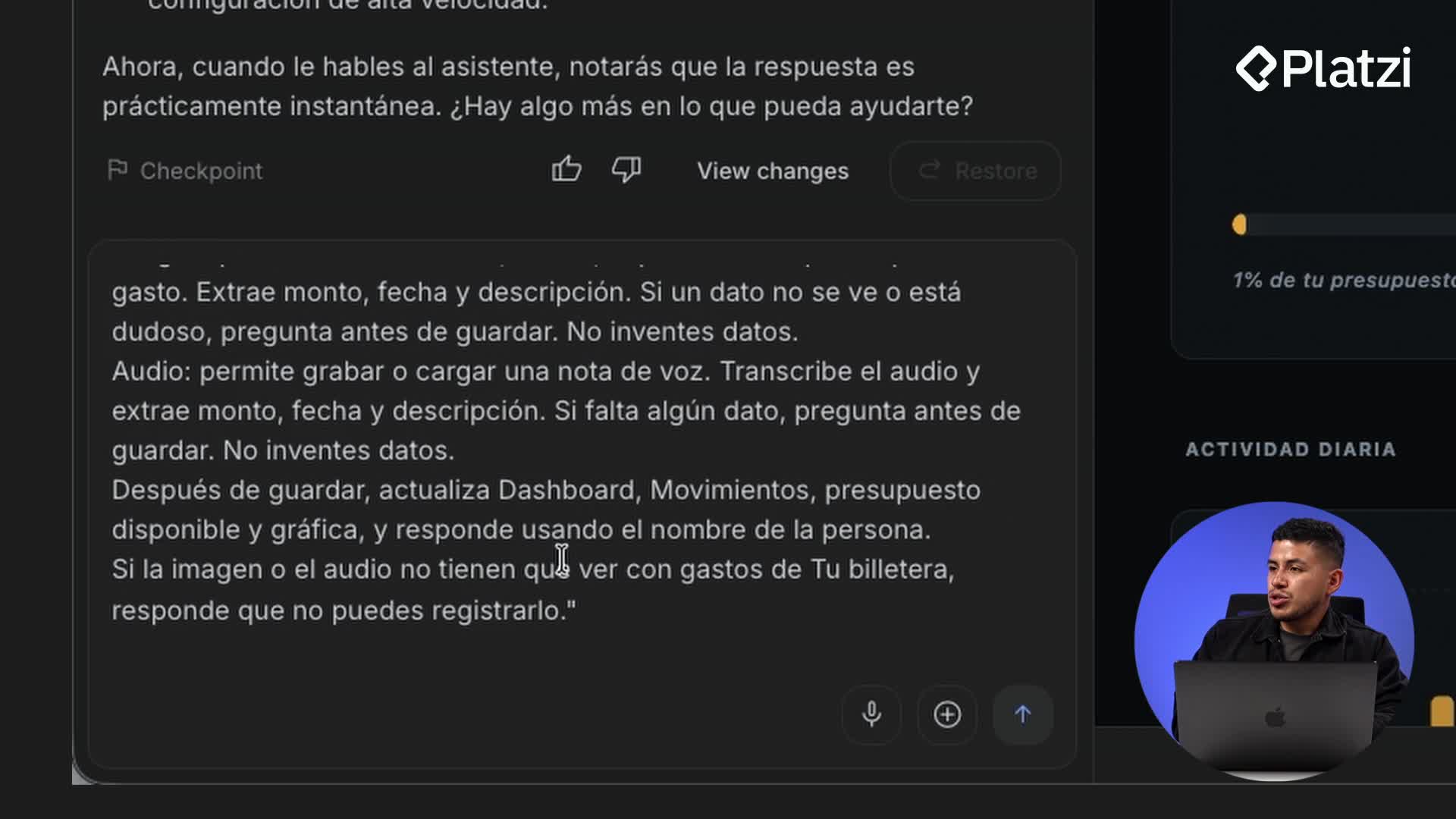
¿Qué debe incluir el prompt para integrar Telegram?
Antes de pegar el prompt en Google AI Studio, conviene tener claro qué le estás pidiendo. La integración no es solo conectar dos servicios: es definir reglas de seguridad, vinculación y memoria.
El prompt debe cubrir estos puntos:
- Usar el Telegram Bot Token como secreto, solo desde el servidor, nunca expuesto en el front-end.
- Crear un webhook público donde Telegram envíe los mensajes entrantes.
- Reutilizar el API chat existente del asistente, sin reimplementar la lógica.
- Generar un código temporal de un solo uso y vencimiento corto desde la billetera.
- Validar ese código al escribir vincular en Telegram y guardar la relación entre chat ID y user ID.
- Bloquear el procesamiento de gastos si el chat no está vinculado.
- Soportar texto y notas de voz, con memoria temporal solo para completar gastos incompletos.
- Generar logs para depurar el comportamiento en producción [04:30].
¿Qué es un webhook en Telegram? Es una URL pública de tu aplicación que Telegram llama cada vez que llega un mensaje al bot. Sin esa URL, el bot no sabe a dónde reenviar la conversación.
¿Por qué cambiar al modelo Gemini Pro Latest?
Antes de enviar el prompt, vale la pena cambiar de modelo. En el menú de configuraciones, dentro del panel de chat, selecciona Gemini Pro Latest.
Las tareas anteriores no requerían tanta capacidad y el consumo de tokens de un modelo más inteligente es bastante más alto. Pero esta integración tiene varias capas: seguridad, estado, memoria y multimodalidad. Ahí sí justifica el costo.
¿Cómo publicar la app y configurar el webhook?
Telegram exige una URL pública para enviar los mensajes. Piensa en el teléfono de un restaurante: si nadie puede marcarlo desde fuera, no entran pedidos. Por eso publicar la app es el paso previo a configurar el webhook.
Si la publicación falla, vuelve a Google AI Studio y dile literalmente: La publicación de la app ha fallado. Arréglala. Si vuelve a fallar, aparecerá un botón Investigar que te lleva a los logs. Busca los que tienen símbolo rojo, despliega y usa Copiar como JSON para llevar ese contexto al modelo [05:30].
¿Cómo registrar el webhook en Telegram paso a paso?
En la guía oficial encontrarás una URL plantilla. Tienes que reemplazar tres valores antes de pegarla en el navegador:
- Tu Bot Token generado al crear el bot en Telegram.
- La URL pública de tu aplicación ya publicada.
- La ruta real del webhook definida en el prompt de integración.
Al pegar la URL final en una pestaña nueva, debes ver una respuesta como ok: true y la descripción confirmando que el webhook quedó seteado. Con eso le indicas al bot a dónde enviar cada mensaje entrante.
¿Cómo vincular tu cuenta y depurar errores con logs?
Abre el chat del bot, presiona iniciar y verás el mensaje pidiendo que vayas a tu billetera, busques Vincular Telegram y generes un código. Copia ese código, escribe vincular seguido del número y envíalo.
Si el código aparece como inválido o expirado, revisa que no hayas tecleado un dígito de más. La cuenta vinculada exitosamente habilita el envío de gastos por texto o nota de voz [07:30].
¿Por qué el bot dice que no tiene acceso a mis finanzas si ya vinculé la cuenta? Suele ser un problema de permisos en el servidor, no de vinculación. Los logs mostrarán un mensaje tipo faltan permisos que debes pasar a Google AI Studio para que ajuste la consulta.
¿Dónde se ven los logs de la aplicación?
Ve a configuración, abre el panel de publicación y entra a configuraciones avanzadas. Ahí encuentras la sección de logs. Filtra por Telegram y revisarás los eventos de mensajes recibidos del webhook, mensajes enviados y errores de contexto.
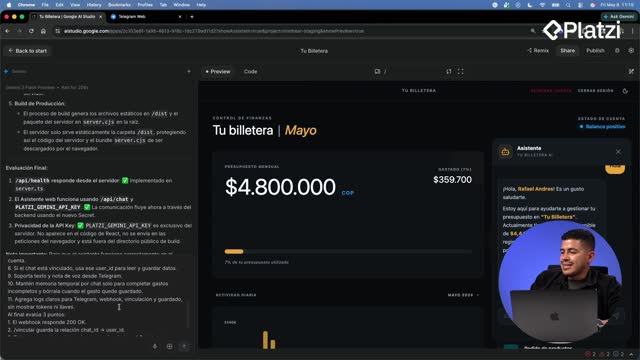
Cuando detectes un error, cópialo y pégalo en Google AI Studio con una instrucción clara como: Telegram aún no tiene contexto de mis finanzas. Procede a arreglarlo. Te dejo este pantallazo como contexto. Después republica la app y vuelve a vincular con un código nuevo [09:30].
¿Cómo probar que el asistente registra gastos por voz?
Una vez vinculada la cuenta, puedes mandar una nota de voz tipo ayer gasté 15 000 pesos. El bot pedirá la categoría faltante, por ejemplo respondiendo almuerzo en McDonald's, y registrará el gasto automáticamente en tu billetera.
Ese mismo movimiento aparecerá reflejado en el dashboard de la app. Si los números que devuelve el bot no coinciden con tu saldo real, revisa los logs: probablemente esté leyendo un campo equivocado, como el gastado en lugar del disponible.
¿Qué mejoras de UX vale la pena iterar?
Después de la primera versión funcional aparecen detalles que pulir:
- Mover el asistente de IA a un botón visible en la parte superior.
- Mostrar el estado de conexión con Telegram y permitir revocar el acceso.
- Rediseñar el flujo del código de vinculación para que se vea limpio.
- Habilitar el envío de fotos para que el bot procese tickets o facturas.
¿Cómo cobrarías por este asistente sin construir una pasarela de pagos completa? Cuéntame en los comentarios qué modelo de monetización probarías primero.
Cómo conectar Telegram a tu billetera con IA