Cómo eliminar cuentas de usuario con IA
Curso de Vibe Coding para Crear Apps sin Programar con Google AI Studio
Contenido del curso




Dale memoria: persistencia y usuarios reales



Llévala al mundo: publica, integra y monetiza




Recursos
Resumen
Eliminar una cuenta de usuario en una app desarrollada con IA parece sencillo, pero implica más que borrar datos: requiere cerrar sesión, limpiar la base de datos y devolver al usuario al login. Aquí te muestro cómo lograrlo iterando con prompts en Google AI Studio, ideal si estás aprendiendo vibe coding y construyendo tu propia billetera digital.
¿Cómo agregar la opción de eliminar cuenta con confirmación?
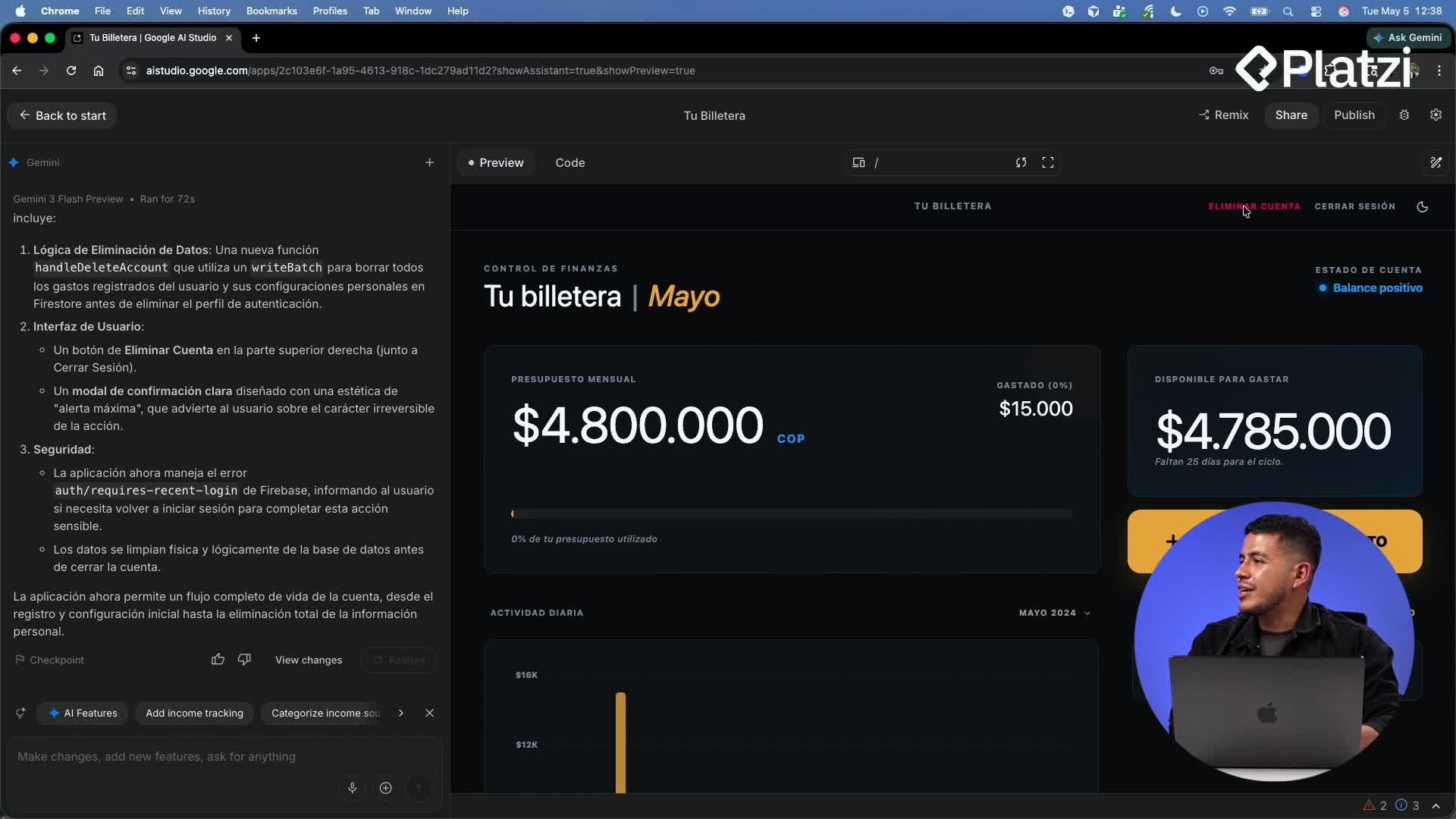
El primer paso es darle al usuario el control para salirse cuando quiera. Para eso, vuelves a Google AI Studio y escribes un prompt claro: agregar la opción de eliminar la cuenta con confirmación visible y, al confirmar, borrar todos los datos asociados en la base de datos [00:14].
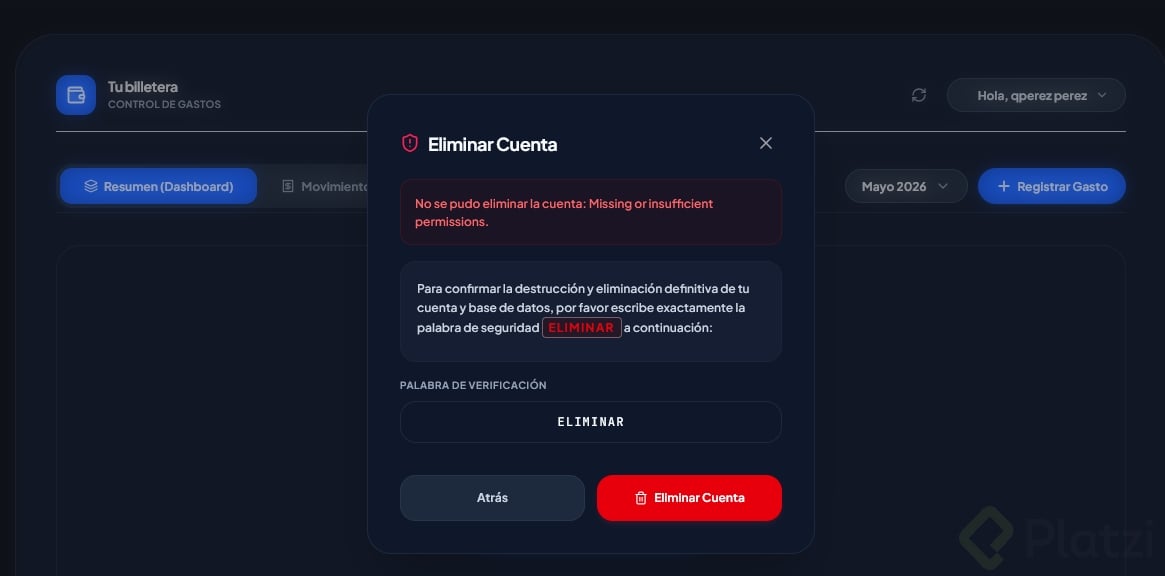
Al probar el flujo aparece la pantalla de verificación y el botón de sí, eliminar todo. Pero como suele pasar, surgen errores nuevos.
¿Qué es debugging? Es el proceso de detectar y corregir errores en tu código. Es normal que un mismo error vuelva a aparecer aunque ya lo hayas arreglado; iterar es parte del desarrollo [00:42].
Después de un par de iteraciones, los errores desaparecen y el botón funciona. Sin embargo, aparece el primer matiz importante: borrar los datos no es lo mismo que borrar la cuenta.
¿Por qué eliminar los datos no elimina la cuenta completa?
Al revisar la app notas que sí, la información del usuario desapareció, pero la cuenta sigue activa. Si vuelves a iniciar sesión con la misma cuenta de Google, la app te reconoce. Eso no es lo que querías.
La solución es ajustar el prompt con una instrucción más específica: la opción actual elimina la información de la base de datos, pero no la cuenta. Después de eliminarla, la app debe llevarte directo al inicio de sesión y no permitir autenticarte con la misma cuenta a menos que la crees de nuevo [01:15].
El modelo responde con cuatro mejoras concretas:
- Borrado total de la información.
- Eliminación de identidad del usuario.
- Cierre forzado de la sesión.
- Flujo de post eliminación hacia el login.
Al probarlo otra vez, la app te lleva al Bienvenido a tu billetera, que es la pantalla de configurar presupuesto. Sigue sin estar bien, porque ese es el flujo de un usuario nuevo, no de uno que acaba de eliminar su cuenta.
¿Cómo redirigir al usuario al inicio de sesión tras eliminar su cuenta?
Aquí entra otro prompt descriptivo: explícale al modelo el caso de uso real. Después de eliminar la cuenta, la app me lleva a configurar el presupuesto mensual, pero yo quiero que me lleve al login [01:55].
¿Por qué un prompt no resuelve todo a la primera? Porque la IA necesita contexto específico del comportamiento esperado. Describir el caso de uso, adjuntar imágenes y precisar el flujo deseado mejora la respuesta en cada iteración.
Después de tres iteraciones, e incluso adjuntar una captura como contexto, descubres que no había un error de código: el problema era que faltaba cerrar la sesión primero. Una vez cerrada y vuelta a iniciar, el flujo de eliminación funciona perfecto y te lleva al Bienvenido de vuelta.
La prueba final llega cuando ingresas con la misma cuenta de Google y la app no te pide configurar presupuesto otra vez. Eso confirma que la cuenta fue eliminada de verdad.
¿Qué aprendiste sobre separación de datos y manejo de cuentas?
Tu billetera dejó de ser una memoria compartida. Ahora cada cuenta tiene su propio espacio aislado, lo que es clave en cualquier app multiusuario.
Para comprobarlo, te dejo este reto práctico:
- Crea dos cuentas de prueba.
- Registra un gasto en la primera.
- Entra a la segunda y confirma que ese gasto no aparece.
- Elimina una cuenta y verifica que sus datos desaparezcan.
Comparte en los comentarios la parte que falló, si algo falló: el registro, la separación de datos o la eliminación de cuenta. En la siguiente clase tu billetera se vuelve inteligente, porque le vamos a añadir un asistente virtual que entiende todo lo que la persona le escribe.
Cómo eliminar cuentas de usuario con IA