Registra gastos con lenguaje natural en tu app
Curso de Vibe Coding para Crear Apps sin Programar con Google AI Studio
Contenido del curso


Dale memoria: persistencia y usuarios reales
Llévala al mundo: publica, integra y monetiza

Recursos
Resumen
Registrar un gasto escribiendo "gasté 150.000" y que la app entienda: ese es el salto que damos al sumar un asistente con lenguaje natural dentro de Tu Billetera. Aprenderás a diseñar el prompt, validar datos mínimos y elegir el modelo correcto para que la respuesta sea rápida y útil para cualquier persona que maneje sus finanzas personales.
Por qué tu app necesita un asistente con lenguaje natural
La billetera ya recuerda movimientos y sabe de quién son los datos, pero todavía depende de que llenes un formulario perfecto. En la vida real, nadie piensa así: escribes rápido y esperas que la aplicación entienda.
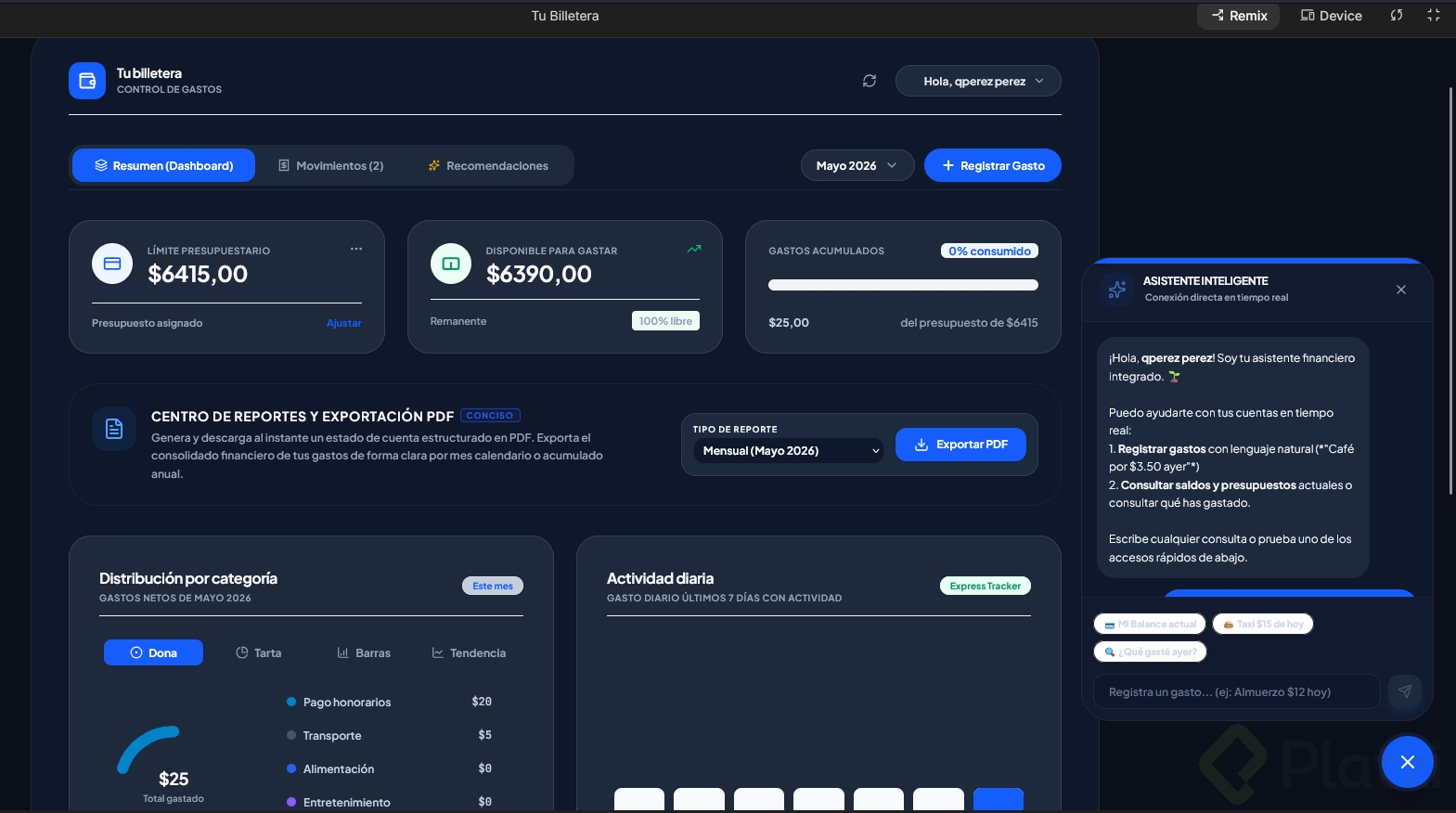
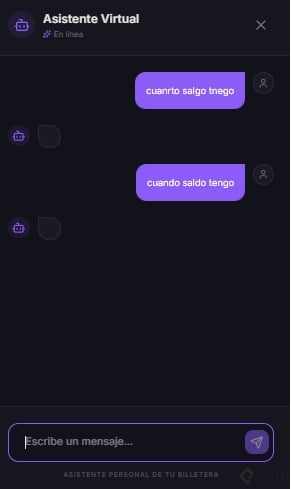
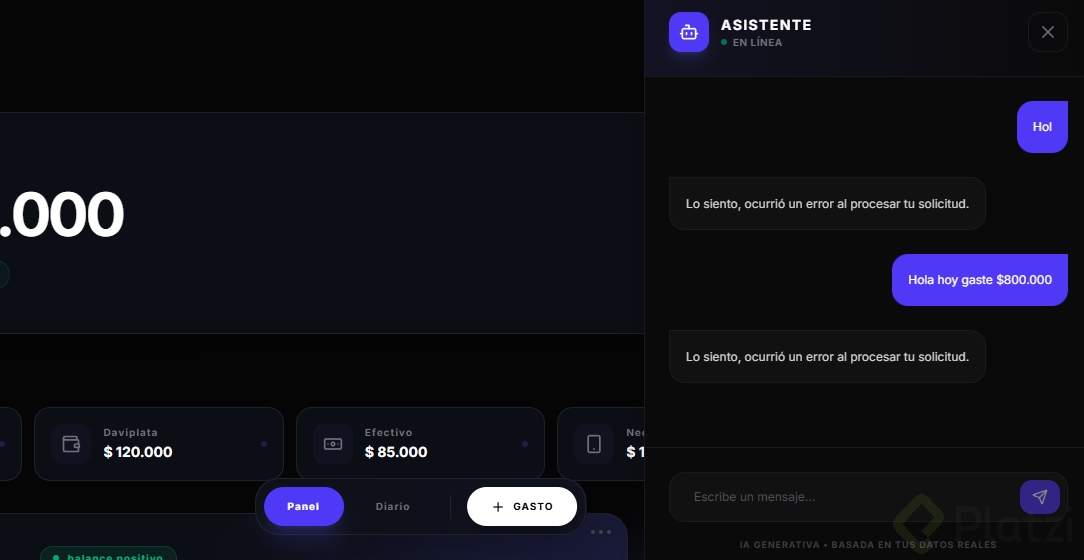
La idea es agregar un botón que abra un panel compacto tipo chat. No es un chat completo, no guarda historial y no reemplaza la base de datos. Es un asistente rápido para completar una acción puntual: registrar un gasto o responder algo simple sobre tus datos actuales.
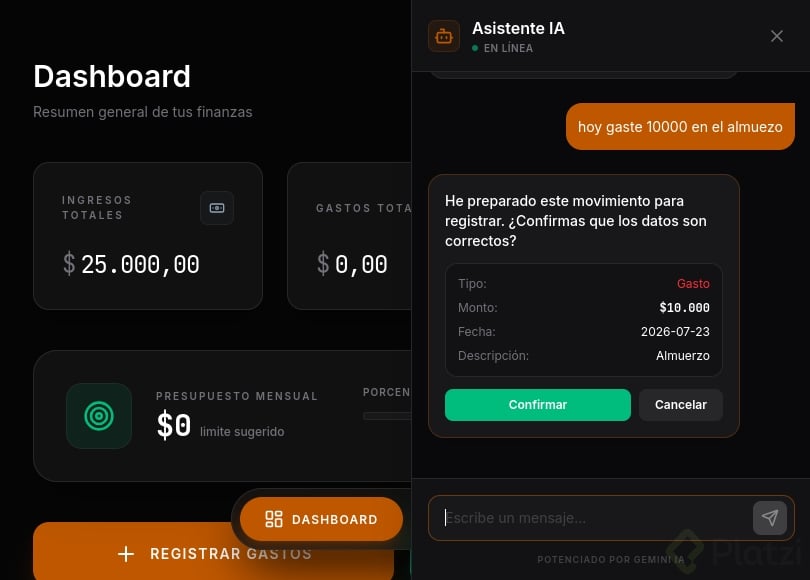
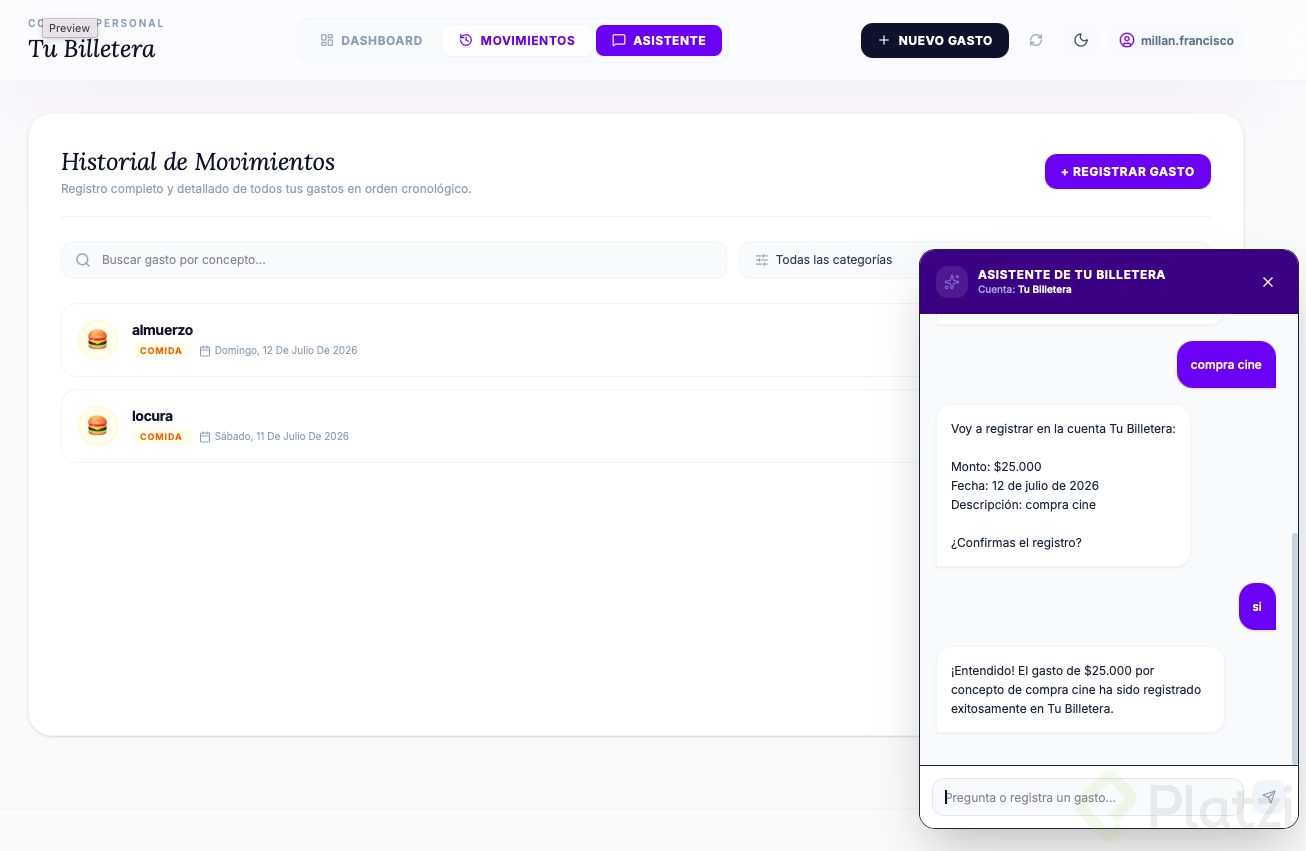
Imagina el flujo: escribes "gasté 150.000" y la app, en vez de inventar, te pregunta cuándo fue ese gasto. Respondes "hoy". Falta la descripción, así que pregunta cómo describirlo. Respondes "mercado" y ahí sí confirma: lo agrega a tus gastos del día y te dice cuánto saldo te queda en el mes.
¿Qué datos mínimos necesita un gasto para guardarse? Monto, fecha y descripción. Si falta uno, el asistente debe preguntarlo en lugar de inventarlo.
Cómo escribir un prompt claro para Google AI Studio
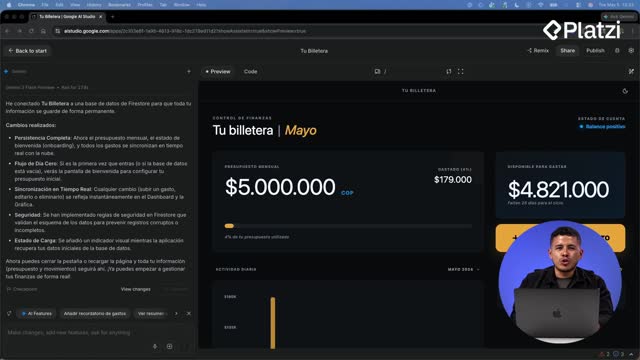
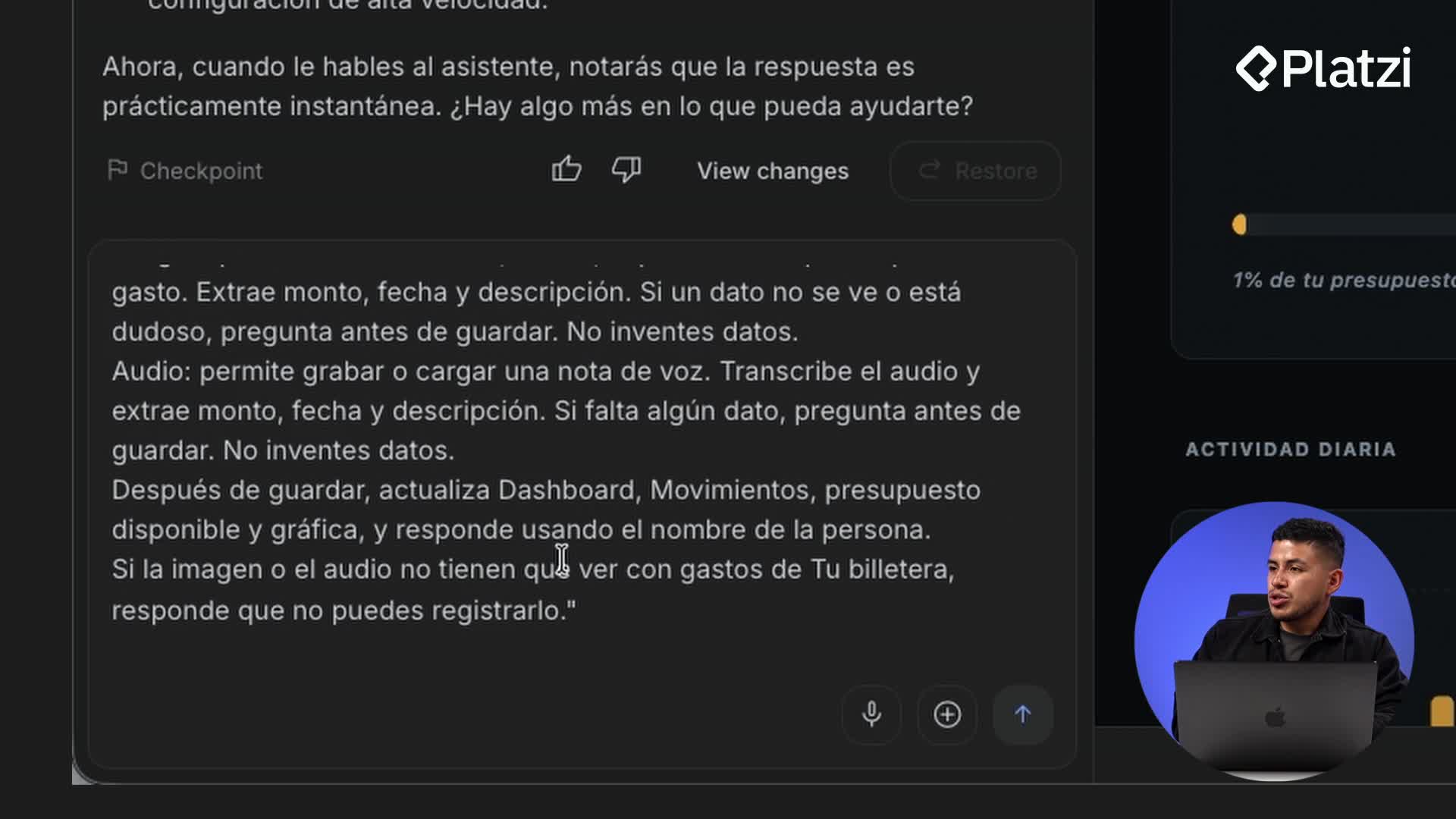
El prompt tiene varias reglas y no conviene escribirlo de afán. Antes de ir a Google AI Studio, le pedimos ayuda a ChatGPT (o el modelo de IA que prefieras) para diseñarlo mejor. Le damos contexto, una imagen del dashboard actual y los casos que no podemos olvidar [3:18].
Las reglas que debe respetar el asistente son concretas:
- Guardar lo confiable y preguntar lo que falte.
- No inventar datos bajo ninguna circunstancia.
- Responder siempre usando el nombre real de la cuenta.
- Validar el presupuesto disponible antes de recomendar una compra.
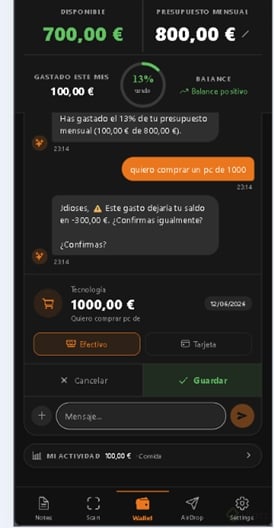
- Recomendar no hacer la compra si deja el saldo negativo y pedir confirmación antes de guardar.
- No guardar historial de conversación, ni voz ni imagen.
En el prompt también pedimos casos ejemplo: gasto incompleto, fecha sin año, pregunta de saldo disponible, gastos de ayer, compras que no cuadran con el saldo y preguntas fuera del alcance.
Qué incluir en el prompt para evitar respuestas inventadas
La instrucción clave es decir explícitamente: si una compra deja el saldo negativo o empeora un saldo negativo, recomienda no hacerla. Y si la pregunta no se relaciona con la billetera, redirige a finanzas personales en lugar de improvisar una respuesta.
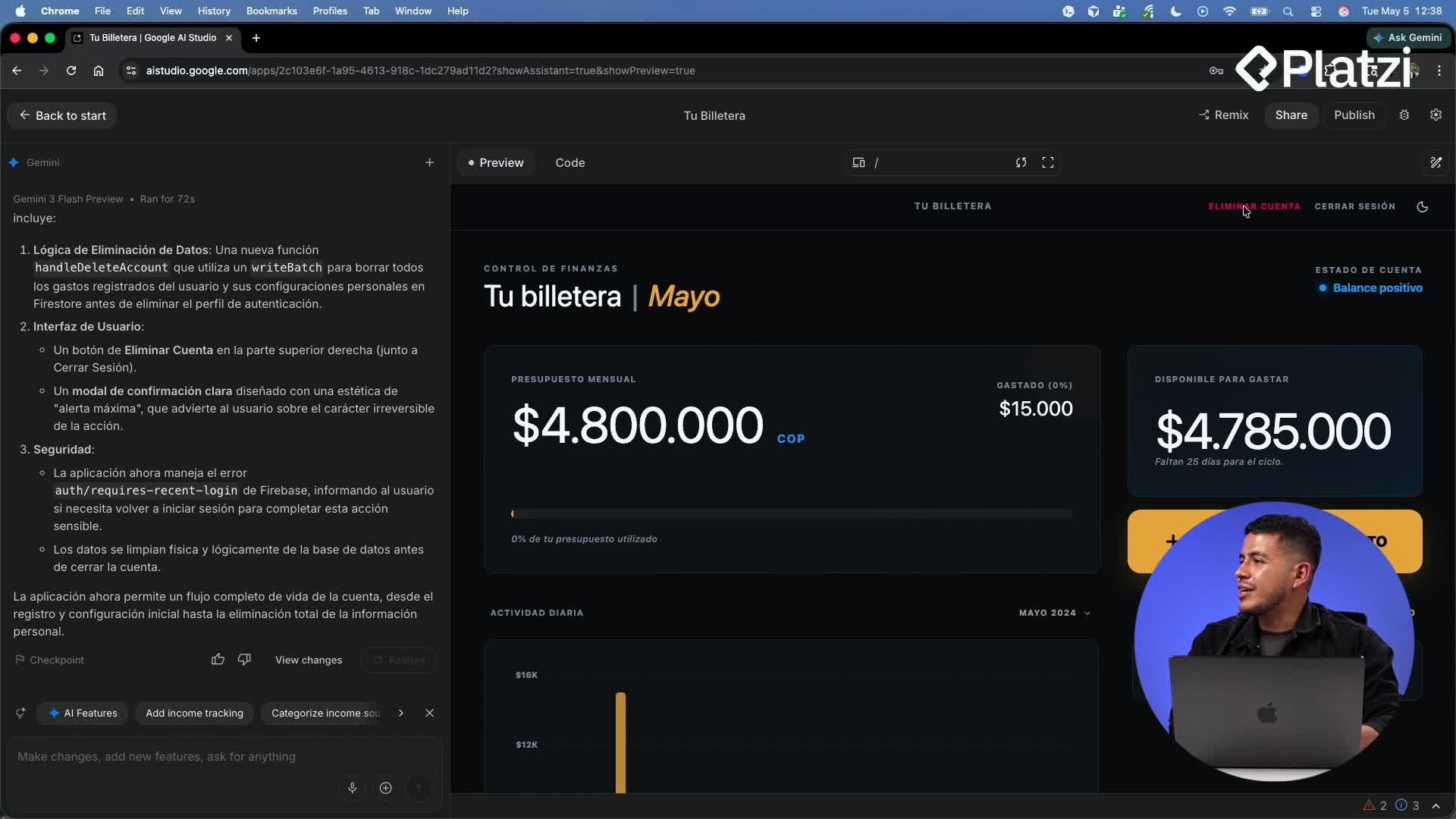
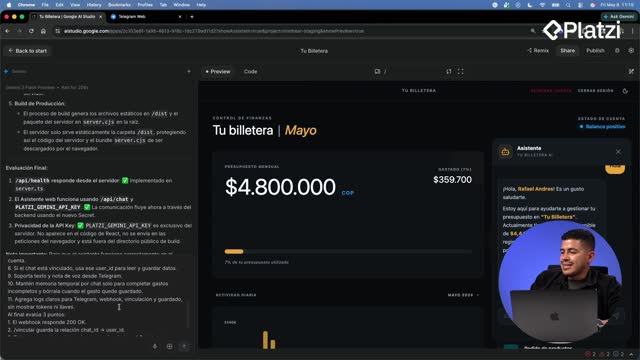
Una vez listo, copiamos el prompt y lo pegamos en el builder de Google AI Studio. Después de unos 180 segundos, el modelo genera el botón Asistente dentro de la app.
Cómo elegir entre un modelo inteligente y uno rápido
La primera versión funcionó, pero se demoraba demasiado pensando. La solución fue pedirle a Google AI que la respuesta fuera mucho más rápida. El builder ajustó el modelo a Gemini 2.0 Flash, una opción optimizada para respuestas en tiempo real, con arquitectura ligera y gestión de contexto inteligente [6:24].
Aquí aplica un principio importante de la AI Engineering: los modelos más inteligentes suelen ser los más caros y los más lentos. Hay aplicaciones donde no necesitas el modelo más capaz, sino el más veloz. Un asistente de gastos cae justo en esa categoría.
¿Cuándo conviene usar un modelo rápido en lugar de uno inteligente? Cuando la tarea es acotada, repetitiva y necesita respuesta inmediata, como registrar un movimiento o consultar un saldo. Reservas los modelos pesados para análisis complejos.
Cómo validar que el asistente respeta los límites de tu app
Después del cambio, probamos preguntas reales. "¿Cuánto dinero tengo disponible para gastar?" devuelve 4.750.000 usando el nombre real del usuario. Y al preguntar algo fuera del alcance como "¿quién es el CEO de Platzi?", responde que no tiene esa información y reorienta hacia las finanzas personales.
Ese comportamiento confirma que el prompt está cumpliendo dos cosas: usar datos reales de la billetera y reconocer cuándo decir "no puedo".
Cómo hacerle una prueba de estrés a tu asistente
El reto es probar el asistente desde varios ángulos. Primero, intenta registrar el mismo gasto de cinco formas distintas y observa cuándo guarda directo y cuándo pide aclaración:
- "Gasté 30.000 en pizza".
- "Pizza 30.000".
- "Pagué pizza ayer".
- "Gasté en pizza".
- "30.000 en comida".
Luego haz dos preguntas útiles: cuánto dinero te puedes gastar y cuánto gastaste ayer. Después, prueba una compra que no cuadre con tu saldo, por ejemplo: "¿puedo comprarme un carro de 20 millones?". Revisa si recomienda no hacerla, si pide confirmación y si no registra nada cuando dices que no.
Finalmente, lanza una frase fuera del alcance como "recomiéndame una película" y mira cómo redirige.
Cuéntame en comentarios tres cosas: cuál gasto le costó entender, si respondió bien con tus datos y si manejó bien una compra que no cuadraba con tu saldo.
Registra gastos con lenguaje natural en tu app