Cómo monetizar tu app de IA sin pasarela de pagos
Curso de Vibe Coding para Crear Apps sin Programar con Google AI Studio
Contenido del curso


Dale memoria: persistencia y usuarios reales
Llévala al mundo: publica, integra y monetiza

Recursos
Resumen
Tu billetera ya funciona, pero queda una pregunta incómoda: ¿quién paga los recursos que consume el asistente? Para monetizar una app con inteligencia artificial sin montar una pasarela compleja, basta con tres piezas: un límite gratuito, un mensaje de pago y un sistema de códigos de activación. Es la forma más simple de convertir tu proyecto en producto.
Por qué necesitas cobrar por la capa de IA
Cuando el asistente empieza a servir, también empieza a consumir. Si cualquier persona lo usa sin límite, el costo de la API lo terminas pagando tú.
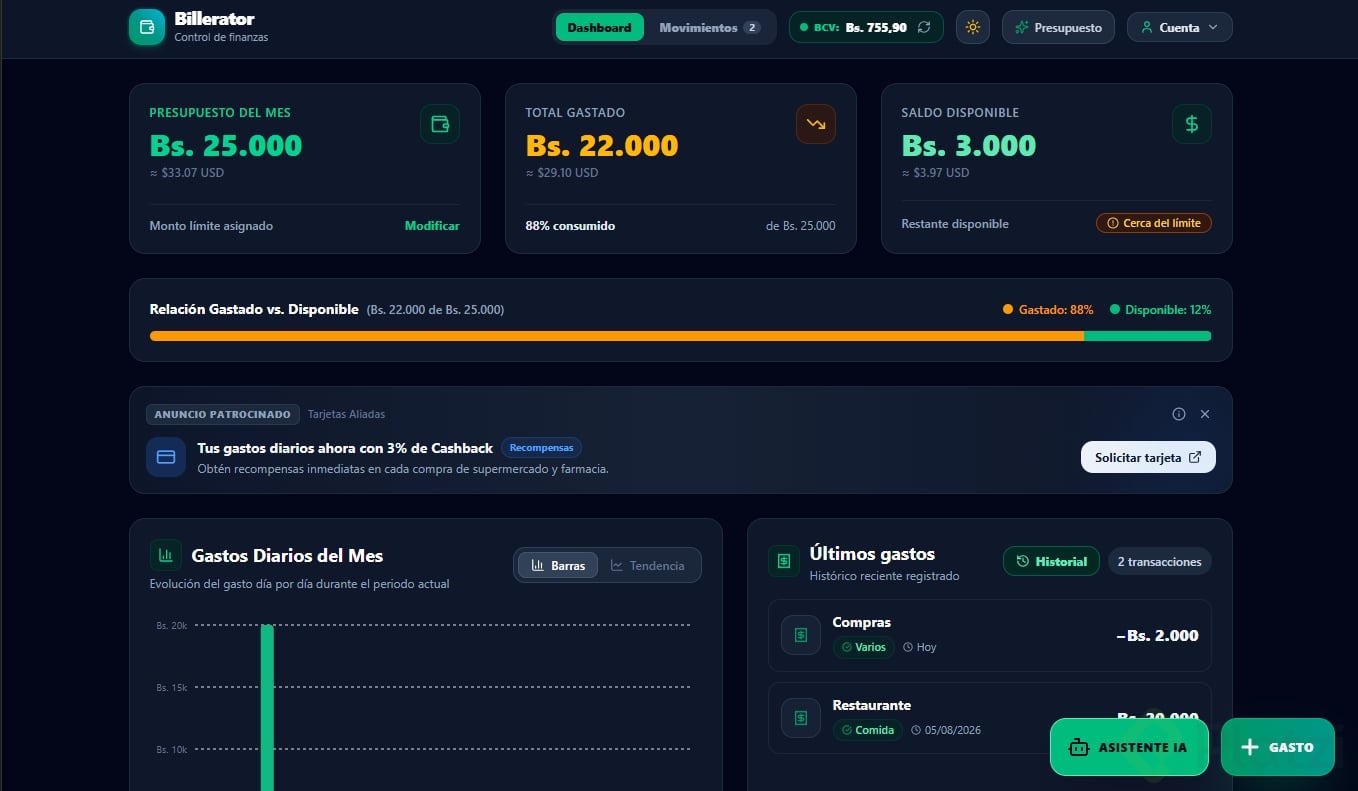
La decisión clave es qué se monetiza y qué sigue siendo gratis. El registro de movimientos, el dashboard y el presupuesto siguen funcionando para todos. Lo único que se pausa al llegar al límite es la interacción con el asistente, es decir, la capa de inteligencia artificial.
¿Qué parte de la app conviene monetizar? Solo la capa de IA. El resto de funciones permanece gratis para no romper la experiencia ni perder al usuario.
Cómo vincular Telegram con la cuenta de la billetera
Telegram no maneja usuarios separados dentro de tu app, así que necesitas un puente entre el chat y la cuenta real. El flujo es directo:
- El usuario inicia sesión en la billetera.
- Genera un código temporal, por ejemplo 45015.
- Abre el bot de Telegram y escribe vincular seguido del código.
- La app guarda el chat ID de Telegram junto al user ID de Firebase.
Ese puente es lo más importante, porque el límite no vive en Telegram, vive en la cuenta. Da igual si el usuario consume el asistente desde el chat de la app o desde Telegram: cada solicitud suma un uso a la misma cuenta.
Cómo definir el límite gratuito de uso
La regla es sencilla: cinco usos gratis por cuenta. Cada vez que el asistente procesa una solicitud, suma uno. Después del quinto, la app no borra datos ni bloquea el dashboard, solo pausa al asistente hasta que la cuenta sea activada.
¿Qué pasa cuando se acaba el límite gratuito? El asistente deja de responder y muestra un mensaje con instrucciones de pago y un correo para enviar el comprobante. El resto de la app sigue funcionando con normalidad.
Cómo crear el panel de administrador para generar códigos
Necesitas una forma simple de activar cuentas sin construir algo enorme. Un panel de administrador básico cumple el objetivo si permite generar códigos de activación que sean de un solo uso y difíciles de adivinar.
Cuando una persona usa un código, su cuenta queda activa y el código se marca automáticamente como usado. Por ahora la activación no vence, lo dejamos simple.
Cómo proteger el panel con una variable secreta
No todo usuario puede generar códigos. Para limitar el acceso, se crea una variable secreta llamada admin email donde colocas el correo de la cuenta administradora. Solo esa cuenta verá el panel.
Dentro de Configuraciones puedes verificar el panel de secretos y confirmar que el correo quedó registrado correctamente antes de probar.
Cómo construir el flujo en Google AI Studio
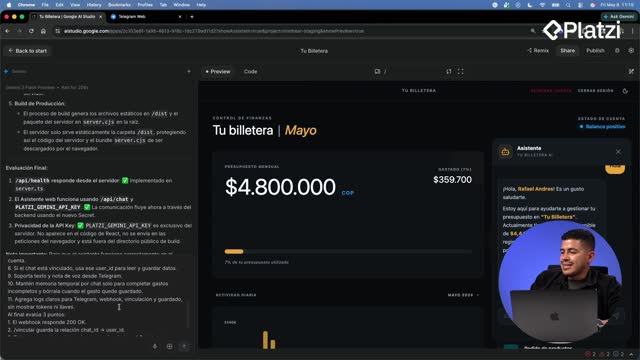
El prompt enviado a Gemini Pro Latest describe todo el caso de uso: vinculación con Telegram, conteo de usos, mensaje de pago y panel de administrador. Al ejecutarlo, el sistema pide ingresar el correo del administrador antes de continuar.
Una vez aplicado, en el ambiente de prueba aparecen dos elementos nuevos:
- Un botón Activar inteligencia artificial visible para el usuario final.
- Un panel de administrador con la opción de generar un nuevo código.
Cómo detectar y arreglar inconsistencias después de probar
Al crear un usuario nuevo y agotar los cinco mensajes gratis, apareció una inconsistencia: el modelo seguía respondiendo y el botón Activar IA estaba desconectado del Asistente de IA. La solución fue tomar un pantallazo, pegarlo en Google AI Studio como contexto de imagen y pedir que ambos botones se unieran, además de forzar el aviso del modelo al llegar al límite.
Después de dos iteraciones, una con error de publicación y otra con error de permisos resuelto bycodeando, el flujo quedó limpio. Eso sí, en la prueba final el asistente se inventó el monto de pago, el método y los datos de contacto, así que conviene fijar esa información en el prompt.
Cómo revisar cuánto has gastado en la API de Gemini
Para controlar el costo real del asistente, ve a Google AI Studio, entra a Get API Key y haz clic en View Spend. Ahí verás el gasto acumulado contra el límite que configuraste.
En este caso, de un límite de $10.000 MXN, el gasto fue de solo $280 MXN. Esa diferencia muestra por qué cobrar por la capa de IA es viable incluso con un límite gratuito generoso.
El reto final para cerrar tu MVP
Ahora te toca a ti. Agrega en el panel de administrador la opción de crear y editar el mensaje que recibe el usuario al pasar la capa gratuita. Después prueba el proceso completo de activación de punta a punta.
Con esto cierras un MVP completo:
- Producto que se ve y se usa.
- Memoria que persiste.
- Inteligencia que interpreta voz, texto e imágenes.
- Canal de Telegram conectado al mundo real.
- Forma simple de monetizar.
Déjame en los comentarios el link de tu aplicación funcionando y cuéntame cómo resolviste el reto del mensaje editable.
Cómo monetizar tu app de IA sin pasarela de pagos