Publica tu app con URL pública y sin errores
Curso de Vibe Coding para Crear Apps sin Programar con Google AI Studio
Contenido del curso




Dale memoria: persistencia y usuarios reales

Llévala al mundo: publica, integra y monetiza


Recursos
Resumen
Publicar una aplicación con URL pública es el momento en que tu proyecto deja de ser un experimento privado y empieza a vivir en internet. Antes de pulsar el botón de publicar en Google AI Studio, hay dos frentes que no puedes saltarte: los costos asociados a cada servicio y la protección de tus claves secretas. Este recorrido te muestra cómo prepararte para ambos sin necesidad de ser experto en infraestructura.
Qué necesitas revisar antes de publicar tu app
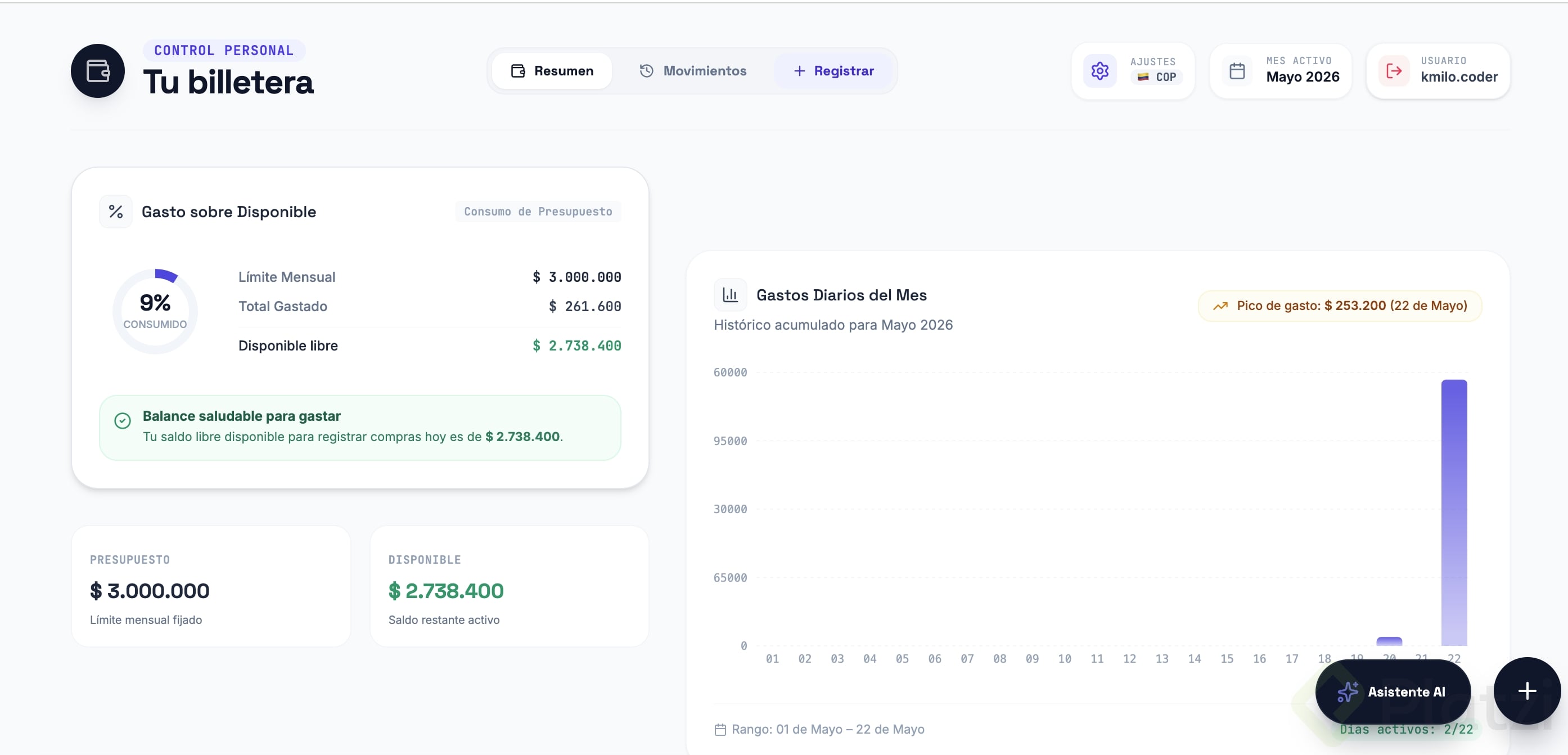
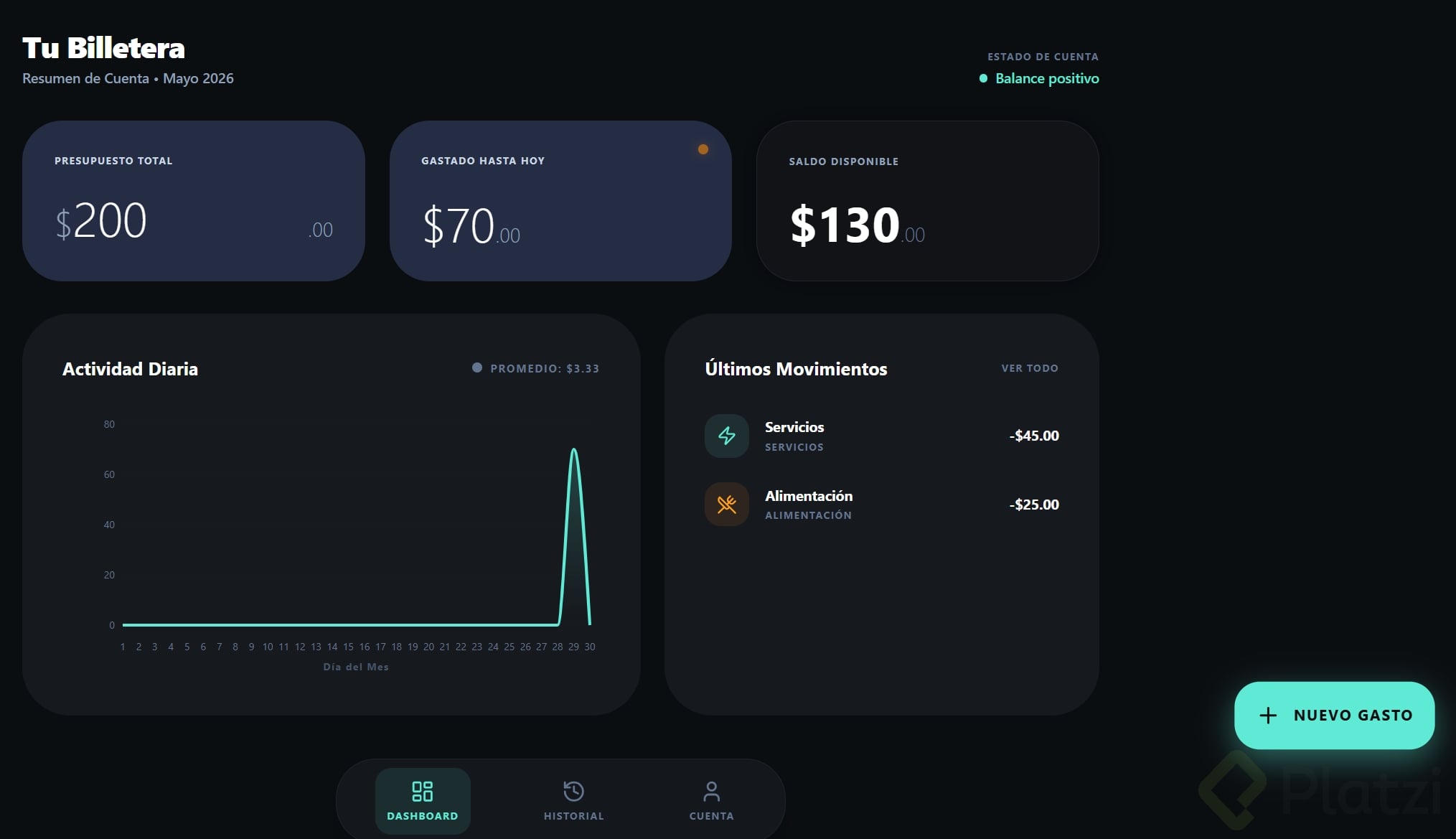
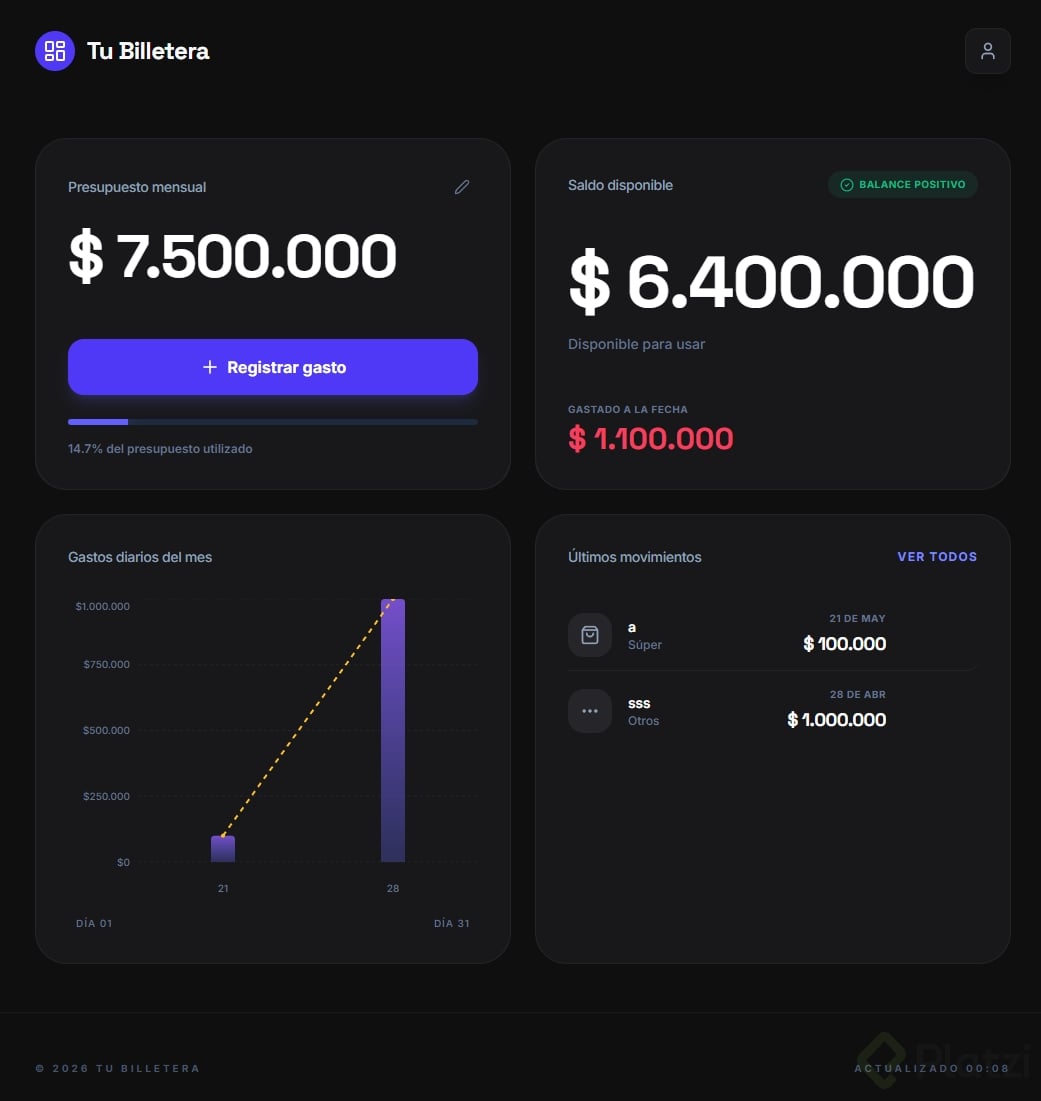
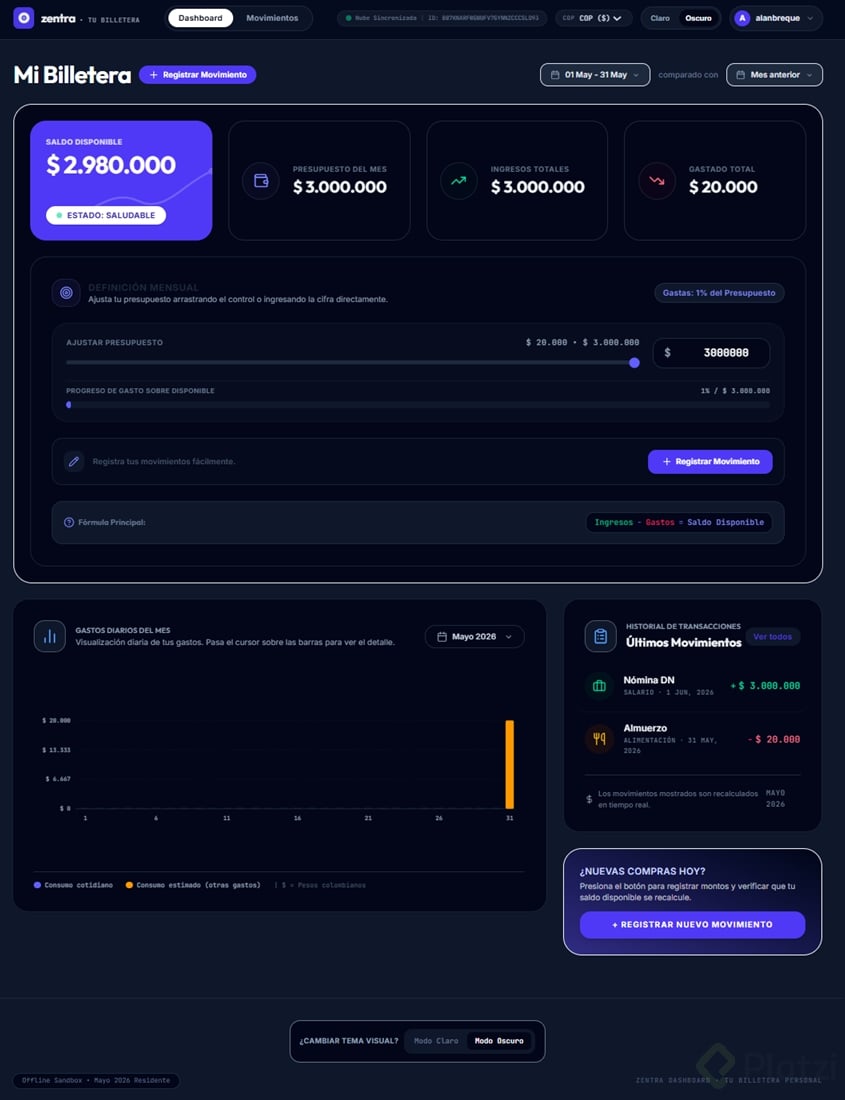
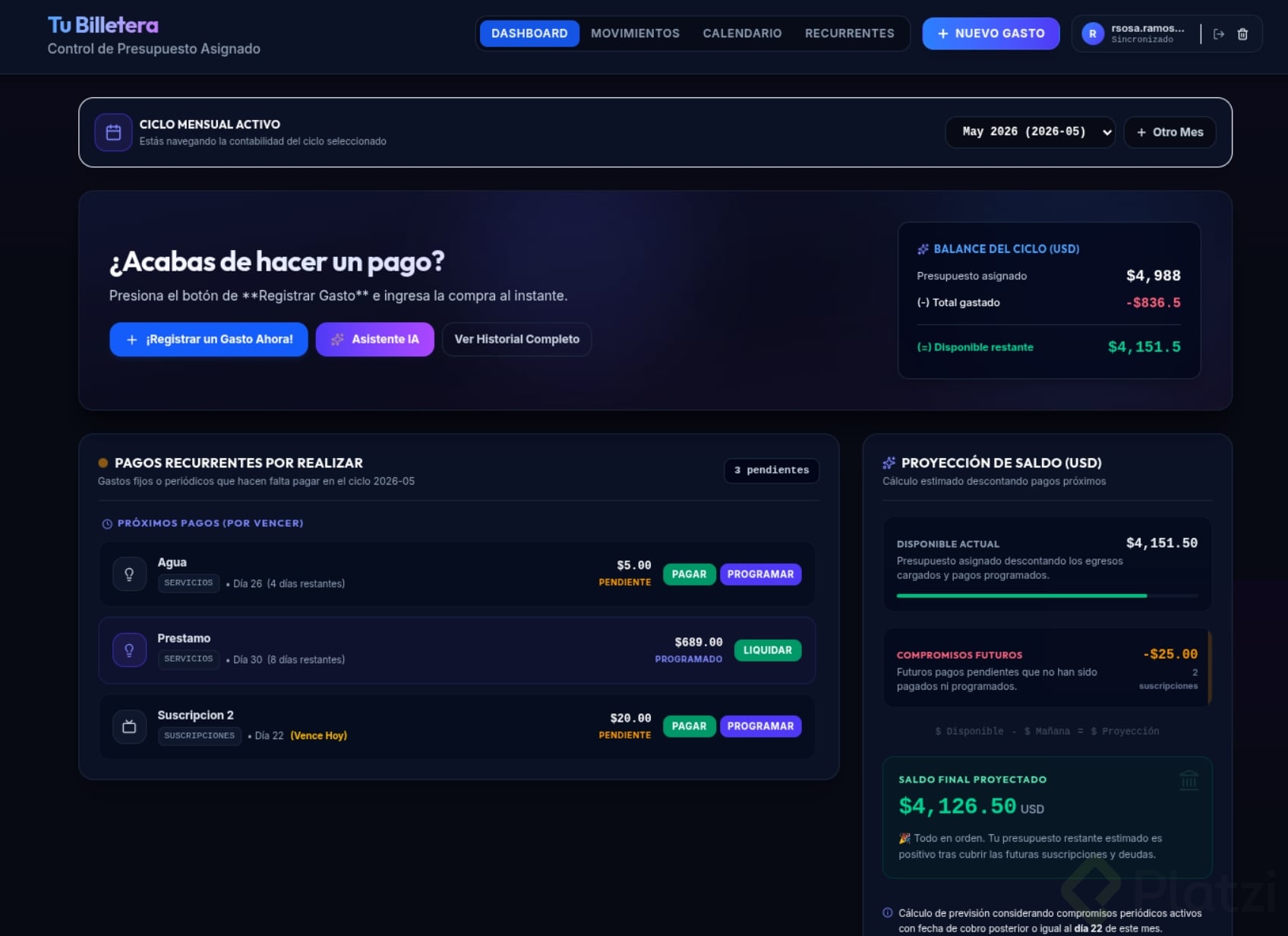
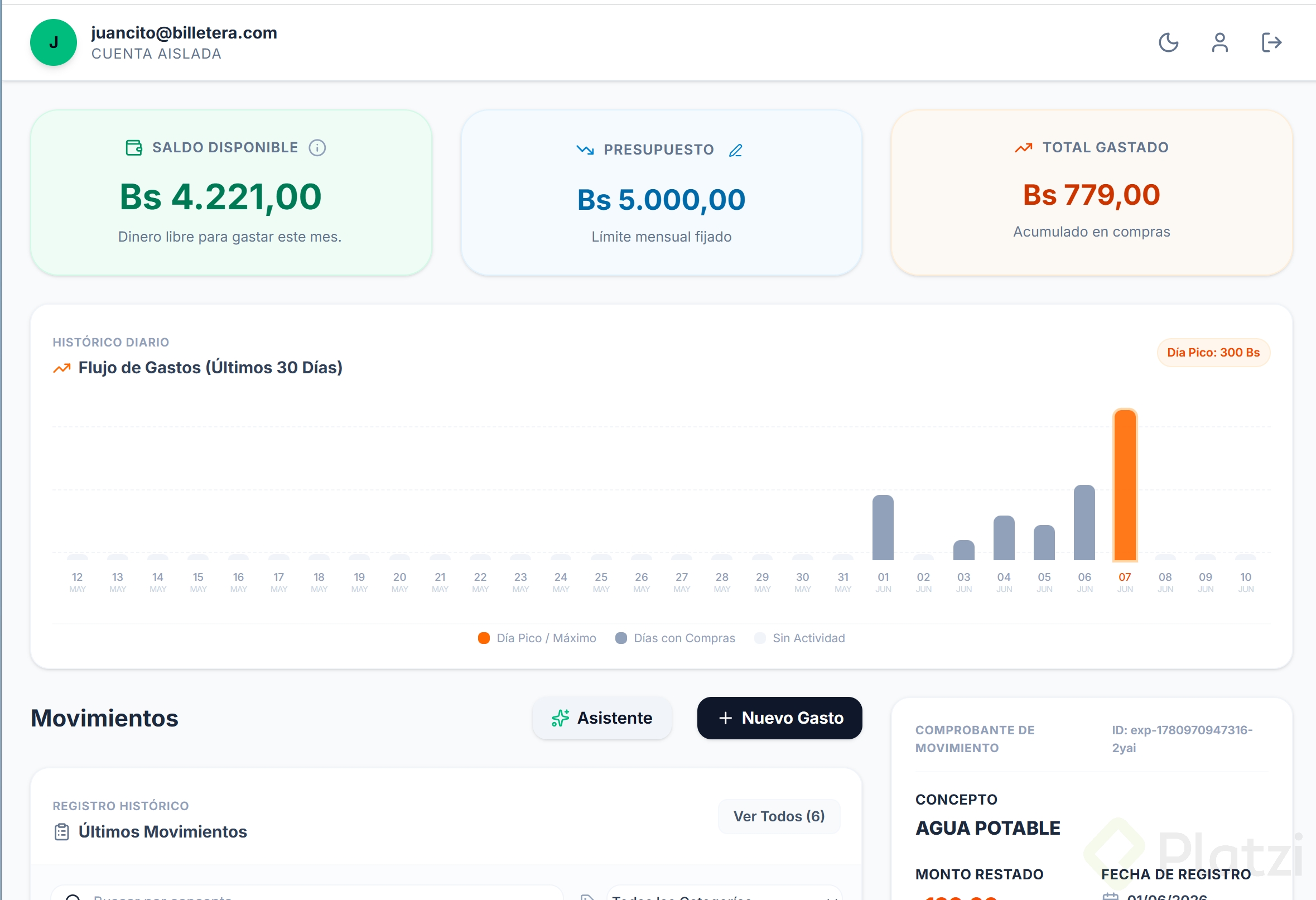
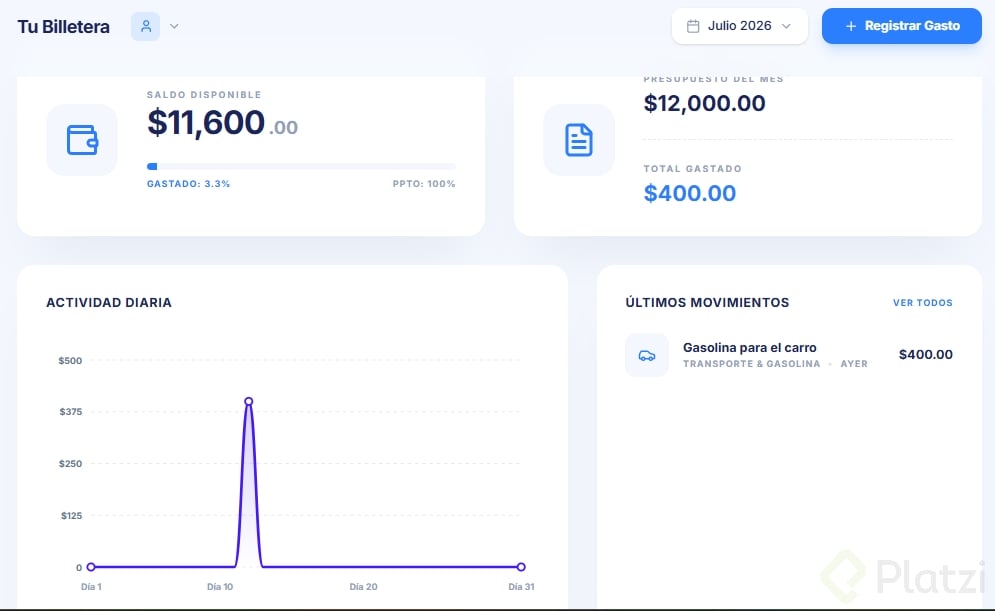
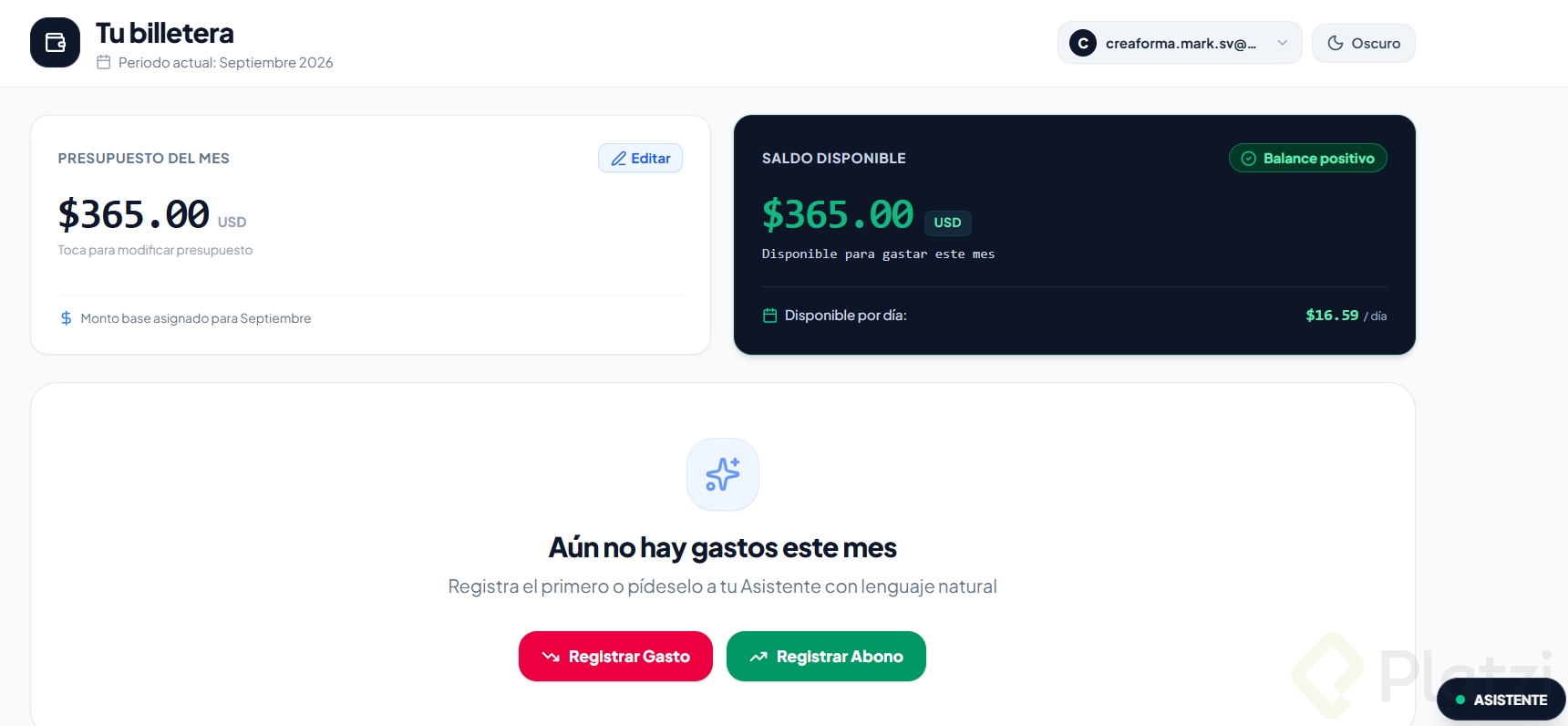
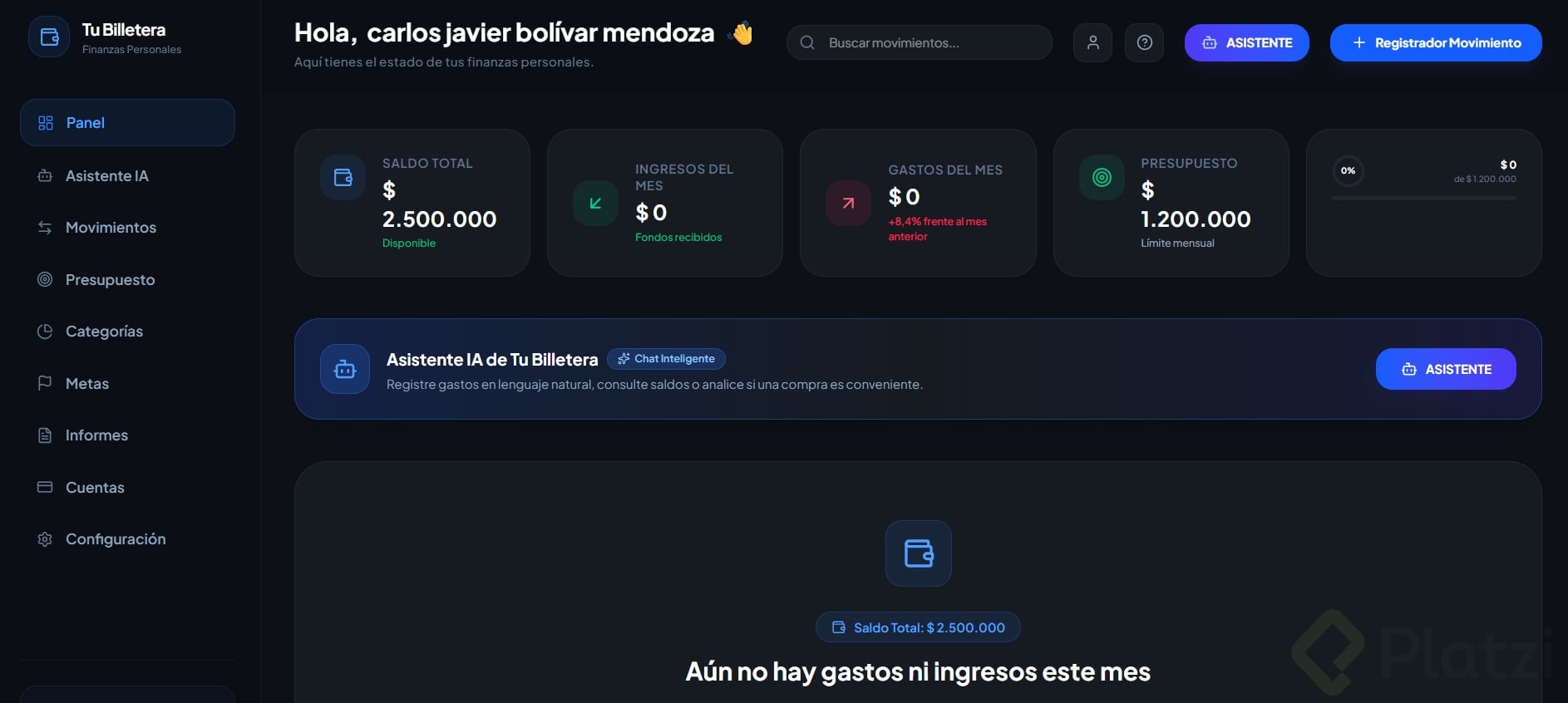
Tu billetera digital usa tres piezas que conviene mapear antes de exponerla al mundo. Cada una cumple un rol distinto y cada una puede generar consumo si no la vigilas.
- Google AI Studio: la plataforma desde donde publicas tu app.
- Firebase: maneja el inicio de sesión y el almacenamiento de datos en Firestore.
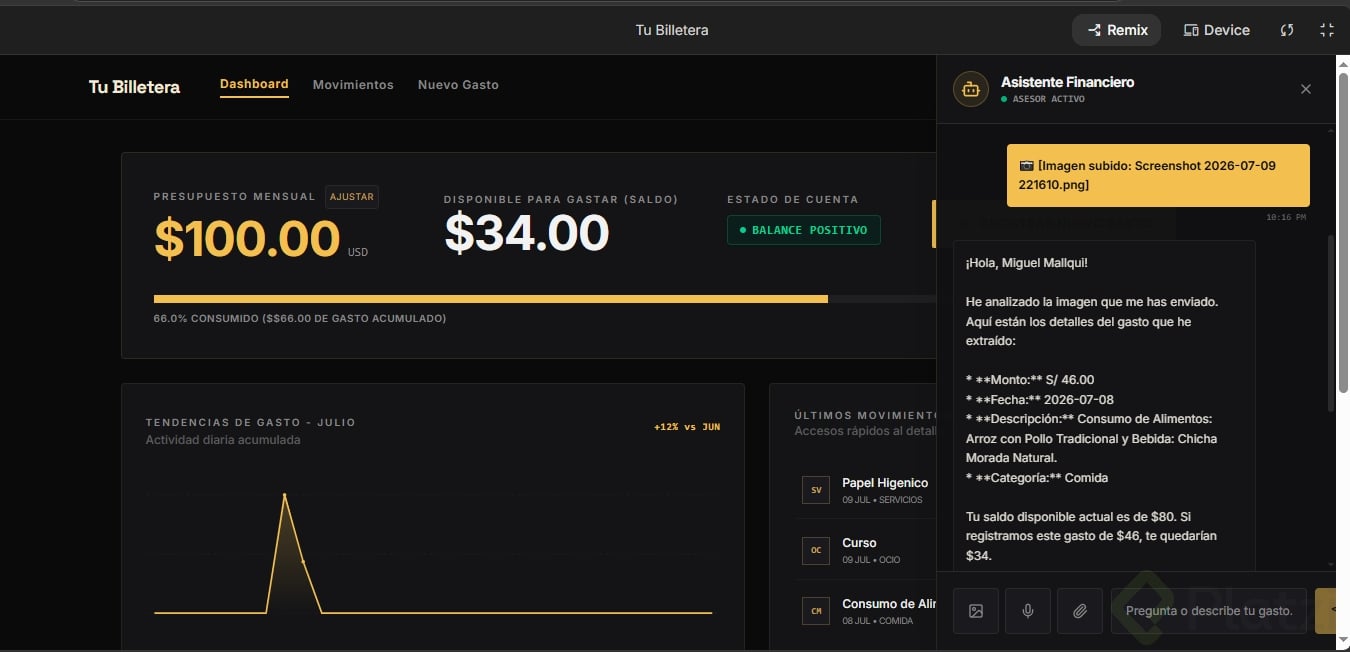
- Gemini: motor del asistente de inteligencia artificial con texto, imagen y audio.
Una táctica útil cuando no dominas el tema es pedirle a una IA como ChatGPT una tabla con el contexto de tus herramientas. La instrucción que funciona es pedir que explique, para cada servicio, qué hace, qué podría generar costo, qué vigilar primero y qué limitar si el uso crece. Importante: aclara que no invente números. La tabla no te dará precios exactos, pero sí el mapa para decidir.
¿Qué servicio debo vigilar primero por costos? Gemini, porque el asistente con contexto, imagen y audio escala más rápido que el resto. Después Firestore por lecturas innecesarias, y por último el storage si guardas archivos pesados.
Cómo proteger tu API key de Gemini
Si Gemini puede generar costo, la llave que permite usarlo importa todavía más. Esa llave se llama API key y es lo que tu aplicación usa para hablar con el modelo. El problema es simple: si alguien la obtiene, puede consumir tus recursos, agotar tu cuota y disparar tu factura.
Por eso una API key nunca va en el front-end, es decir, en todo aquello que el usuario puede ver y tocar desde el navegador. Cuando trabajas localmente, esta llave vive en un archivo .env, y dentro del código suele aparecer referenciada como Gemini API key en el archivo .env-example.
En Google AI Studio la encuentras siguiendo esta ruta:
- Entra a Configuraciones.
- Abre el panel de Secrets.
- Localiza el campo Gemini API key.
Cómo activar la facturación del proyecto
Antes de generar tu propia llave, Google pide dos cosas: que el Gemini API tenga un proyecto asociado y que ese proyecto tenga facturación activa. Sí, hay que pagar para publicar, pero la capa gratuita de Google es amplia y permite fijar límites.
Para este tipo de proyecto, un presupuesto cercano a diez dólares suele alcanzar de sobra. Y aquí viene lo interesante: si ya pagas por el uso, también puedes cobrar por él y monetizar tu app.
El flujo para configurar la facturación es:
- Entra a Publicar y haz clic en Get started.
- Crea una nueva billing account.
- Completa tu información de pago.
- Prepaga créditos. El monto mínimo en este caso es de MX$40,000.
- Confirma con OK cuando el pago sea satisfactorio.
Cómo crear y limitar el gasto de tu API key
Una vez activa la facturación, vuelves a Secrets para generar tu llave personal.
- Haz clic en Valor y luego en Seleccionar key.
- Selecciona Crear nuevo key, el proyecto aparece automáticamente.
- Confirma con Crear key.
Después regresas a Publicar y defines el tope de gasto para esa llave. Por ejemplo, MX$10,000 como límite máximo, y guardas. Con eso, tu app queda blindada contra sorpresas en la factura.
¿Qué pasa si alguien roba mi API key? Puede usar tu cuota de Gemini, consumir tus recursos y generar costos a tu nombre. Por eso nunca debe quedar visible en el front-end.
Cómo probar tu billetera digital ya publicada
Con todo configurado, basta con pulsar Publicar. La app queda disponible en una URL accesible desde cualquier lugar. Para validarla, conviene hacer una prueba rápida de extremo a extremo:
- Cierra sesión.
- Vuelve a iniciar sesión.
- Pídele al asistente registrar un gasto, por ejemplo: el día de ayer almorcé pizza y me valió MX$15,000.
- Confirma cuando el modelo te pregunte si deseas registrar ese gasto en la categoría de comida.
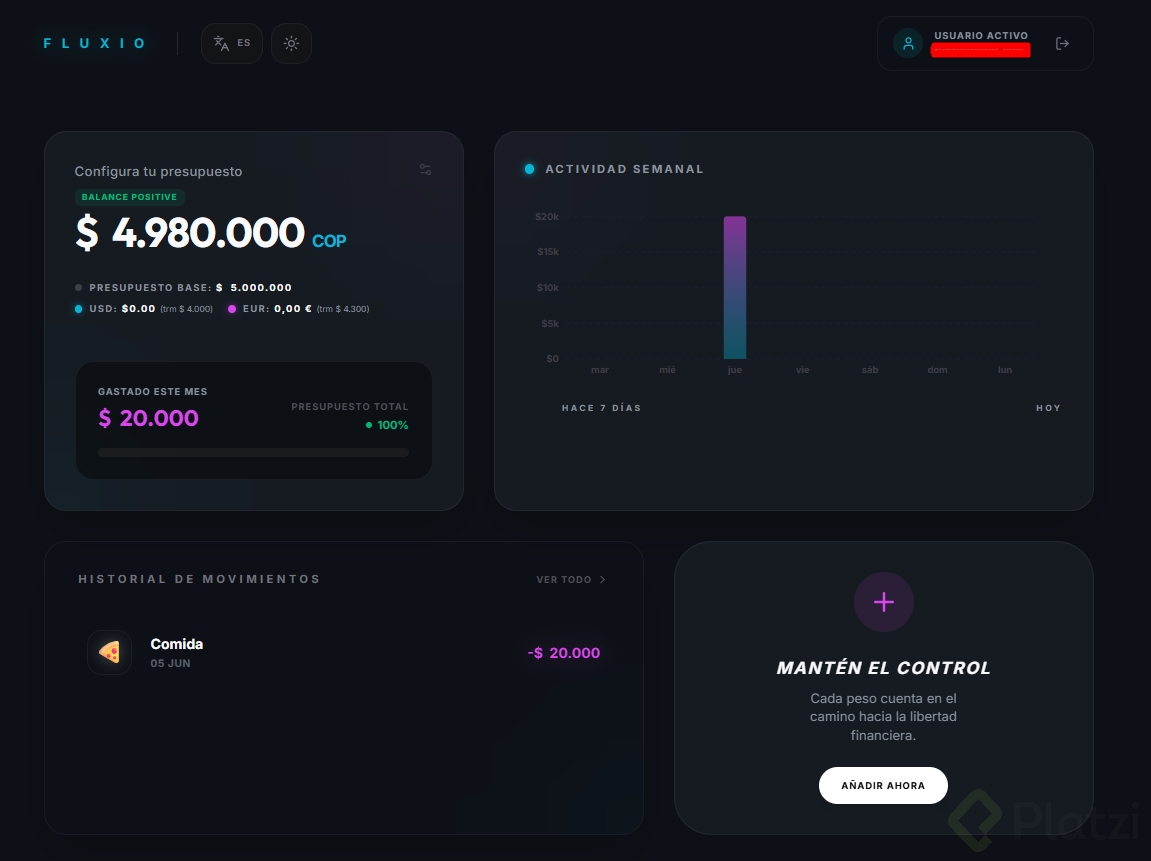
El gasto aparece registrado y la prueba queda completa. Si algo falla durante la publicación o algún botón no responde, le puedes pedir directamente a Google que lo solucione y la plataforma se actualiza automáticamente.
¿Por qué publicar mi app con URL pública en lugar de seguir en pruebas? Porque el ambiente de prueba sirve para construir, pero la URL pública te permite probar la experiencia como lo haría una persona real desde cualquier dispositivo.
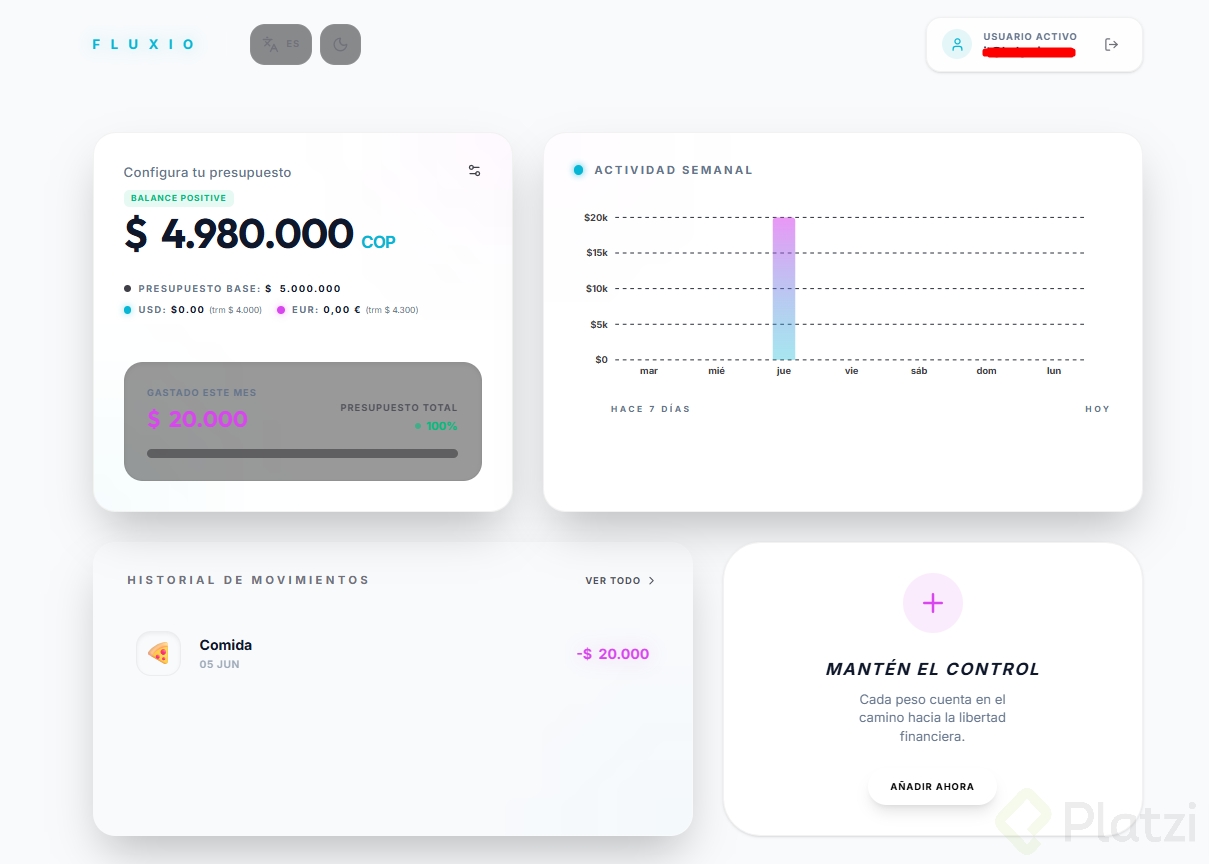
Ahora te toca a ti. Sube en los comentarios una imagen de tu app publicada sin mostrar la URL, cuéntanos qué errores enfrentaste y cómo viviste el proceso de inicio a fin.
Publica tu app con URL pública y sin errores