Cómo crear un video de producto con IA
Contenido del curso

Videos de Producto con AI
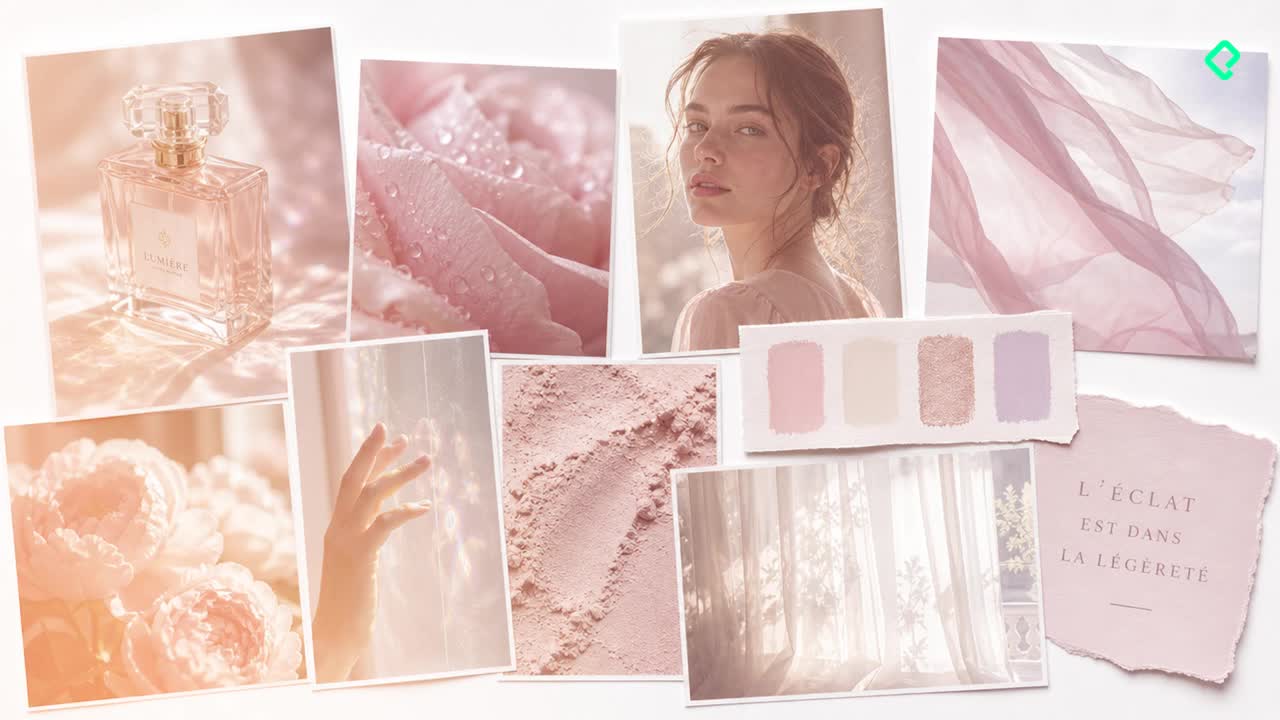
Creación de Influencers y Contenidos para Redes Sociales
Storytelling Visual y Universo Estéticos
Producción Audiovisual Avanzada con AI
Recursos
Resumen
Hacer un video de producto profesional con IA ya no exige un estudio de producción ni presupuesto grande. Con un mood board, imágenes de tu producto y tres herramientas gratuitas, puedes generar escenas, componer música y montar una edición limpia que cuente una historia. Esto es útil para creadores, emprendedores y diseñadores que quieren piezas comerciales sin depender de terceros.
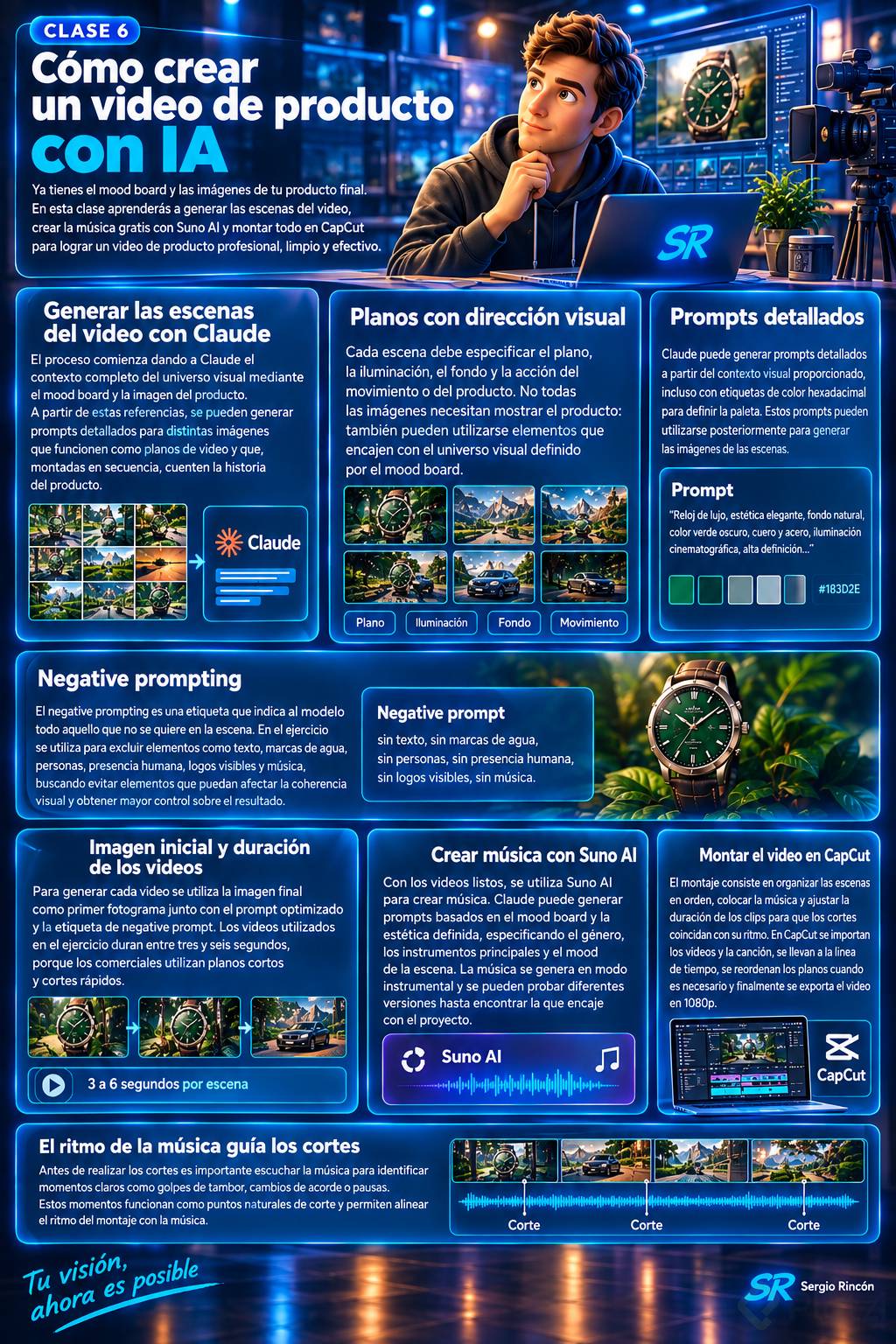
El flujo completo se apoya en tres pasos concretos: generar las escenas del video, crear la música con Suno AI y montar todo en Capcut. Vamos por partes.
Cómo genero las escenas del video con Claude
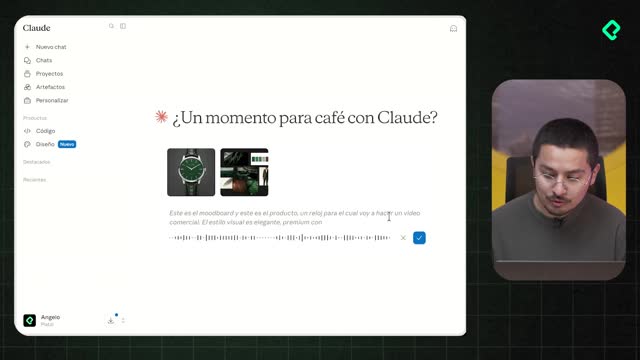
El primer movimiento inteligente no es pedir "un reloj bonito". Es darle a Claude el contexto completo del universo visual. Yo subí la imagen del mood board y la del producto, y le pedí que pensara como director creativo de un estudio de producción de alto nivel [00:39].
Le pedí prompts detallados para seis imágenes distintas que funcionaran como planos de video y que, montadas en secuencia, contaran la historia del reloj. Cada escena debía especificar cuatro cosas:
- El plano.
- La iluminación.
- El fondo.
- La acción del movimiento o del producto.
Y aquí viene lo interesante: no todas las imágenes necesitan mostrar el producto. Puedes jugar con el universo visual e incluir una montaña, un automóvil u otros elementos que encajen con el mood board [01:14]. Eso le da respiración a la narrativa.
Claude devolvió prompts muy detallados, incluso con etiquetas de color hexadecimal, lo que permite que la paleta quede exactamente como la pediste [01:44]. Para generar las imágenes usé GPT Images 2, pero puedes elegir el modelo que prefieras [02:04].
¿Cómo le pido a una IA que piense como director creativo? Dale el contexto visual completo (mood board y producto) y pídele prompts en secuencia que especifiquen plano, iluminación, fondo y acción. No pidas una imagen suelta, pide una historia en planos.
Qué es el negative prompting y por qué importa
Antes de convertir las imágenes en video, hay un concepto clave: el negative prompting. Es una etiqueta que le indica al modelo todo lo que no quieres que aparezca en la escena [02:14].
Para estos videos incluí una lista de exclusiones que evitan arruinar la coherencia visual:
- Sin texto.
- Sin marcas de agua.
- Sin personas ni presencia humana.
- Sin logos visibles.
- Sin música.
En la práctica, subí la imagen de la escena elegida (el reloj levitando sobre fondo negro), agregué el prompt de la escena y cerré con la etiqueta de negative prompt [02:44]. El prompt final quedó largo y específico, con exclusiones como no music, no people, no hands, no human presence, no logos, no text [03:12]. Ese nivel de detalle te da más control sobre el resultado.
¿Qué es el negative prompting en generación de video? Es una instrucción que lista lo que NO quieres en la escena. Al escribir "sin texto, sin logos, sin personas", evitas elementos que rompan la estética y ganas control sobre la coherencia visual.
Un detalle práctico sobre duración: cada video dura entre tres y seis segundos [03:44]. Es suficiente para un comercial, porque los planos pasan rápido y se construyen con cortes cortos. Recuerda siempre agregar tu imagen final como primer fotograma y luego el prompt optimizado con la etiqueta negativa [03:34].
Cómo creo música gratis con Suno AI
Con los videos listos, toca el audio. Suno AI es una herramienta para hacer música que permite algunas generaciones completamente gratis [04:04].
De nuevo vuelvo a Claude y le pido que, basándose en el mood board, me genere un prompt para música instrumental. Le fui muy específico: sin voces, elegante pero con tensión, algo entre ambient y épico [04:34]. Le pedí varios prompts cortos que incluyeran el género, los instrumentos principales y el mood de la escena.
En Suno vas a la pestaña Create, donde encuentras dos cajas de texto:
- La primera es para la letra de la canción, que dejamos vacía por ser instrumental.
- La segunda es donde pegas el prompt que te dio Claude.
Suno te entrega dos versiones por generación, pero el consejo es claro: no te quedes con la primera. Sigue iterando con los distintos prompts que creó Claude hasta encontrar la que encaja [05:19]. Cuando la tengas, descarga el archivo MP3 desde los tres puntos, en la opción Download [05:34].
¿Se puede crear música para un video con IA gratis? Sí. Suno AI ofrece generaciones gratuitas. Solo pega un prompt que describa género, instrumentos y mood, déjalo en modo instrumental y descarga el MP3.
Cómo monto todo en Capcut al ritmo de la música
El montaje es la parte más simple: organizar las escenas en orden, poner la música debajo y ajustar el ritmo [05:54]. Lo hice en la versión de escritorio de Capcut, que es gratuita y está disponible para Windows, macOS y la App Store [06:04].
El proceso paso a paso queda así:
- Crea un nuevo proyecto.
- Importa tus videos y la canción generada.
- Arrastra los archivos a la línea de tiempo.
- Ajusta la duración de cada clip para que el corte coincida con el ritmo.
- Reordena los planos de lo más general a lo más detalle.
- Exporta en 1080p.
Después de ordenar todo, queda el detalle que separa una edición amateur de una que se siente profesional: el ritmo.
Escucha la música antes de cortar. La mayoría de las pistas tiene momentos claros como un golpe de tambor, un cambio de acorde o una pausa [07:04]. Esos son tus puntos de corte naturales. Cuando el video corta justo ahí, el cerebro del espectador lo siente bien, aunque no sepa por qué.
En mi video final agregué efectos de sonido y algunos zooms, y el ritmo de montaje quedó alineado con la música [07:24]. Ese pequeño ajuste es lo que hace que la pieza respire.
¿Ya tienes tu mood board y tus imágenes listas? Cuéntame en los comentarios qué producto vas a convertir en video y qué mood le pondrías a tu música.