Cómo editar un video sin regrabarlo con IA
Contenido del curso

Videos de Producto con AI
Creación de Influencers y Contenidos para Redes Sociales
Storytelling Visual y Universo Estéticos
Producción Audiovisual Avanzada con AI
Recursos
Resumen
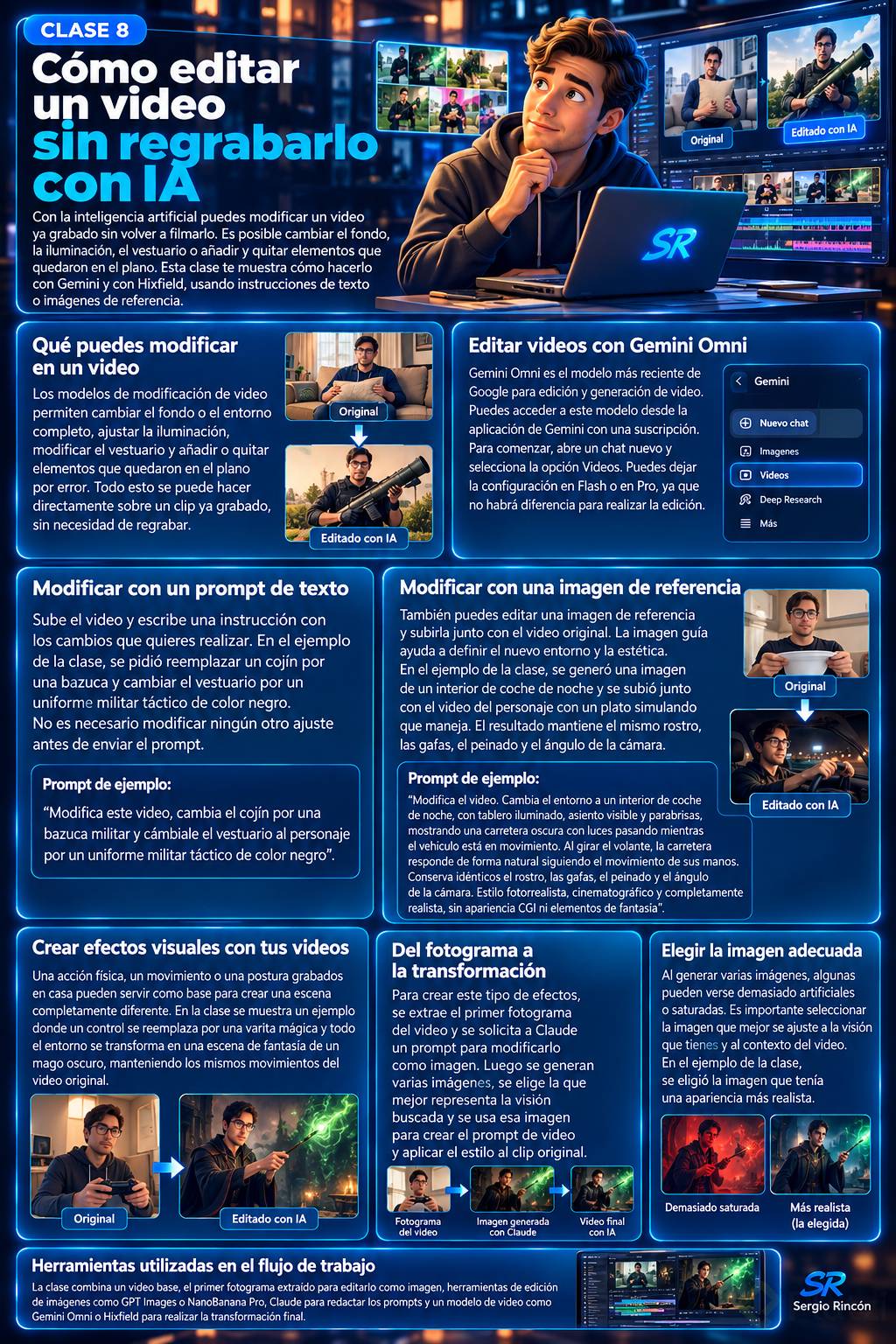
Modificar videos con inteligencia artificial te permite transformar un clip ya grabado sin regrabar nada: cambias fondo, iluminación, ropa u objetos en minutos. Esta guía es para creadores de contenido que quieren editar escenas de forma rápida y cinematográfica usando Gemini y flujos de trabajo con VFX.
Antes, si al editar descubrías que el fondo no servía, que la luz quedó horrible o que había una silla fea en la esquina, tu única salida era volver a filmar. Hoy los modelos de modificación de video toman un clip existente y lo transforman. Y aquí viene lo interesante: puedes hacerlo desde la sala de tu casa.
Qué puedes cambiar en un video con inteligencia artificial
La idea central es tomar material que ya grabaste y reescribir la escena. No partes de cero, partes de algo real y lo transformas.
Los modelos actuales te permiten intervenir varios elementos:
- Cambiar el fondo o el entorno completo.
- Ajustar la iluminación de la escena.
- Modificar la ropa o el vestuario del personaje.
- Añadir o quitar objetos que quedaron por error en el plano.
Con esto, una acción simple grabada en tu habitación puede convertirse en una escena cinematográfica.
¿Qué es la modificación de video con IA? Es tomar un clip ya existente y transformarlo con inteligencia artificial: cambiar fondo, luz, ropa u objetos sin necesidad de regrabar. Partes de tu grabación real y la reescribes con un prompt.
Cómo modificar un video con Gemini y su modelo Omni
Gemini Omni es el modelo más reciente de Google para edición y generación de video [00:34]. Para usarlo necesitas una suscripción a Gemini: abres la app, inicias un chat nuevo y das clic en la sección donde dice Videos [00:44].
Existen dos formas de trabajar dentro de la plataforma.
Modificar solo con un prompt de texto
En el primer ejemplo, la meta era cambiar el vestuario del personaje y reemplazar un cojín por una bazuca. El prompt fue directo: modifica este video, cambia el cojín por una bazuca militar y cámbiale el vestuario al personaje por un uniforme militar táctico de color negro [01:08].
Un detalle práctico: no necesitas tocar ningún setting antes de enviar. Puedes dejar la barra en Flash o en Pro y no habrá diferencia en el resultado [01:20].
Modificar usando una imagen de referencia
El segundo método parte de una imagen guía. En el ejemplo, se grabó un video simple sosteniendo un plato como si se estuviera dentro de un auto. Luego se toma el primer frame del video y se edita esa imagen con GPT Images o NanoBanana Pro [01:52].
Después subes la imagen modificada junto al video original. El prompt pedía cambiar el entorno a un interior de coche de noche, con tablero iluminado, parabrisas y una carretera oscura con luces pasando, conservando idénticos el rostro, las gafas, el peinado y el ángulo de la cámara, en estilo fotorrealista y cinematográfico sin apariencia CGI [02:16].
Lo poderoso es que puedes seguir en la misma conversación pidiendo más ajustes al video [02:45].
¿Cuáles son las dos formas de modificar video en Gemini? La primera es escribir solo un prompt de texto sobre el video. La segunda es subir una imagen de referencia editada junto al video original para guiar el resultado.
Cómo crear efectos visuales o VFX con tus propios videos
El segundo workflow apunta a algo más espectacular: efectos visuales o VFX [03:00]. La lógica es grabar una acción física simple, un movimiento o una mímica, y usar ese video base para generar algo completamente distinto.
El ejemplo: un control en la mano que se convierte en varita mágica, con el personaje transformado en un mago oscuro [03:18].
El proceso sigue estos pasos:
- Tomar el primer frame del video grabado.
- Pedir a Claude un prompt para modificar esa imagen, describiendo la varita de madera, la túnica oscura, un entorno rural medieval frío y nublado, y un rayo de magia verde con partículas [03:32].
- Generar las imágenes y elegir con criterio la mejor.
- Escribir con Claude el prompt de video para aplicar el estilo de la imagen al clip original [04:38].
Ese prompt final se usó en los dos modelos con los que se generó el video [04:52].
Por qué debes evitar el AI slope al elegir imágenes
Al generar varias imágenes, algunas pueden verse como AI slope, es decir, con apariencia artificial o poco creíble [03:52]. No hay una regla fija: tu criterio decide qué es AI slope según el contexto donde lo vas a usar.
En el ejemplo, una imagen se descartó por verse demasiado saturada y se eligió la que tenía una onda más realista, la más parecida a la visión que había en la cabeza del creador [04:04].
¿Qué es el AI slope? Es contenido generado por IA que se ve artificial o poco creíble, como imágenes demasiado saturadas o con aspecto CGI. Tú decides si algo es AI slope según el estilo que buscas.
Qué necesitas para transformar tus propios clips
Con estas herramientas puedes armar una secuencia completa solo con videos tuyos actuando desde casa [05:00]. Las piezas clave del flujo son:
- Un video base con una acción o postura simple.
- El primer frame extraído para editarlo como imagen.
- Un editor de imagen como GPT Images o NanoBanana Pro.
- Claude para redactar los prompts de imagen y video.
- Un modelo de video como Gemini Omni para la transformación final.
Ya sabes tomar un video existente, cambiar el fondo, la ropa, los objetos o la iluminación, y convertir una acción simple en una escena cinematográfica [05:26].
¿Vas a cambiar algo sencillo en la escena o vas a crear algo más fantástico como el mago oscuro? Comparte en los comentarios el video original que usaste y tu resultado final modificado [05:10].