Style extractor: cómo aplicar cualquier estilo visual
Contenido del curso

Videos de Producto con AI
Creación de Influencers y Contenidos para Redes Sociales
Storytelling Visual y Universo Estéticos
Producción Audiovisual Avanzada con AI
Recursos
Resumen
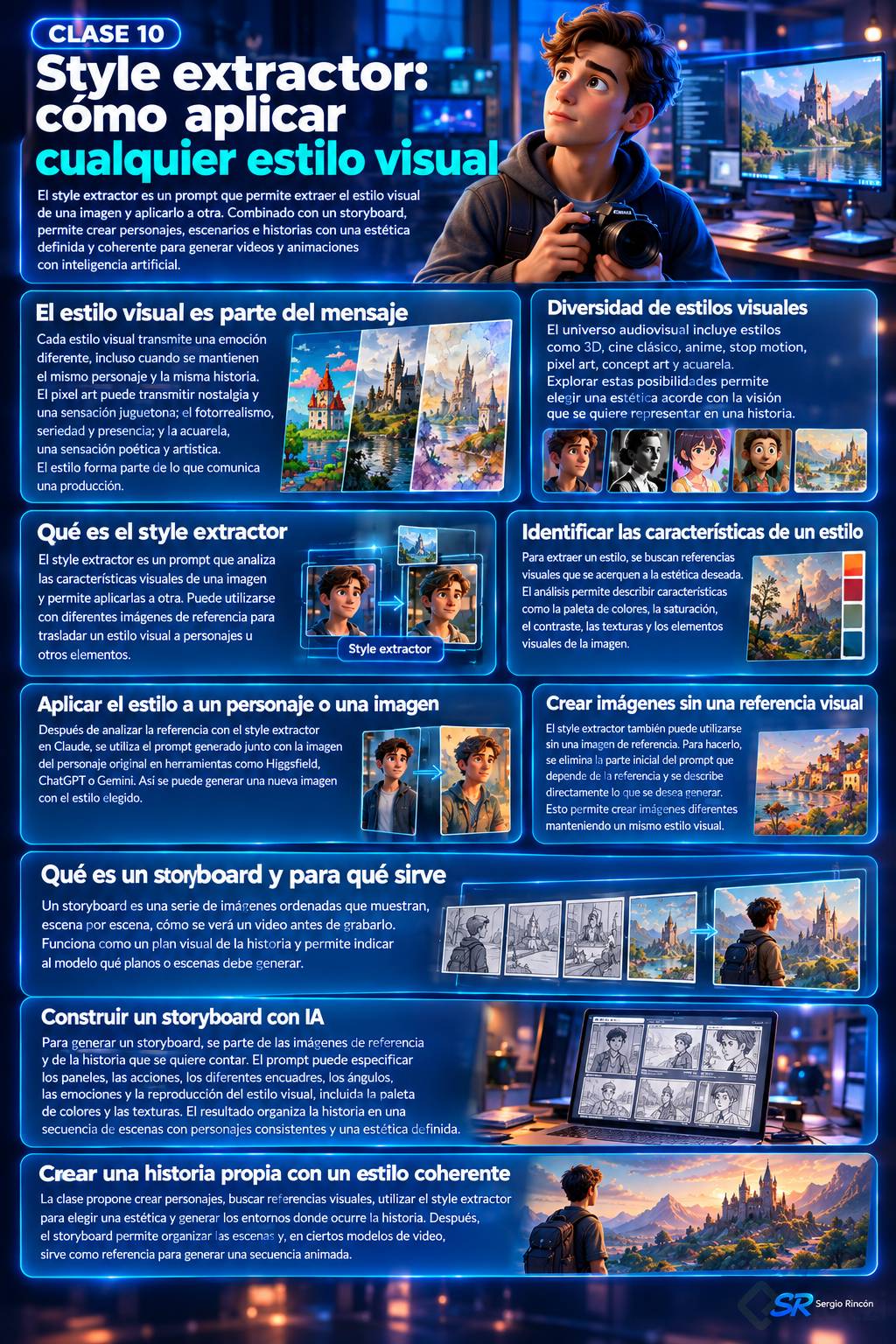
El style extractor es un prompt que extrae el estilo visual de cualquier imagen y lo aplica a otra, ideal para creadores que quieren generar videos y animaciones con una estética curada en lugar del típico look genérico de inteligencia artificial. Aquí aprenderás a usarlo junto con un storyboard para dar vida a tus propias historias.
Hasta ahora casi todo lo generado en este curso ha sido realista o cinematográfico, pero el universo audiovisual es mucho más amplio. Existen infinidad de estilos visuales y cada uno transmite una emoción distinta.
Por qué el estilo visual es parte del mensaje
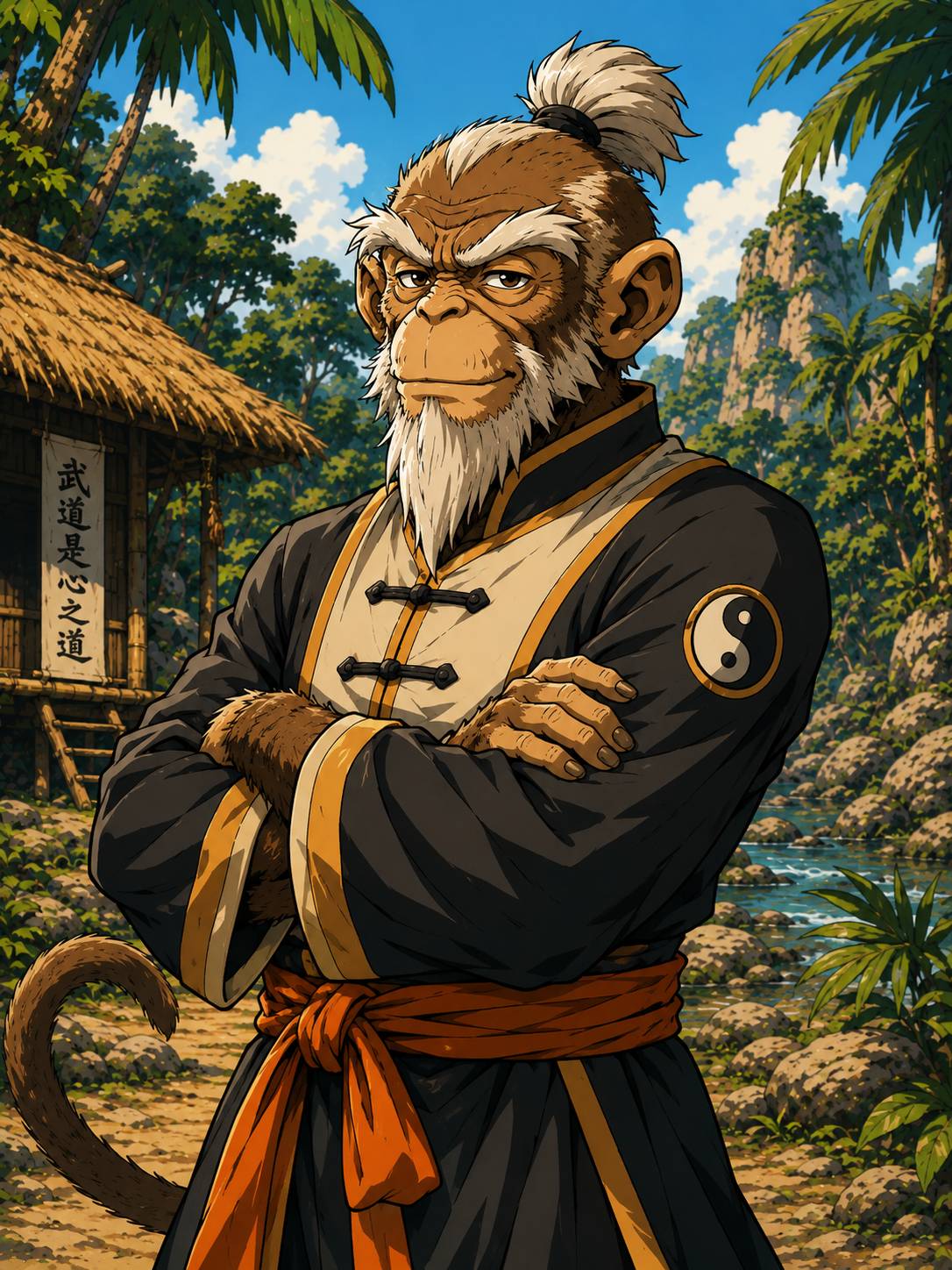
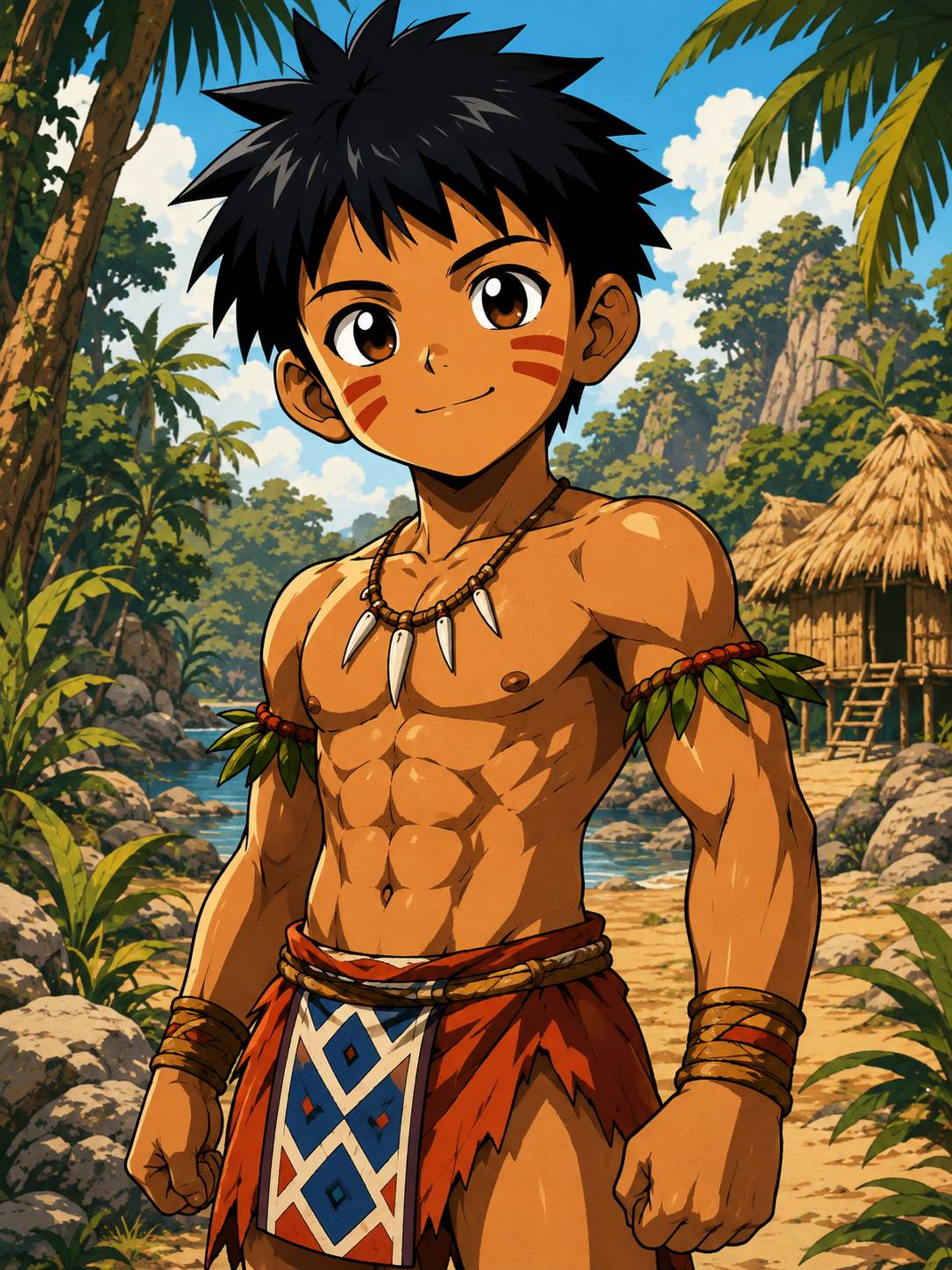
Un mismo personaje cambia por completo según el estilo con el que lo representes. Esto no es un detalle decorativo: el estilo comunica tanto como la historia misma.
- En pixel art se siente nostálgico y juguetón.
- En fotorrealismo se siente serio y presente.
- En acuarela se siente poético y artístico.
El espectro de estilos es enorme y va desde el 3D, el cine clásico, el anime, el stop motion, el pixel art, el concept art hasta la acuarela. Elegir uno u otro define la emoción que va a sentir quien ve tu video, y por eso vale la pena explorarlos antes de comprometerte con una estética.
¿Qué es un estilo visual en animación? Es la apariencia estética que define cómo se ve una producción: paleta de colores, texturas, trazos e iluminación. Cada estilo transmite una emoción distinta aunque el personaje y la historia sean los mismos.
Qué es el style extractor y cómo funciona
El style extractor es un prompt muy poderoso que sirve para extraer el estilo de cualquier imagen y aplicarlo a otra. Y aquí viene lo interesante: funciona con absolutamente cualquier imagen que elijas [01:00].
El proceso empieza buscando referencias visuales. En el ejemplo de la clase, la búsqueda fue el estilo solar punk en Pinterest hasta encontrar referencias cercanas a la visión deseada [02:31].
Cómo aplicar el style extractor paso a paso
Una vez que tienes tu imagen de referencia, el flujo es directo y usa herramientas que ya conoces.
- Lleva la imagen de referencia a Claude y pega el prompt del style extractor.
- Claude desglosa las características visuales: paleta de colores, saturación, contraste y texturas [03:16].
- Copia el prompt que genera Claude y súbelo junto a tu personaje en Higgsfield, ChatGPT o Gemini [03:44].
- Genera la nueva imagen con el estilo aplicado.
Después de este flujo, notarás que el prompt describe con precisión detalles como que la imagen es una ilustración plana, con una paleta definida y una textura de grano.
¿Se puede usar el style extractor sin imagen de referencia? Sí. Solo borras la parte inicial del prompt y describes lo que quieres, por ejemplo "un balón en una cancha de fútbol" o "una vaca con alas volando", manteniendo siempre el mismo estilo [04:24].
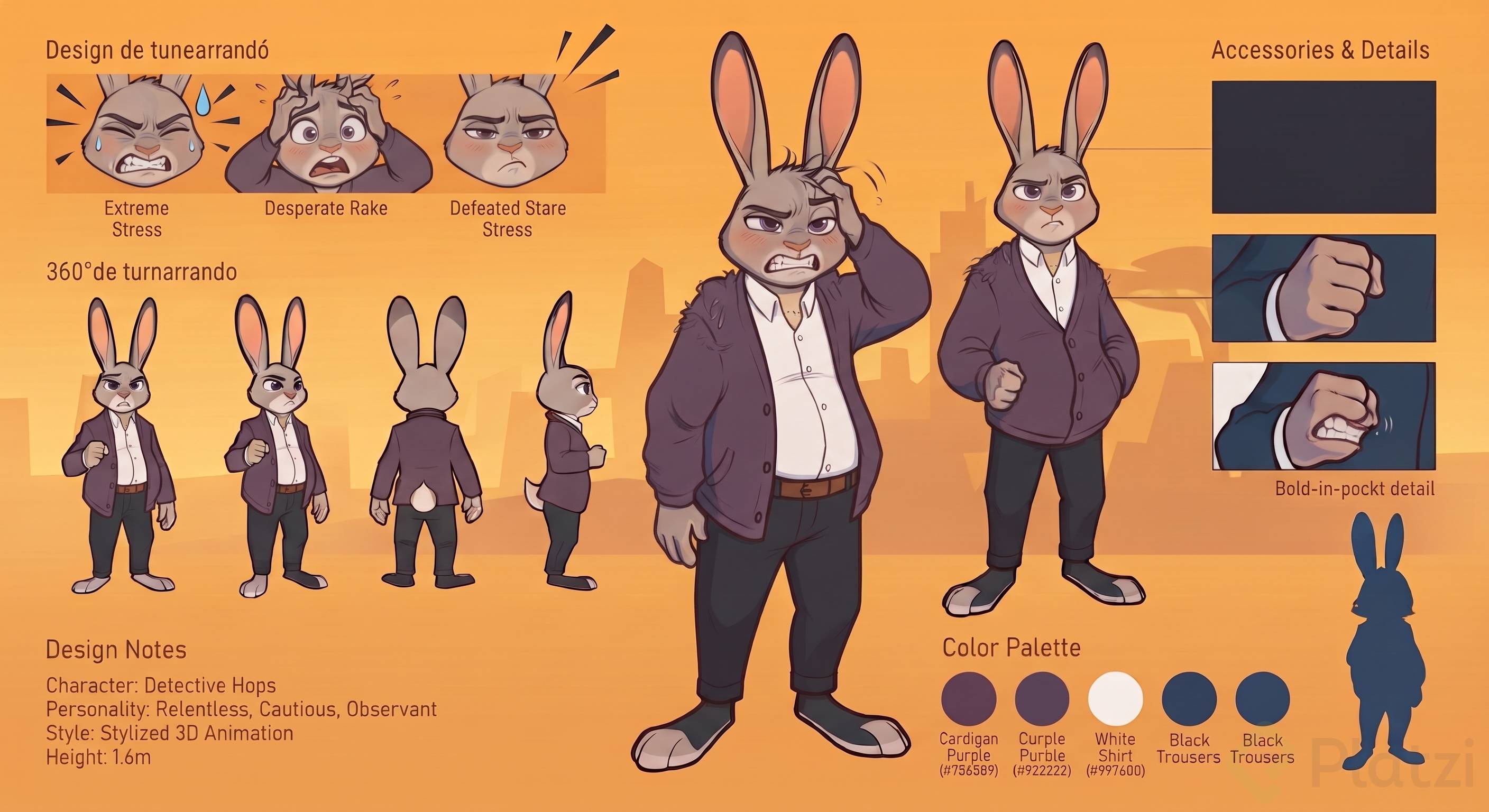
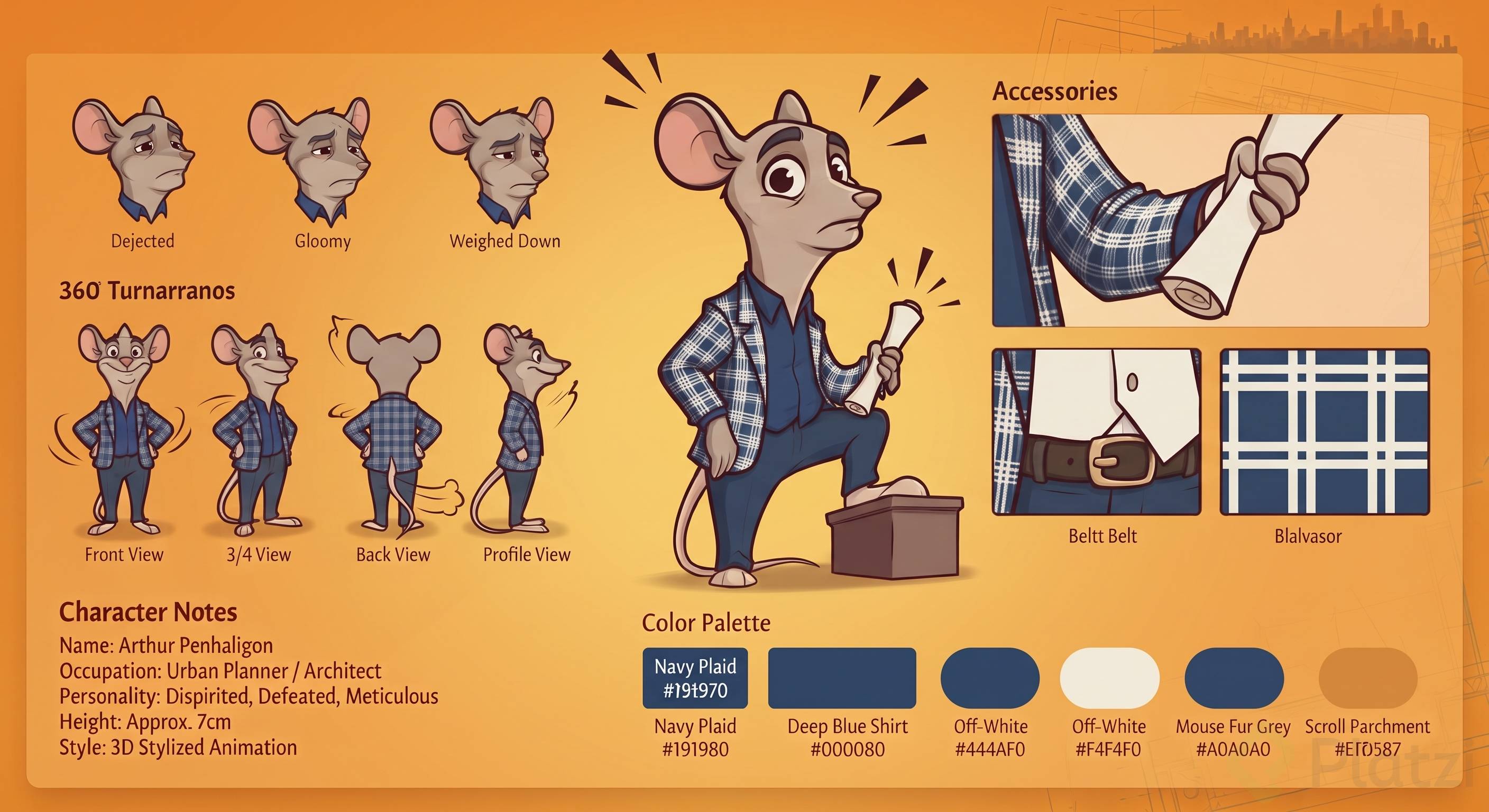
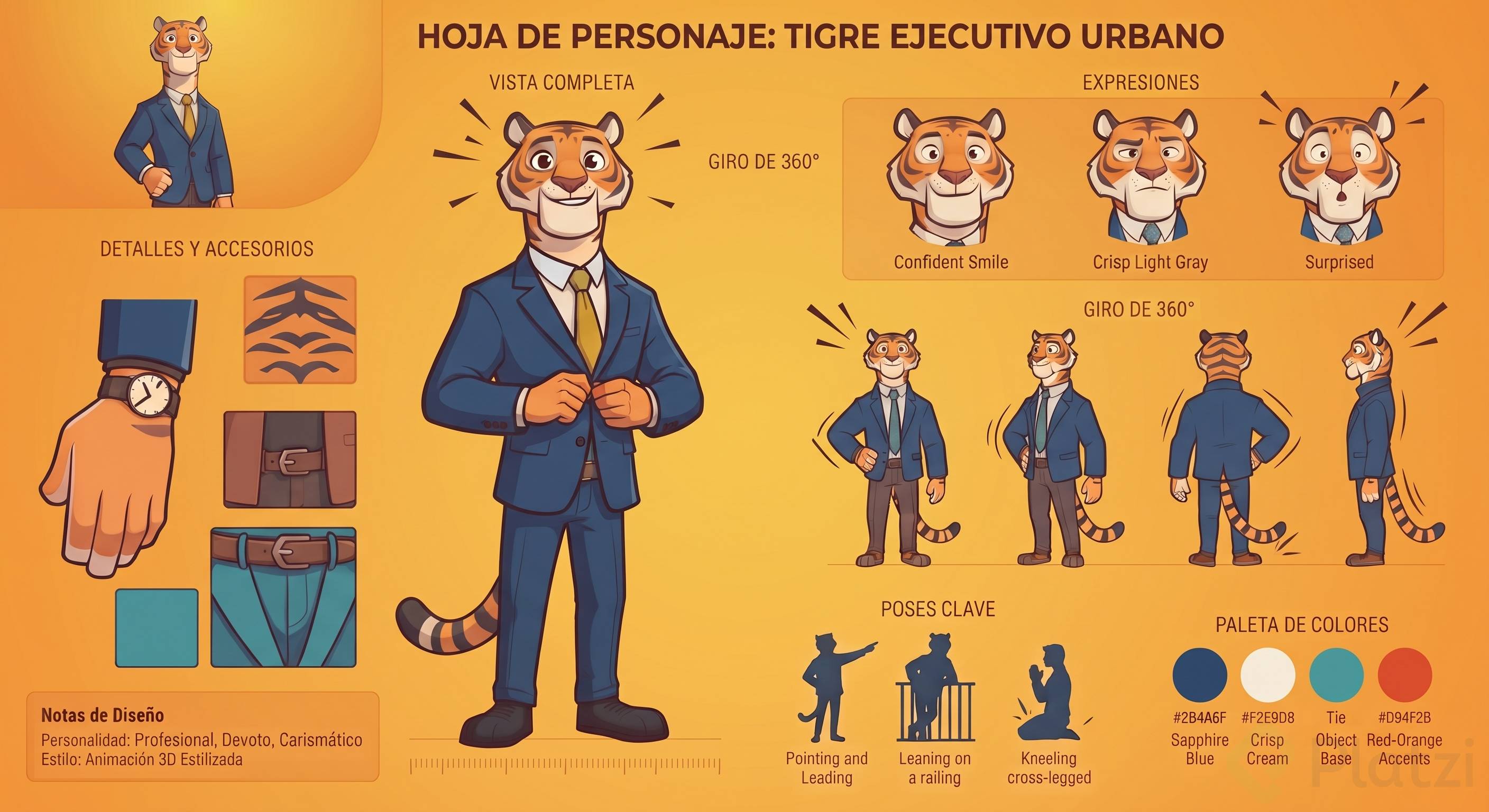
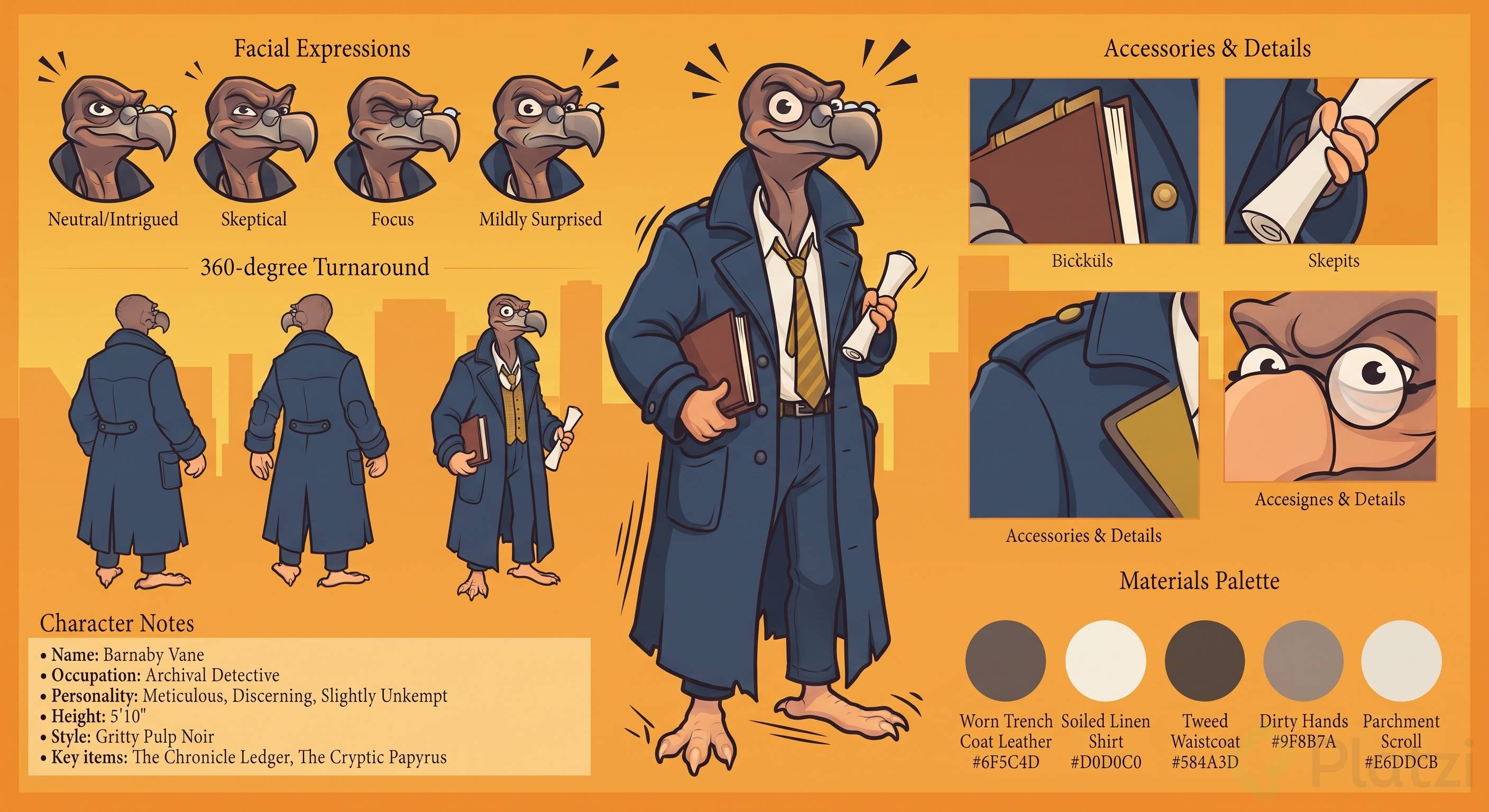
Esta posibilidad es muy útil porque te permite crear imágenes distintas conservando una estética coherente. La diferencia frente al resultado inicial es enorme: el character sheet original se veía genérico, con ese look de inteligencia artificial, mientras que el segundo tiene una estética curada y definida [05:19].
Cómo construir un storyboard con IA
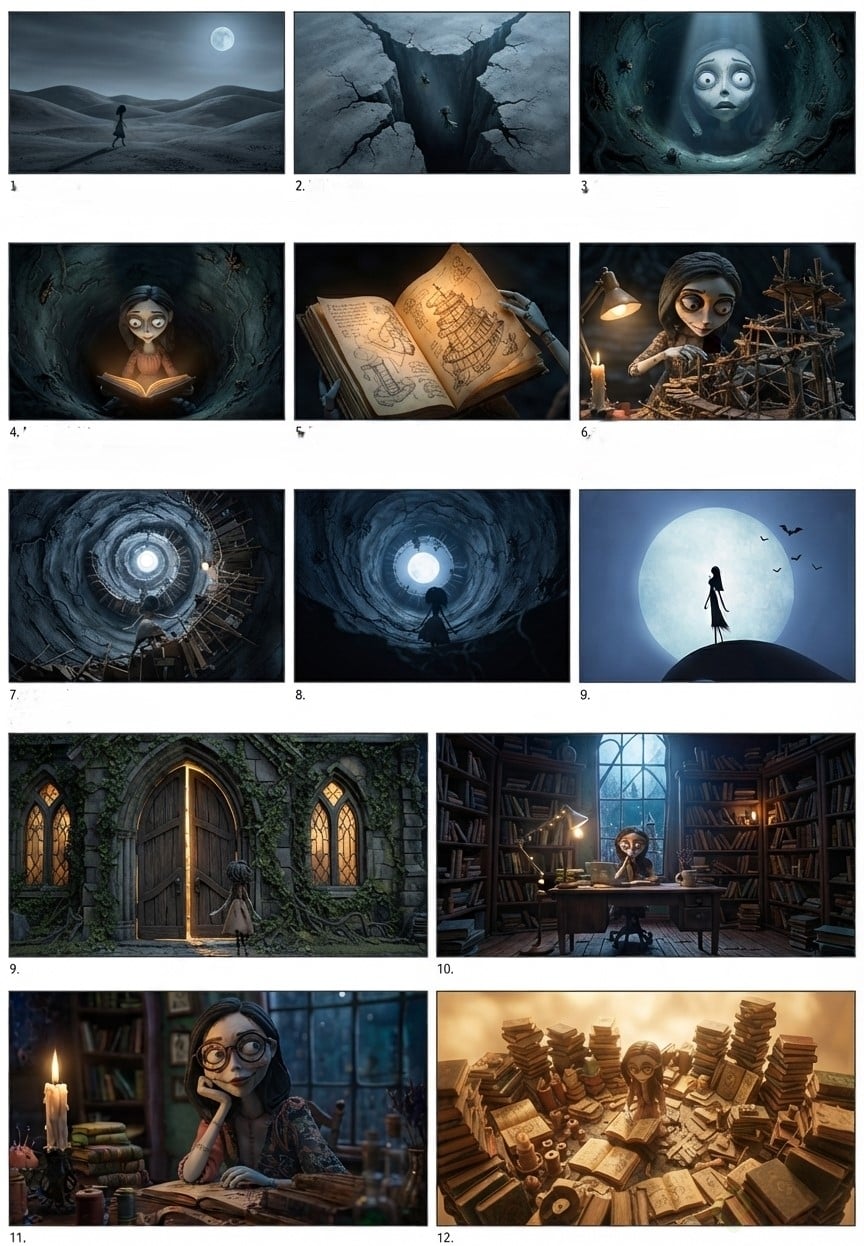
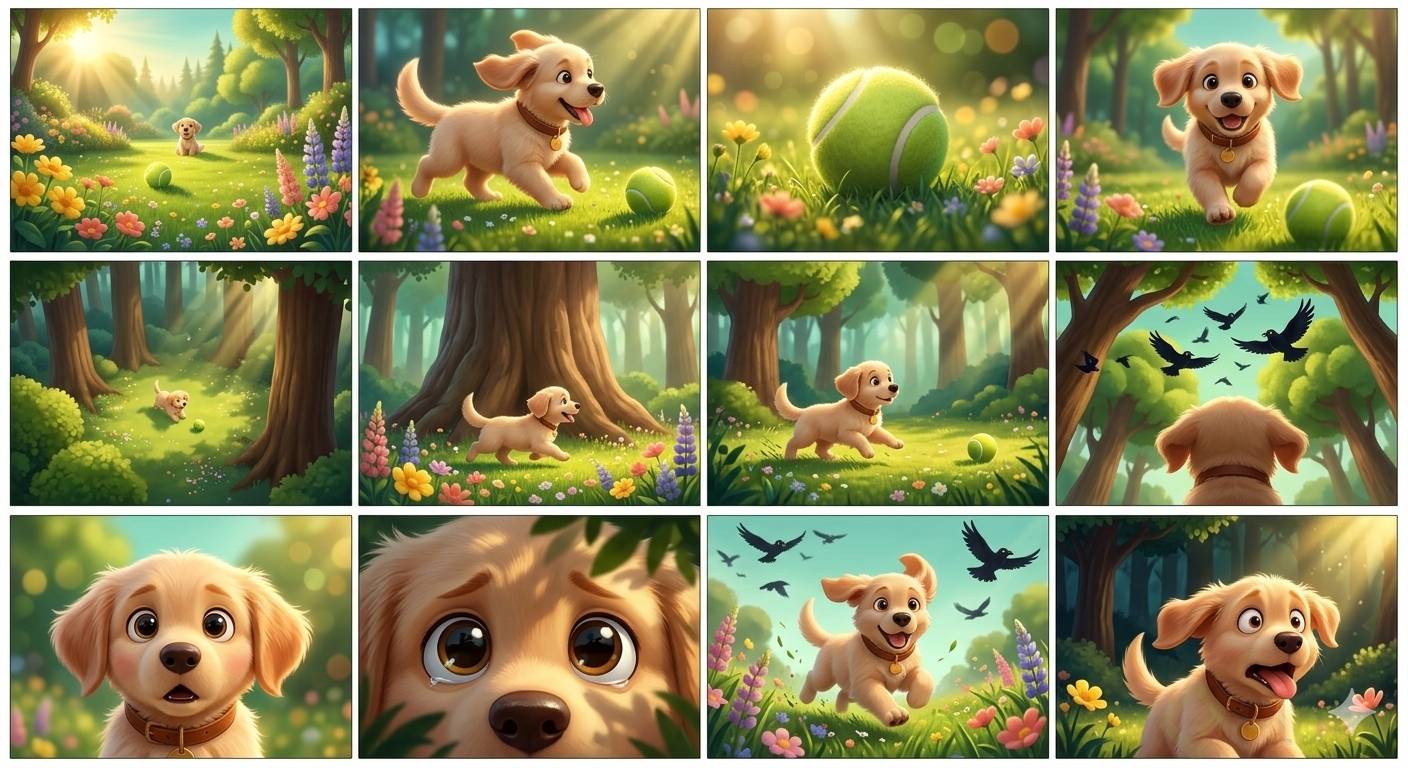
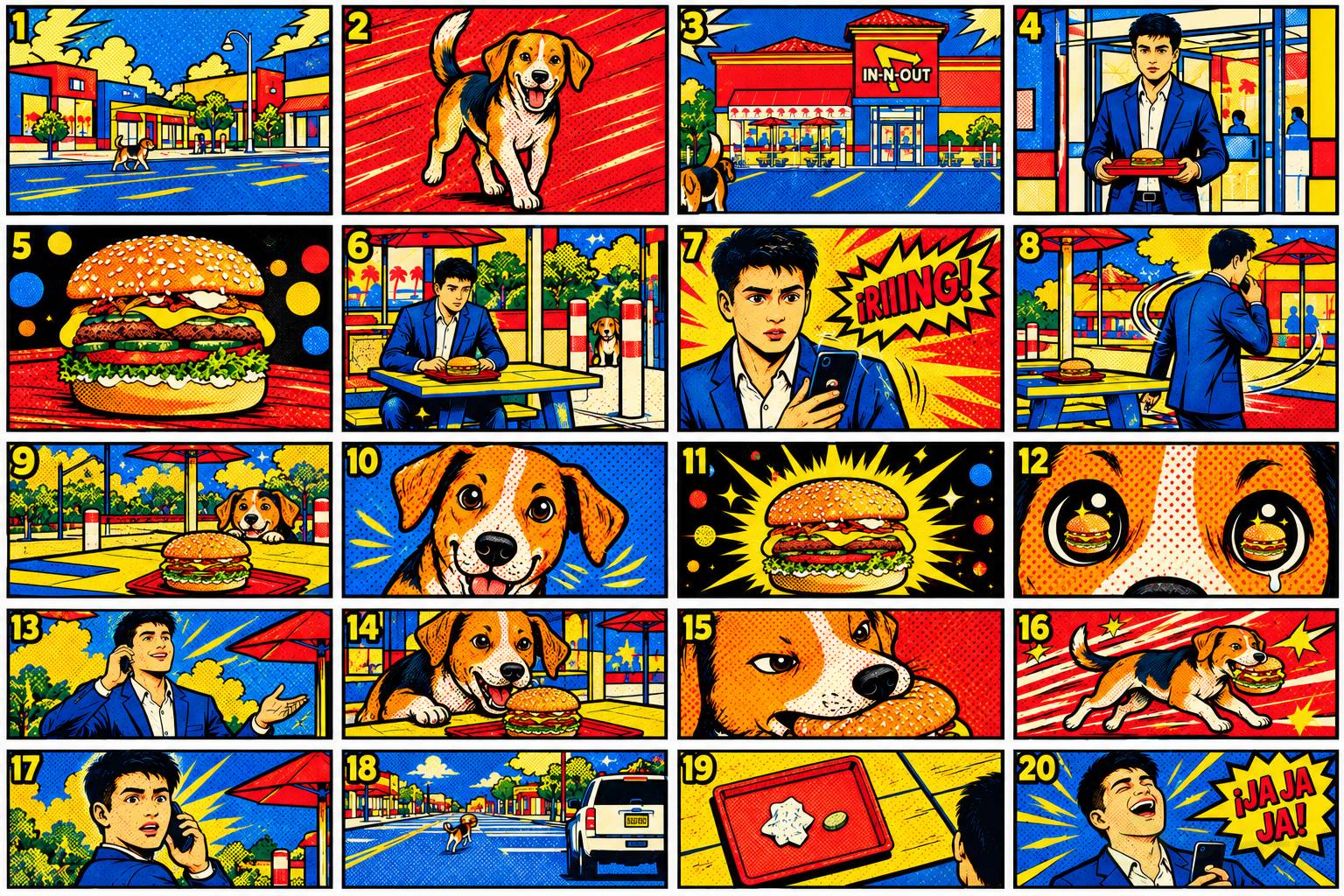
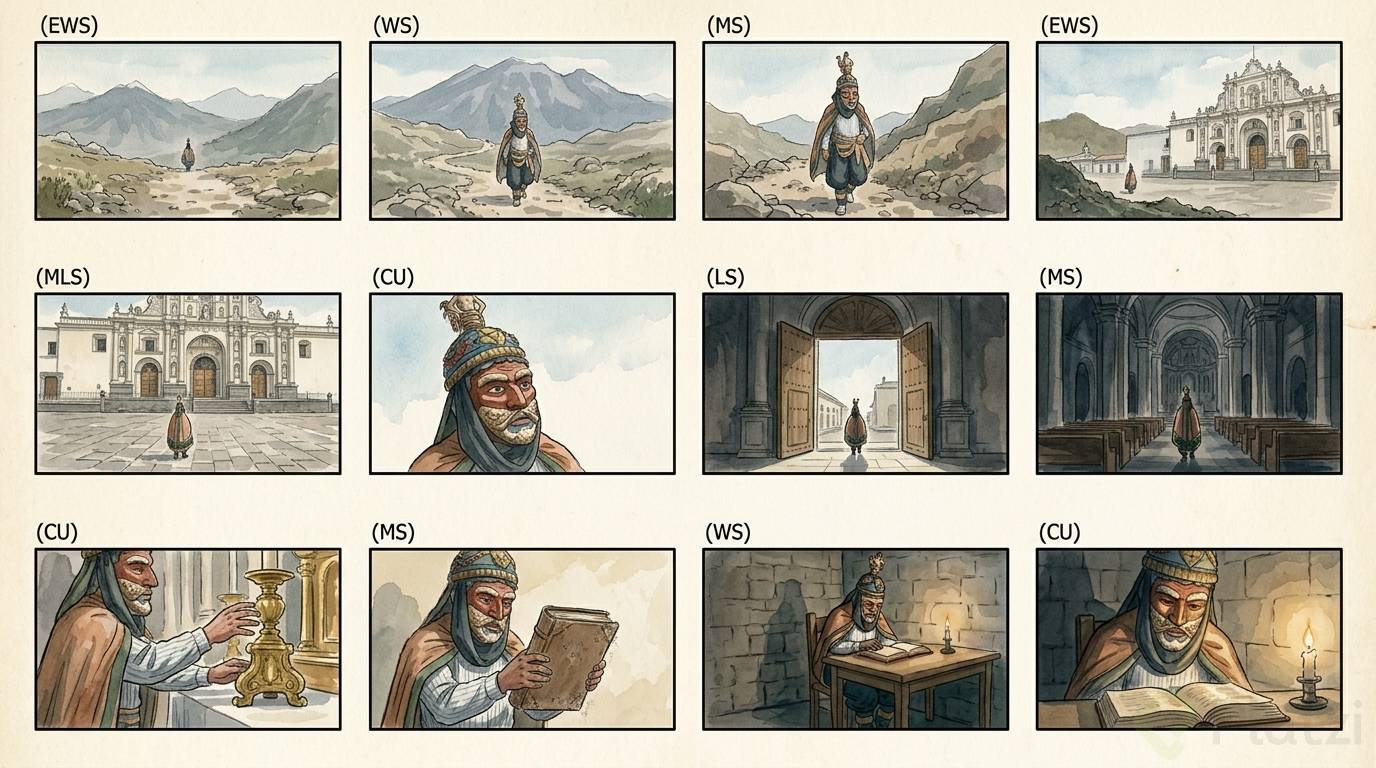
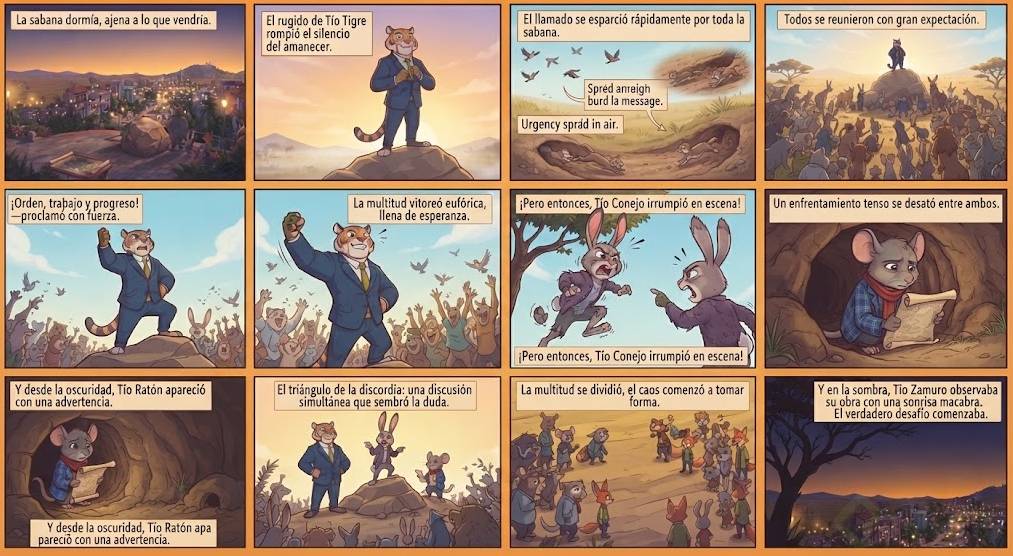
Un storyboard es una serie de imágenes ordenadas que muestran, escena por escena, cómo se verá un video antes de grabarlo. Es básicamente el plan visual de lo que va a pasar en pantalla [05:47].
Para generar videos con inteligencia artificial, el storyboard es una herramienta clave porque le indica al modelo qué planos o escenas debe generar.
Qué debe incluir el prompt del storyboard
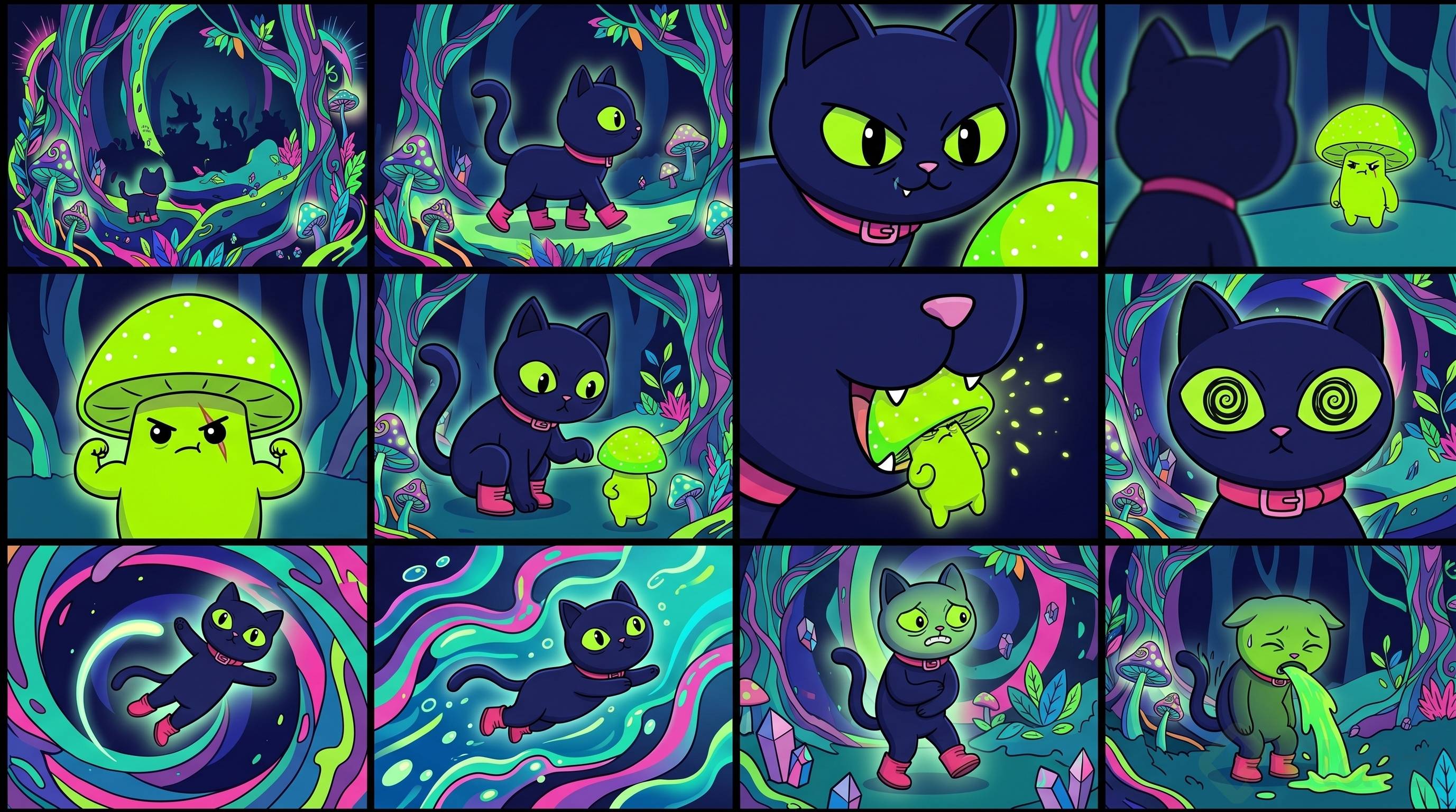
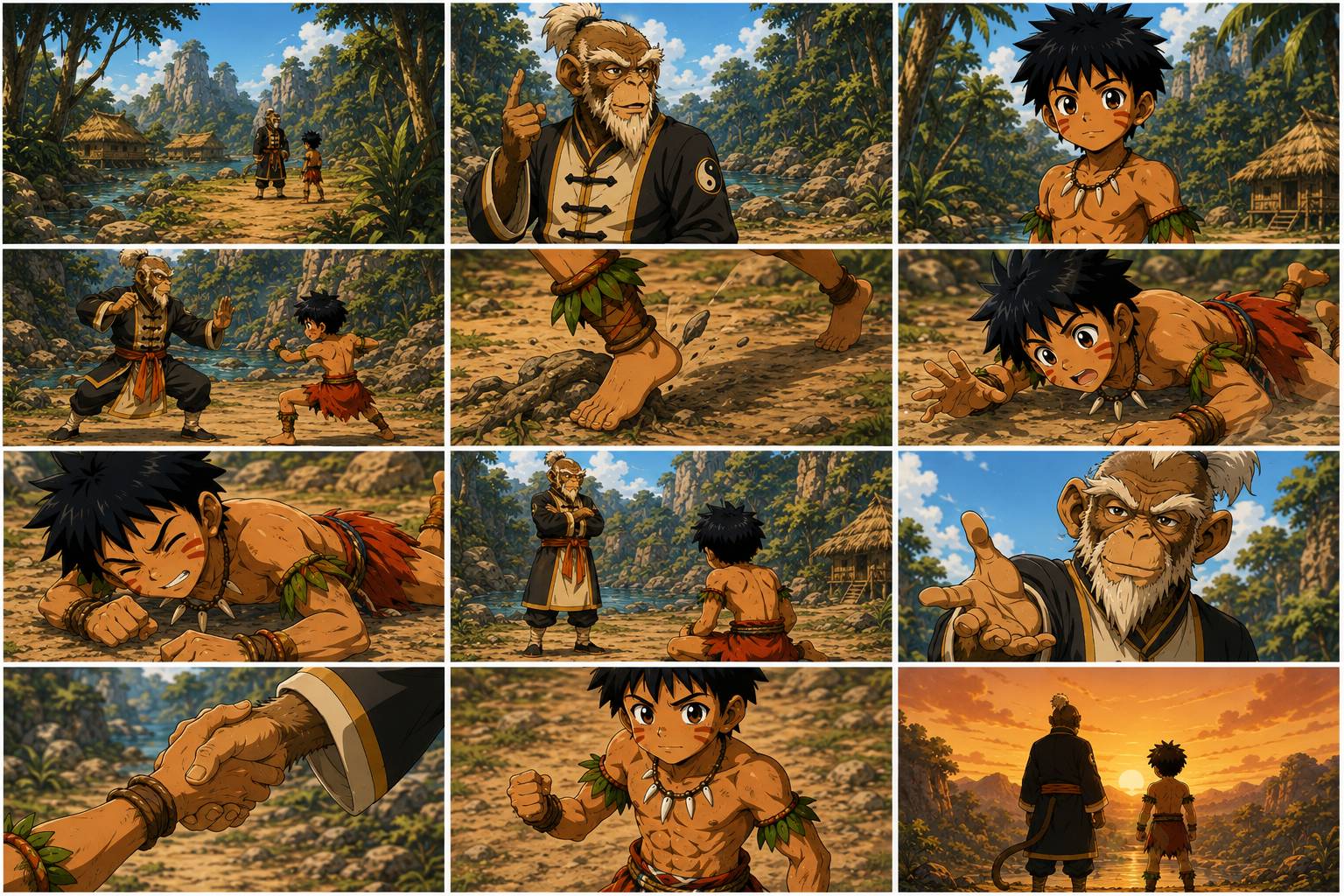
En la clase, el prompt pedido a Claude fue un storyboard de 12 paneles sin textos, basado en las imágenes de referencia. La historia: una niña explora el bosque, tropieza con un robot gigante dormido cubierto de musgo y flores, el robot despierta y la asusta, pero pronto le tiende la mano con una sonrisa tranquila [06:31].
Algunas instrucciones que hacen la diferencia en el prompt:
- Asignar un encuadre o plano distinto a cada acción de la historia.
- Especificar el estilo visual y replicar la paleta de colores exacta.
- Mantener las texturas y los elementos visuales de las imágenes.
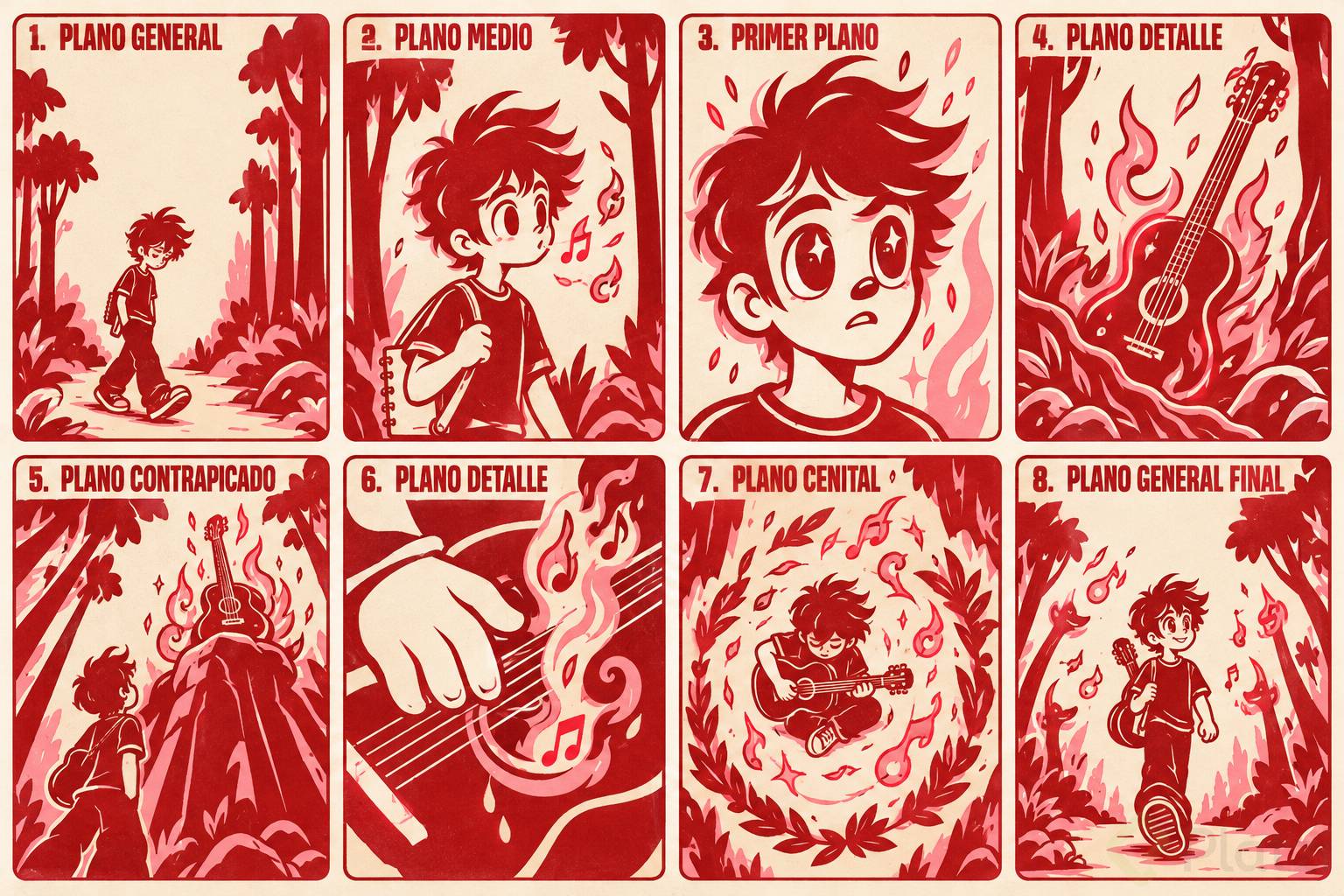
Claude devuelve un prompt estructurado con la descripción de cada panel, ángulos sugeridos, plano general, primer plano, plano detalle y las emociones de cada momento [07:07]. Ese prompt lo llevas a GPT Images 2 o Nano Banana Pro, o directamente a ChatGPT si no tienes acceso a otras plataformas, y generas las imágenes [07:32].
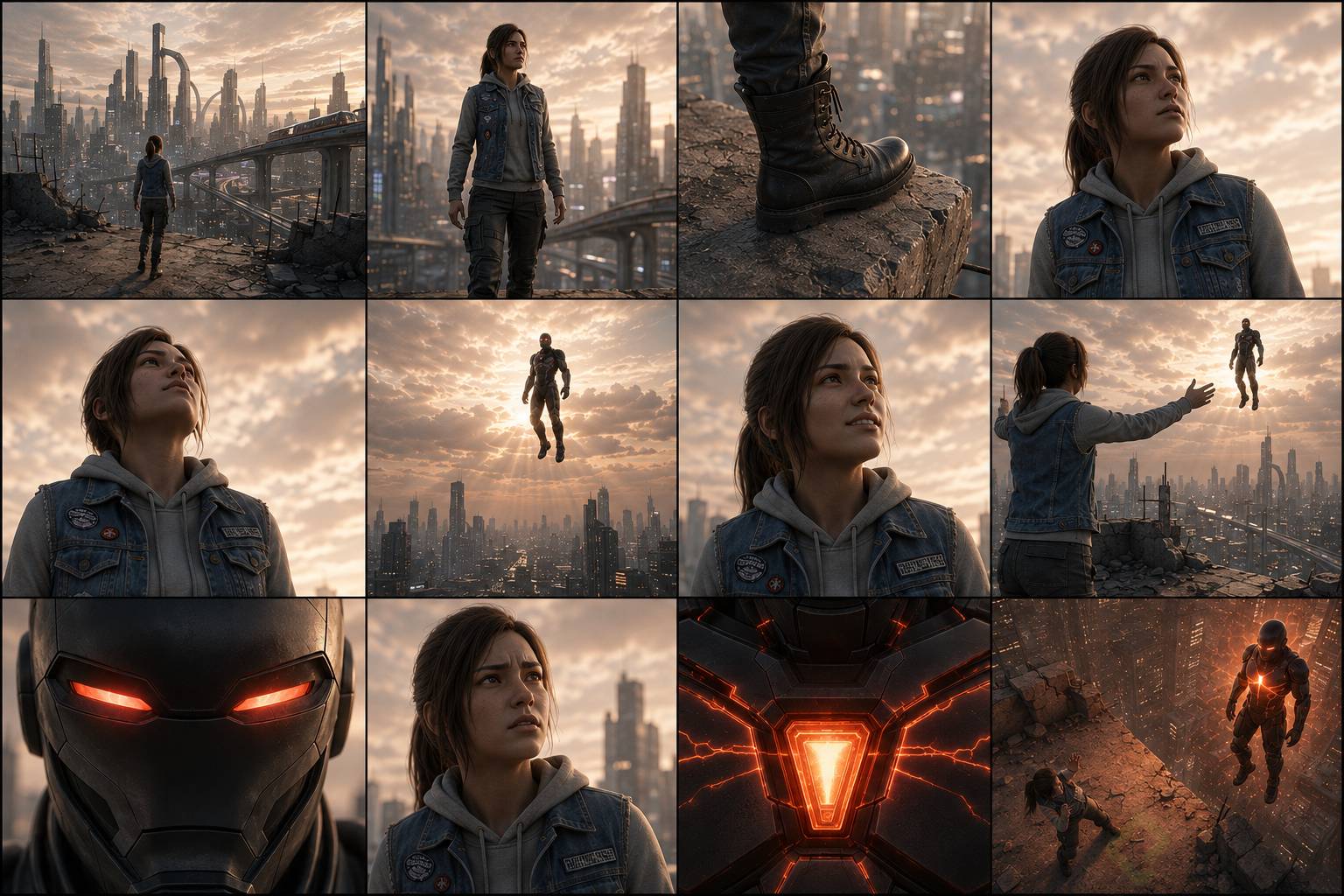
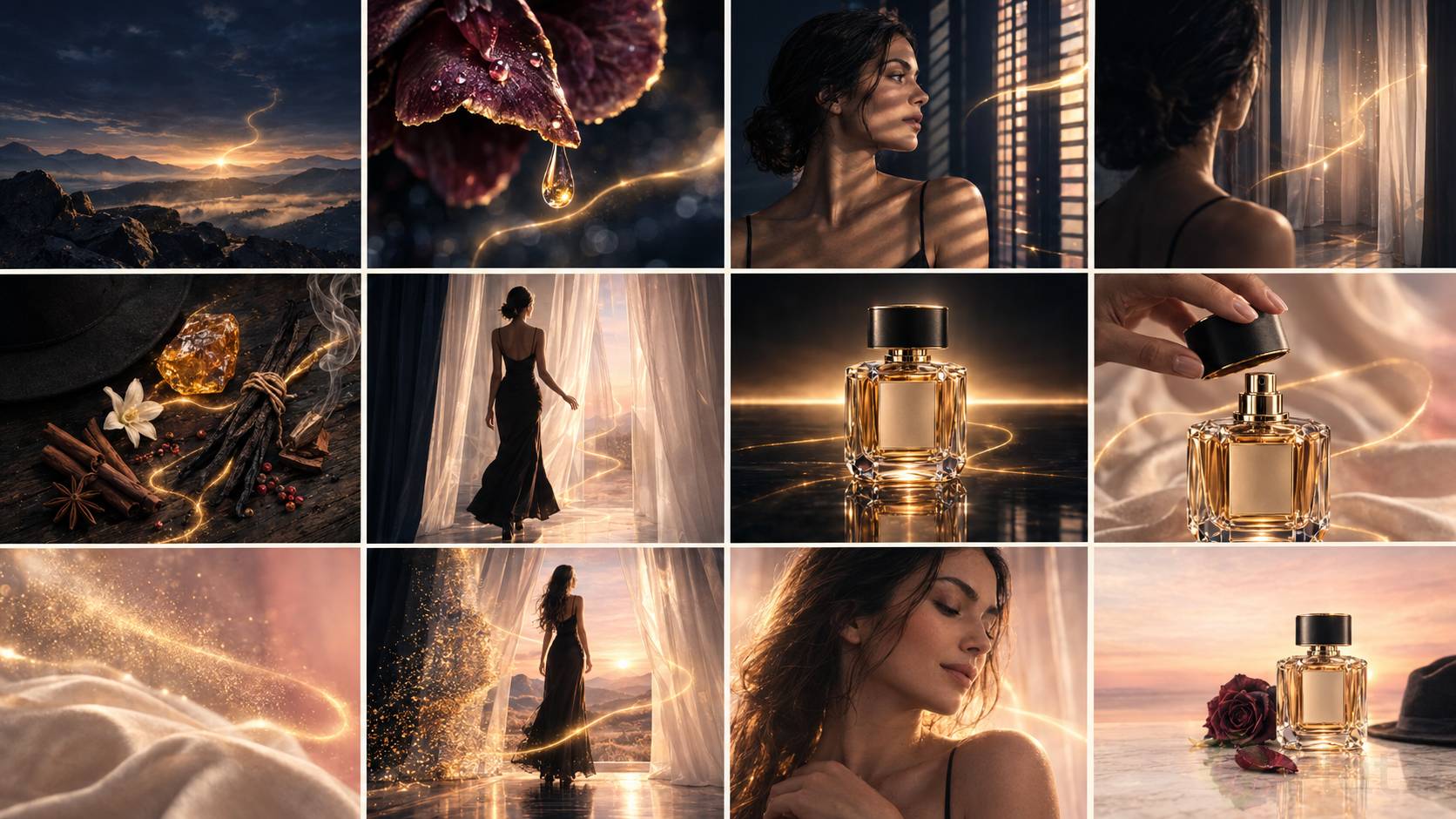
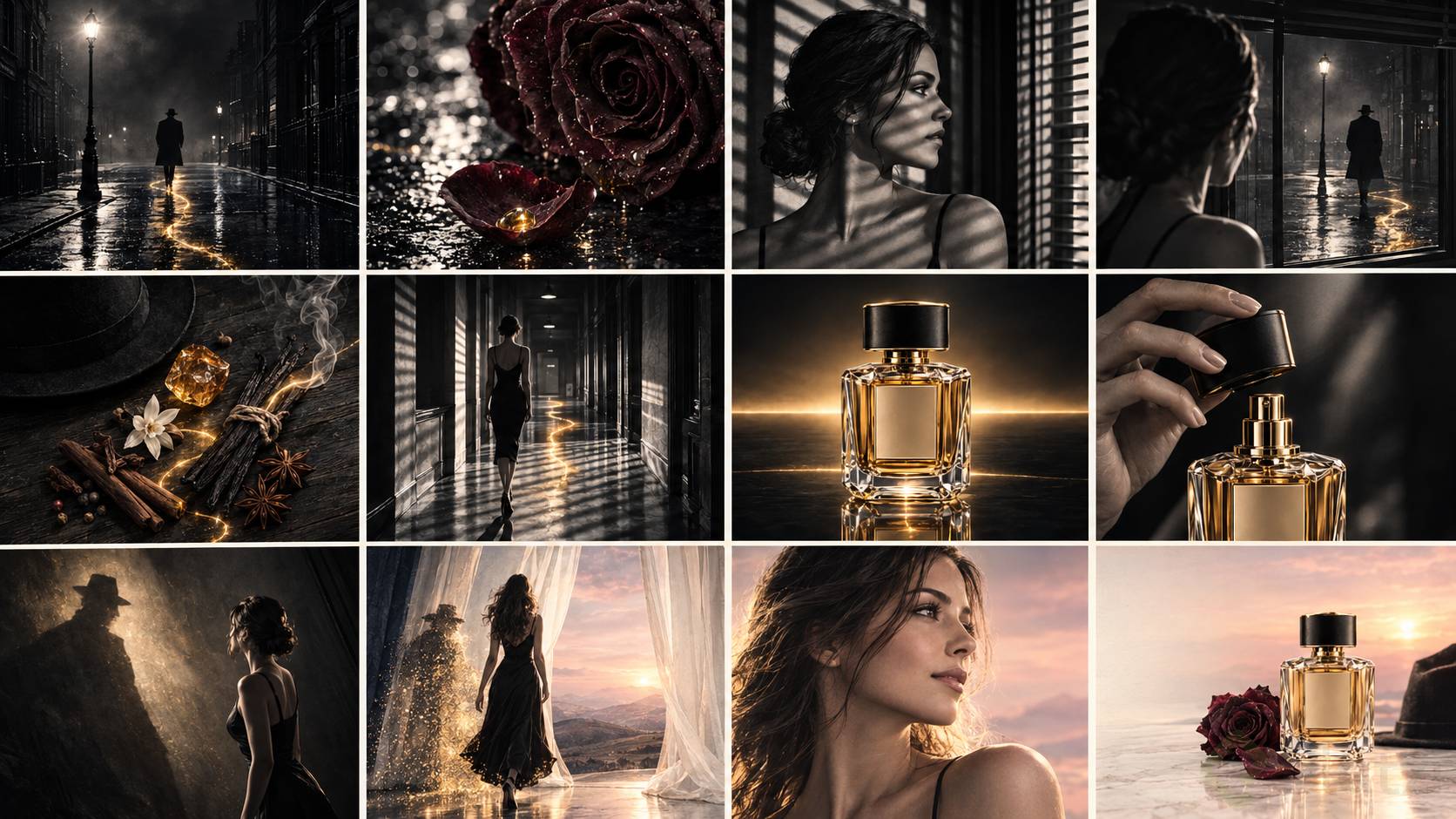
El resultado final es un storyboard bien estructurado, con los personajes consistentes en cada escena, el estilo elegido, distintos planos y la historia narrada tal como se quería contar.
¿Para qué sirve un storyboard al generar video con IA? Sirve como referencia para que el modelo genere la secuencia correcta. Ciertos modelos de video permiten crear la animación usando únicamente la imagen del storyboard como base [08:20].
Tu reto: crea tu propia historia
Ahora te toca a ti. La idea es construir una historia con los personajes que imagines dentro del universo que te emocione, usando todo lo que acabas de ver.
- Crea tus personajes.
- Busca tus referencias de estilo.
- Usa el style extractor para extraer el estilo que te guste.
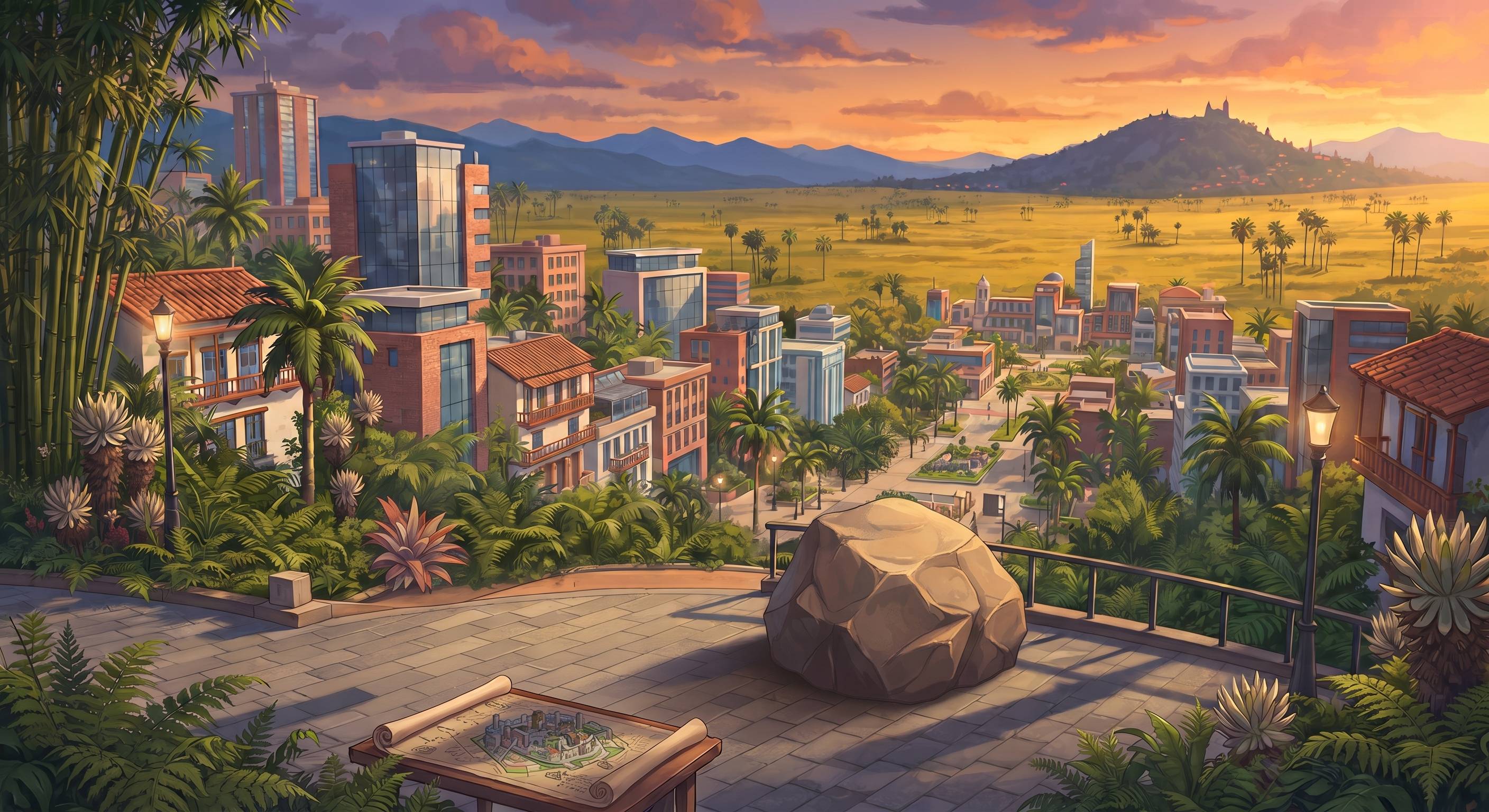
- Genera el entorno o los lugares donde ocurre la escena.
Cuando lo tengas listo, comparte en los comentarios la imagen de tu storyboard y cuéntanos brevemente cuál es la historia detrás. ¿Qué personajes y qué estilo elegiste? En la siguiente clase aprenderás a convertir ese storyboard en una animación narrativa completa donde todo cobra vida.