Mapas de clientes B2B y B2C en Power BI
Contenido del curso



Fundamentos de Visualización


Herramientas de Visualización


Técnicas Avanzadas de Visualización


Aplicaciones Prácticas y Casos de uso



Mapas de clientes B2B y B2C en Power BI
Resumen
Visualizar datos en mapas dentro de Power BI te permite cruzar la variable tiempo con la ubicación y descubrir patrones de negocio que un gráfico tradicional oculta. Cuando aprendes a usar datos geoespaciales en Power BI, transformas un dataset plano en un tablero que muestra dónde, cuánto y de qué tipo son tus clientes.
¿Qué son los datos geoespaciales y por qué importan en Power BI?
Los datos geoespaciales son aquellos que ubican un punto en el globo terráqueo. La latitud y la longitud funcionan como la dirección de tu casa: la calle y la carrera que te dan una posición exacta. Con ellas puedes ubicar una ciudad, un local o una tienda dentro de tu tablero.
Power BI acepta tres formatos comunes para reconocer ubicaciones:
- Latitud y longitud, donde debes cuidar la configuración regional porque algunas zonas usan coma y otras punto como separador.
- Nombre de ciudad o provincia, útil cuando trabajas con divisiones administrativas.
- Nombre de país, ideal para visualizaciones globales.
¿Por qué necesito combinar ciudad con país o provincia? Porque varios países comparten nombres de ciudades. Agregar una segunda variable como provincia o país le da a Power BI la referencia exacta para ubicar el punto correcto.
¿Cómo preparar un dataset de clientes para visualizarlo en un mapa?
El ejercicio parte de un requerimiento real: determinar el tamaño por ciudad de los negocios B2B (business to business) y B2C (business to consumer). Para responderlo, recibes un dataset con ID de cliente, nombre, segmento, país, ciudad y fecha de registro [01:53].
No toda la información de la tabla se usa. La fecha de registro queda fuera porque la pregunta es sobre ubicación y cantidad, no sobre temporalidad. Esa decisión, elegir solo lo que responde la pregunta, marca la diferencia entre un tablero limpio y uno saturado.
¿Cómo importar y validar los datos antes de mapear?
Desde Power BI vas a Obtener datos, eliges Libro de Excel y seleccionas el archivo desde tu carpeta local [03:24]. Antes de visualizar, valida dos cosas:
- Que cada columna tenga el tipo de dato correcto: texto en ID, nombre, segmento, país y ciudad; fecha en la columna de registro.
- Que la integridad sea del 100%, es decir, que no existan vacíos en las columnas que vas a usar.
¿Cómo configurar país y ciudad como categoría geográfica?
Aquí está el paso que muchos olvidan. En la vista de tabla seleccionas la columna país, vas a Propiedades, Categoría de datos y eliges País o región. Repites con la columna ciudad y eliges Ciudad [05:14]. Sin esta clasificación, el mapa puede ubicar puntos en lugares equivocados.
¿Qué diferencia hay entre el mapa y el mapa coroplético?
Power BI ofrece dos visualizadores libres para ubicación y cada uno responde una intención distinta.
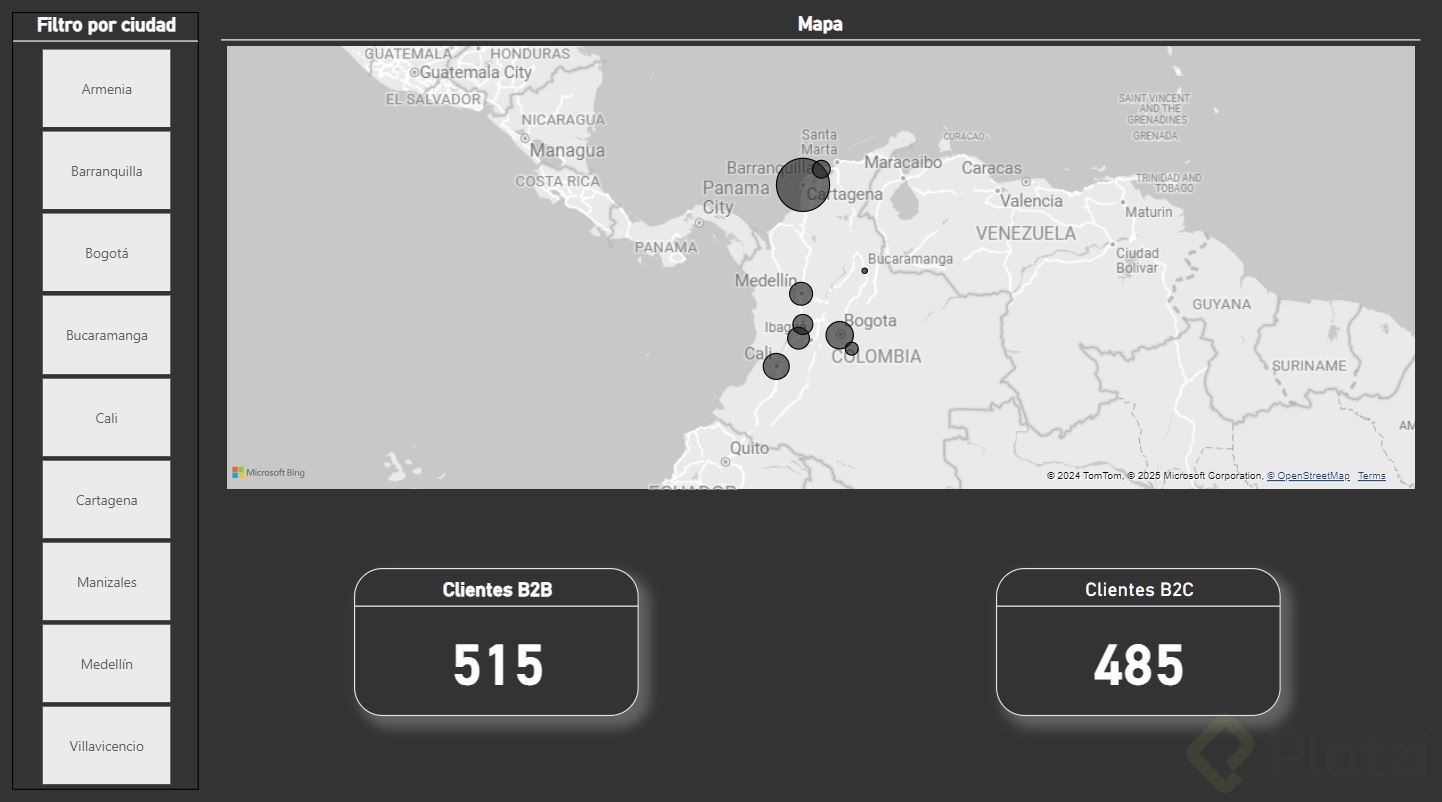
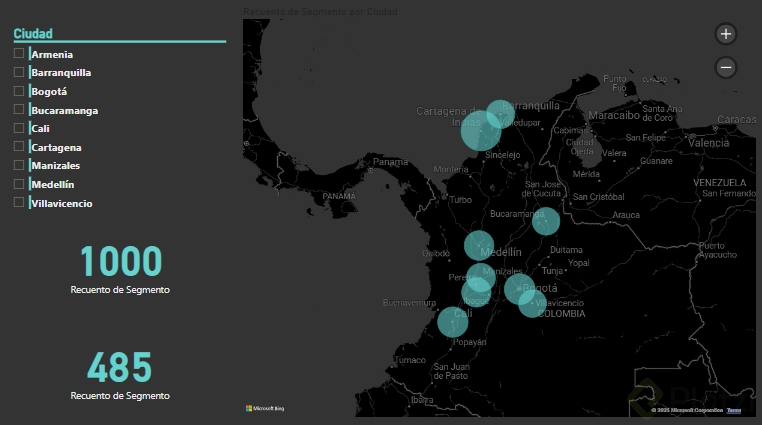
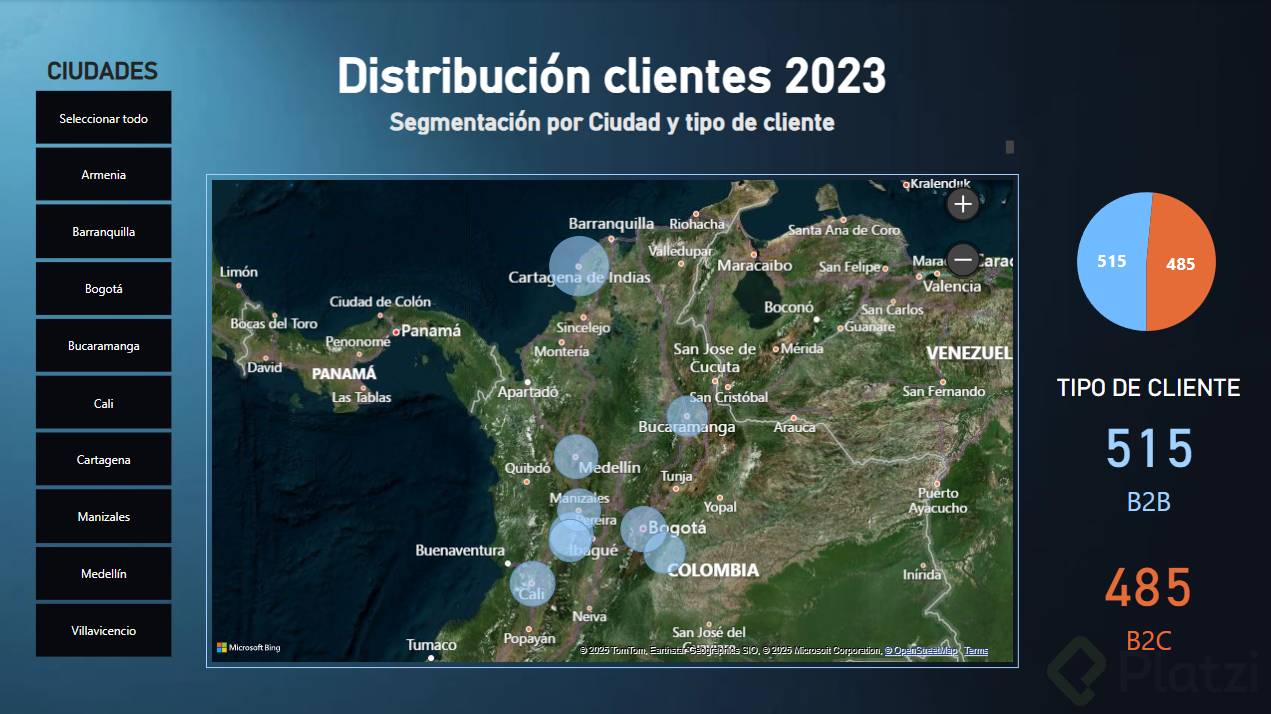
- El mapa de burbujas dibuja un punto sobre la ciudad. Ese punto admite una variable de magnitud, como ventas o cantidad de transacciones, y crece o se reduce según el valor. En la configuración aparece el campo Tamaño de burbuja.
- El mapa coroplético sombrea el área completa de la ciudad o región. Solo sirve cuando quieres mostrar presencia en un lugar, sin magnitud asociada.
¿Cuándo usar mapa coroplético en Power BI? Cuando solo necesitas mostrar en qué ciudades o regiones tienes presencia, sin comparar volúmenes. Si quieres reflejar magnitud, usa el mapa de burbujas.
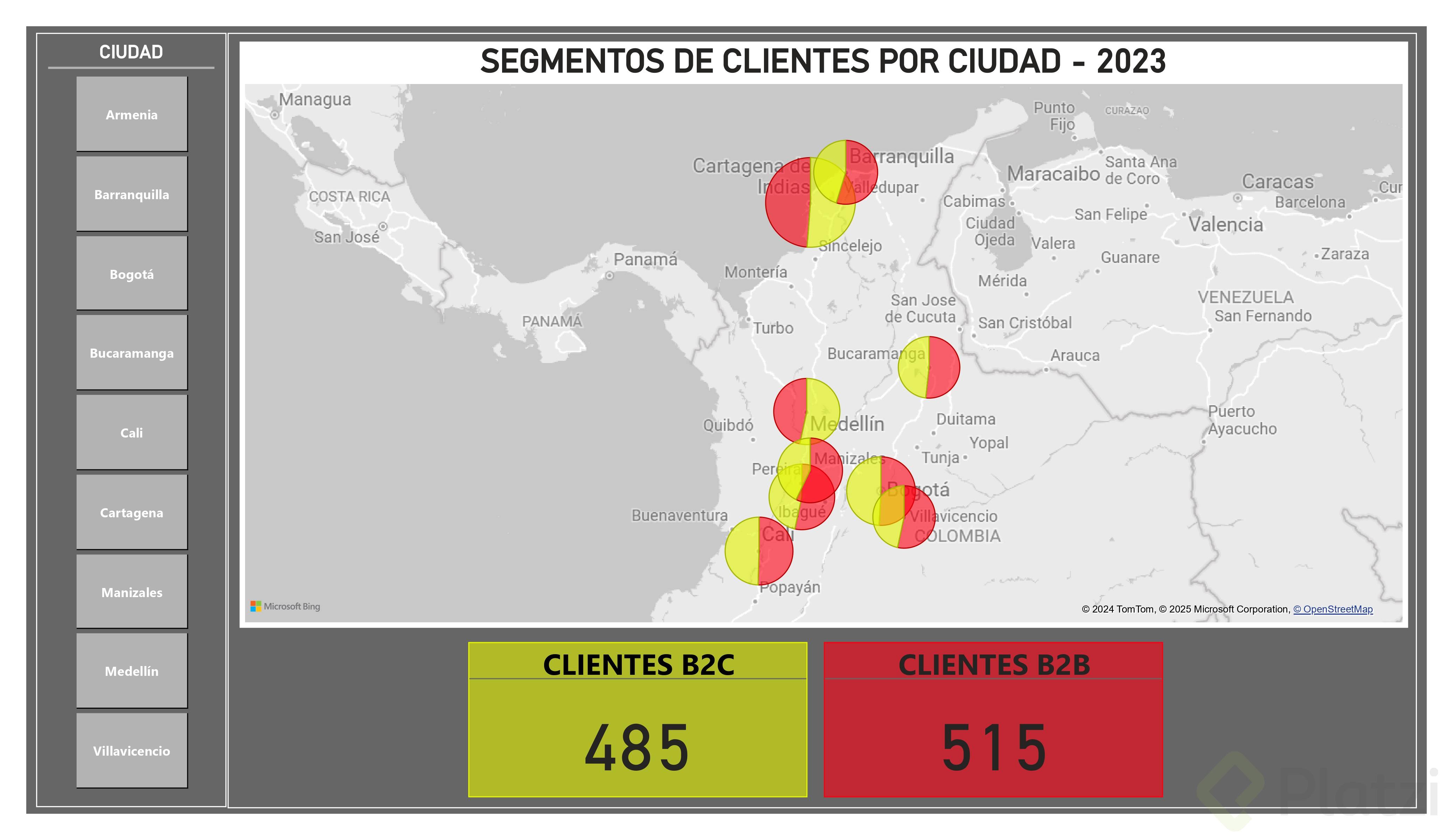
Para el ejercicio de B2B y B2C, el mapa de burbujas gana porque permite agregar la cantidad de clientes como tamaño visual.
¿Cómo diseñar un tablero atractivo con mapas en Power BI?
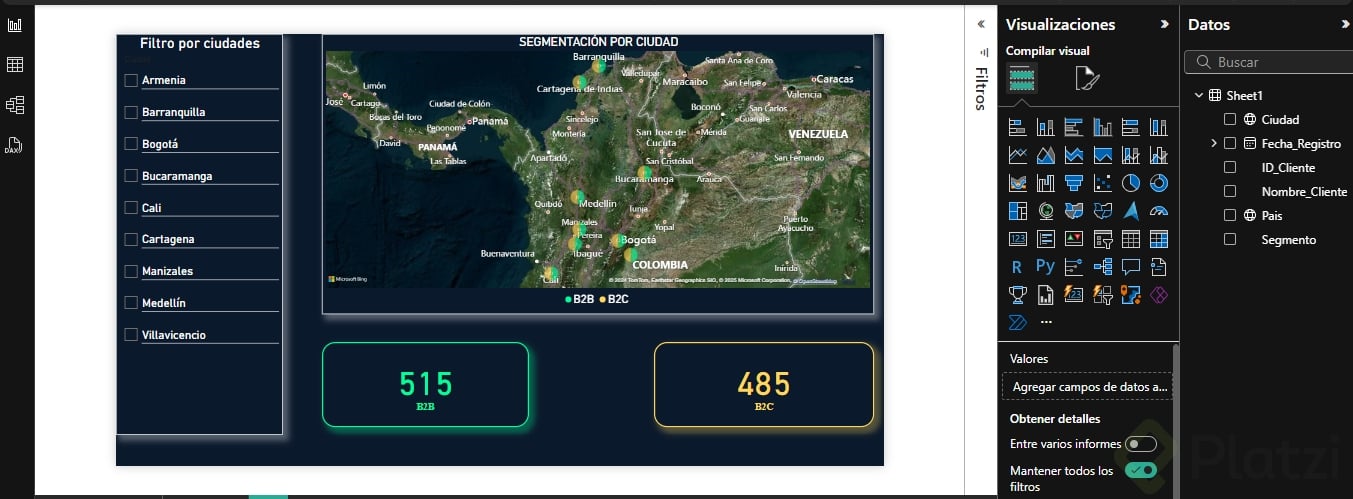
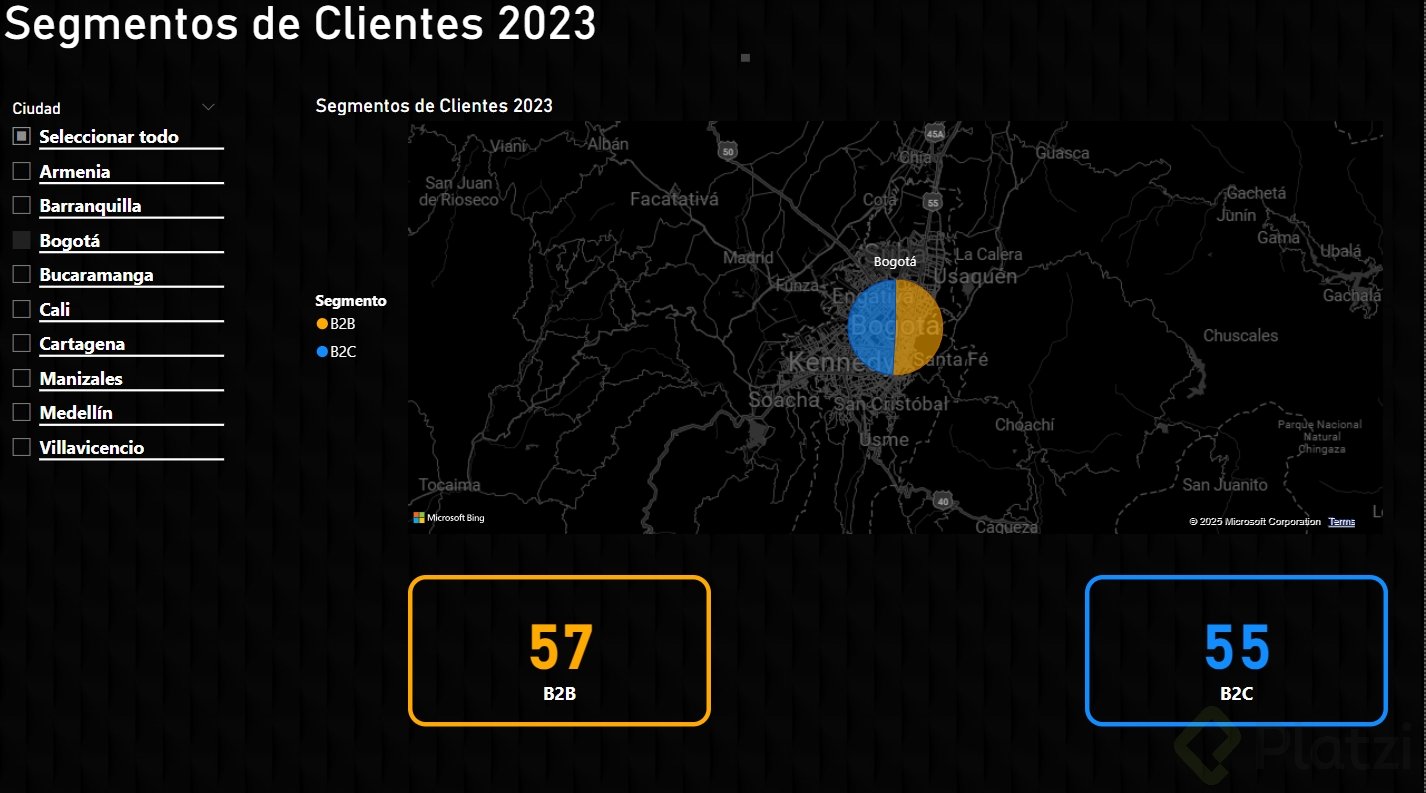
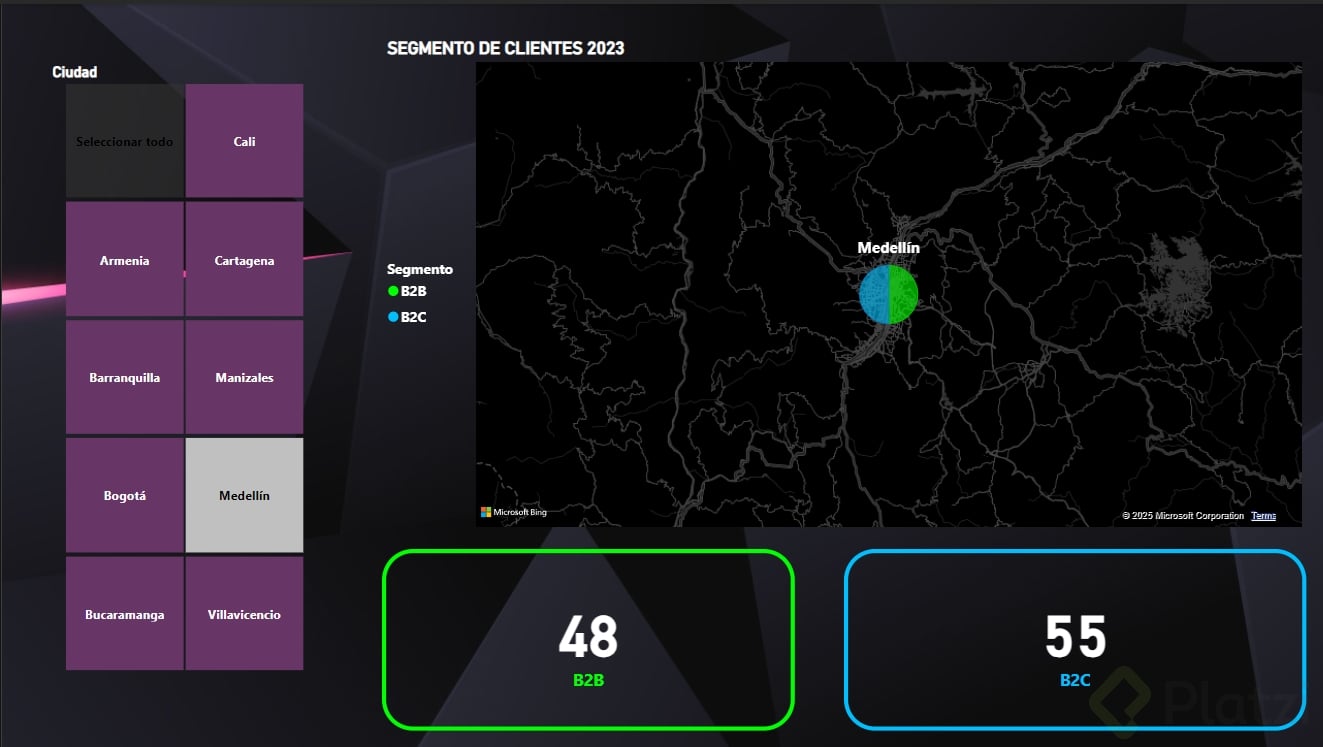
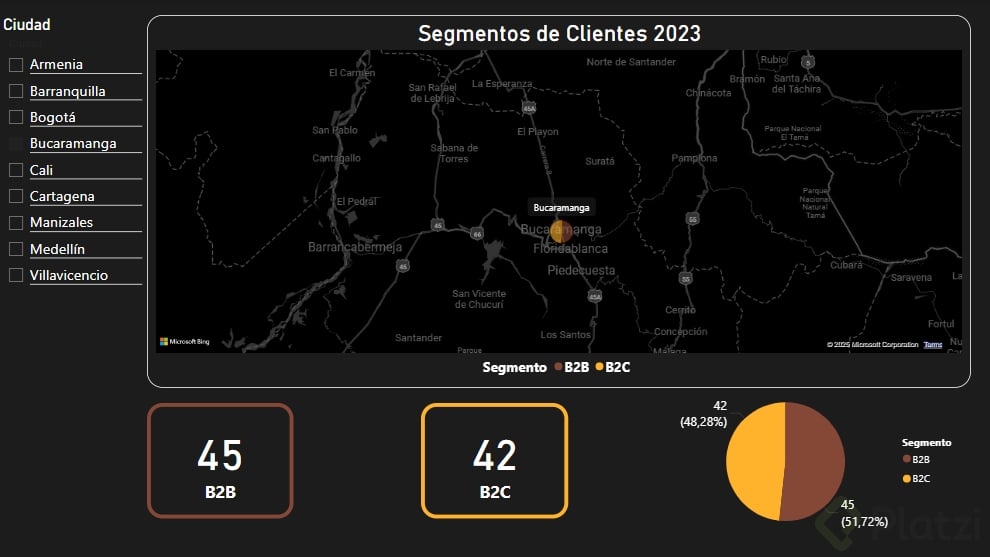
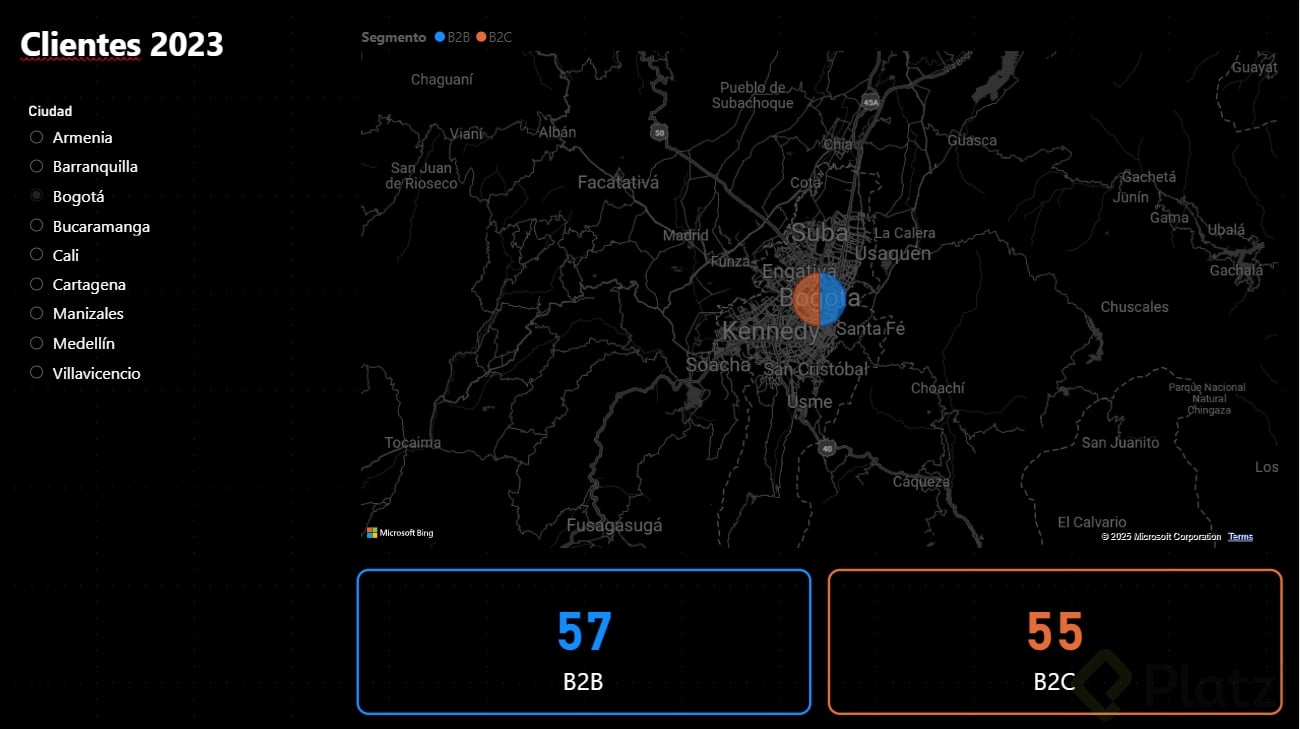
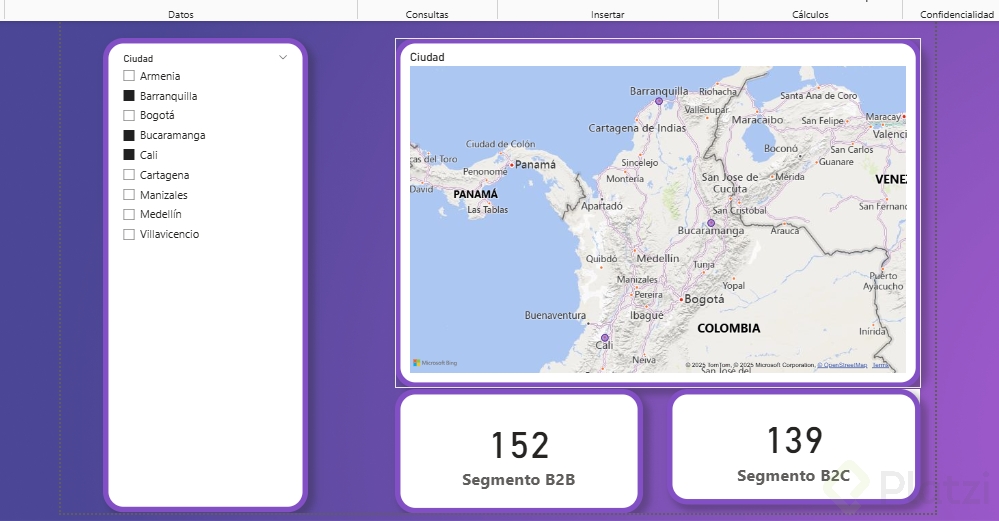
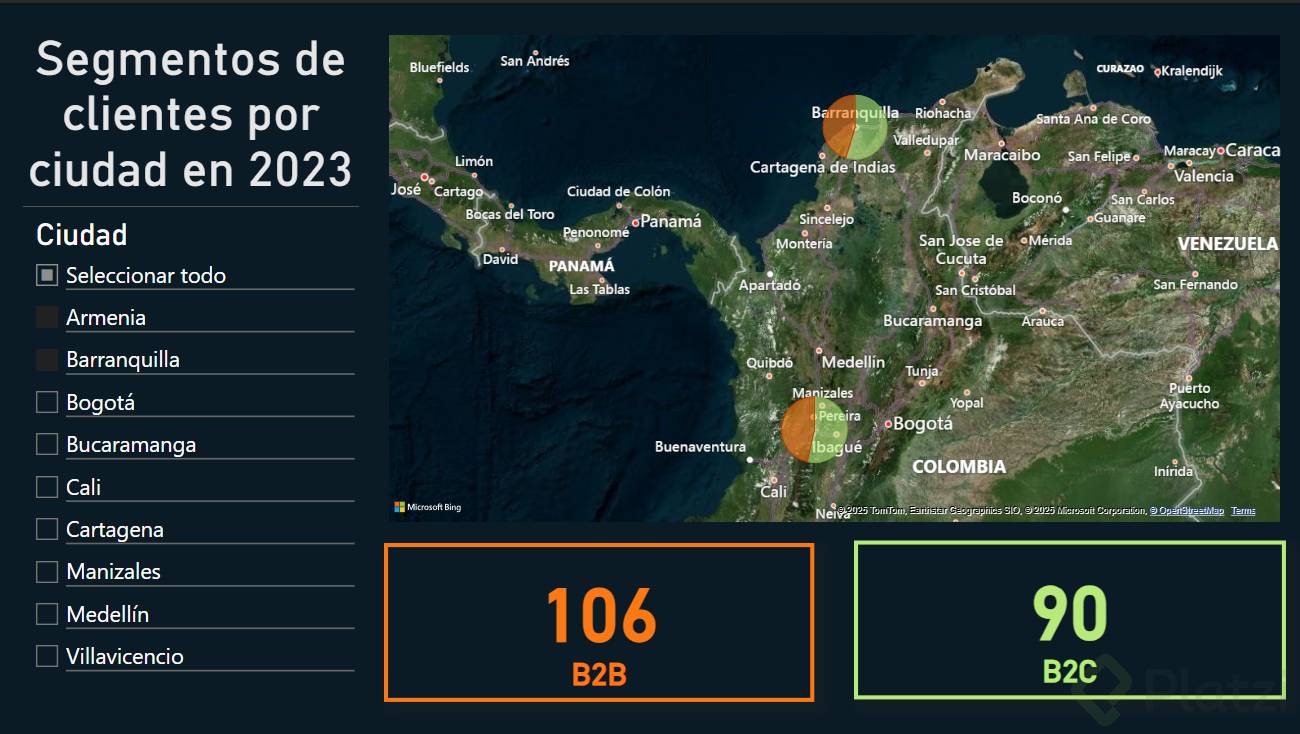
El diseño hace que la respuesta salga sola. Una buena práctica con mapas es trabajarlos sobre fondo negro para que el contraste resalte la información. Vas a Formato, Configuración del lienzo, Fondo del lienzo y eliges negro con la transparencia ajustada [08:30].
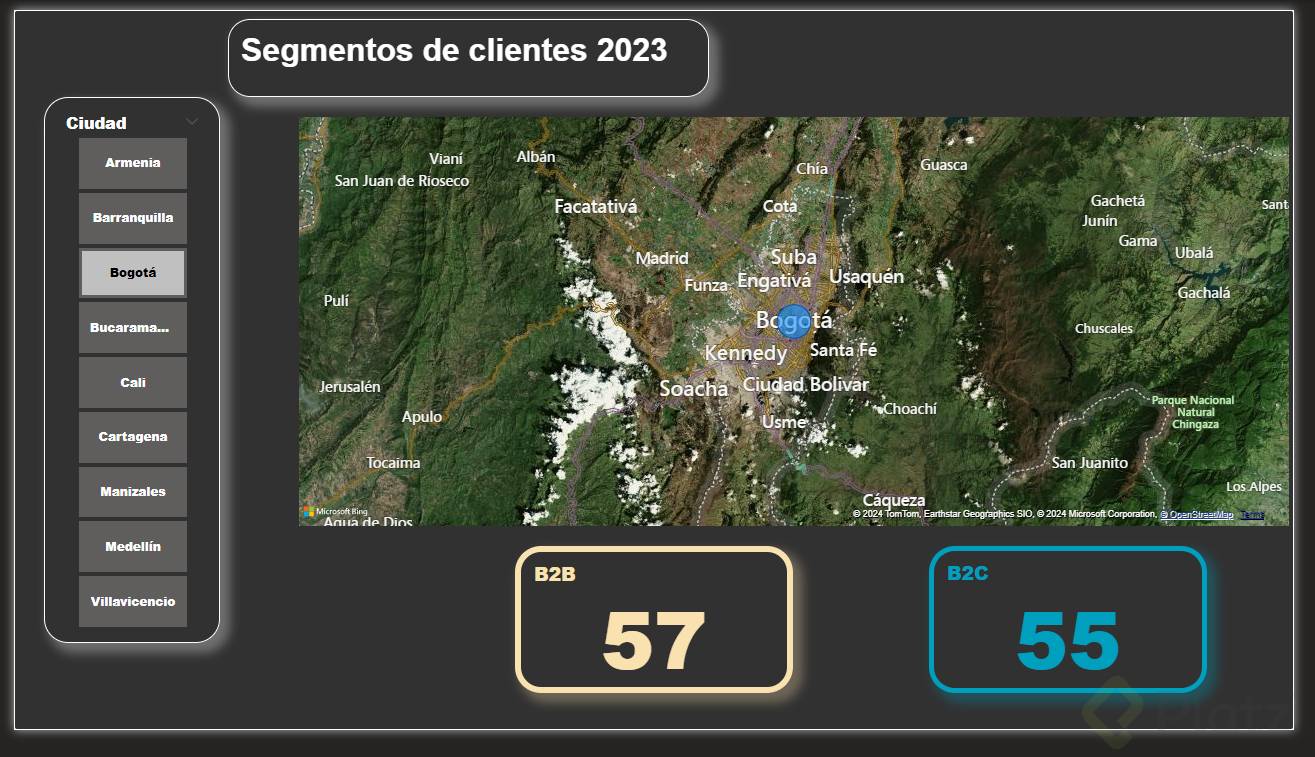
La estructura del tablero responde a un recorrido visual claro:
- El mapa al centro, con un tamaño generoso, para captar la atención primero.
- Un filtro o segmentación de ciudad en la parte lateral, que el ojo encuentra al moverse a la izquierda.
- Dos scorecards o KPI debajo, uno para B2B y otro para B2C, donde la mirada aterriza al final.
¿Cómo conectar el filtro de ciudad con el mapa?
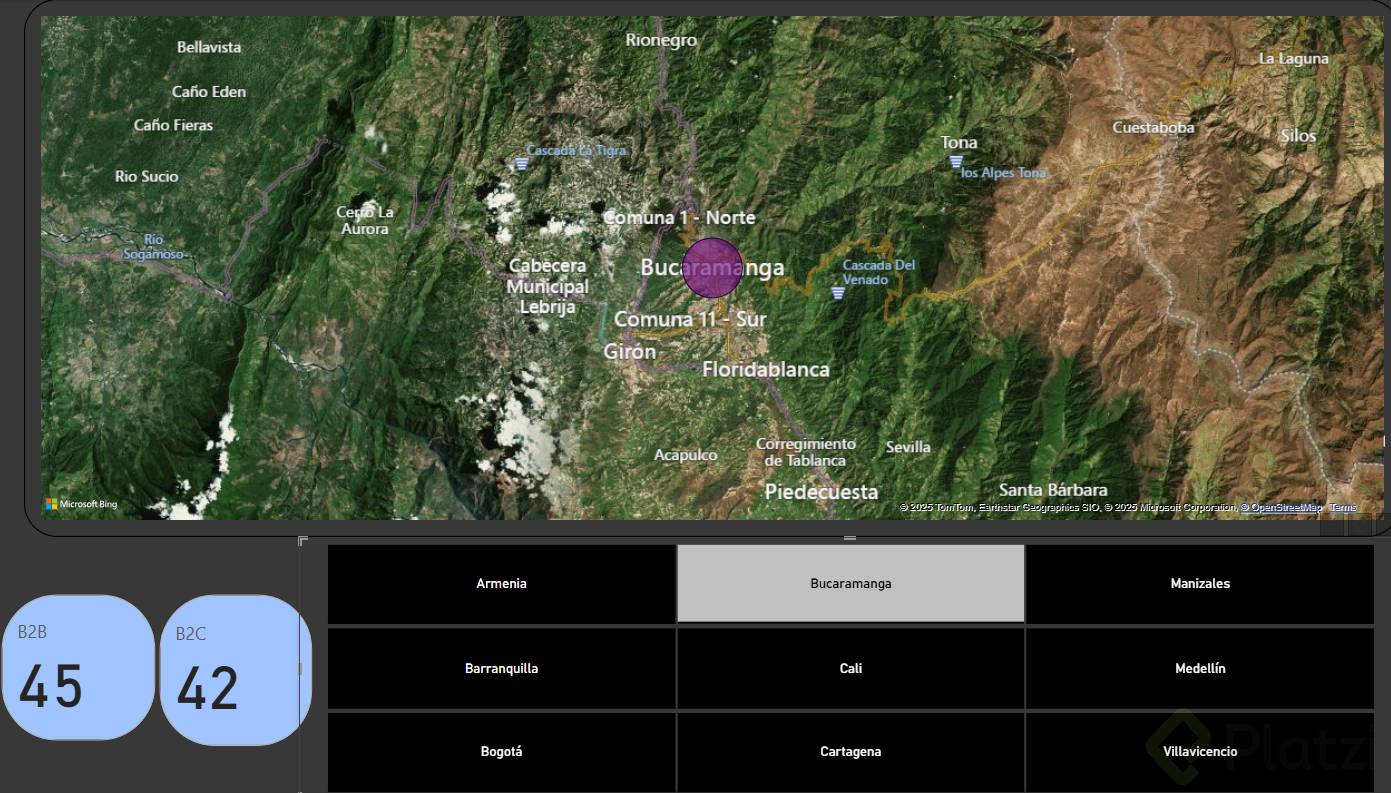
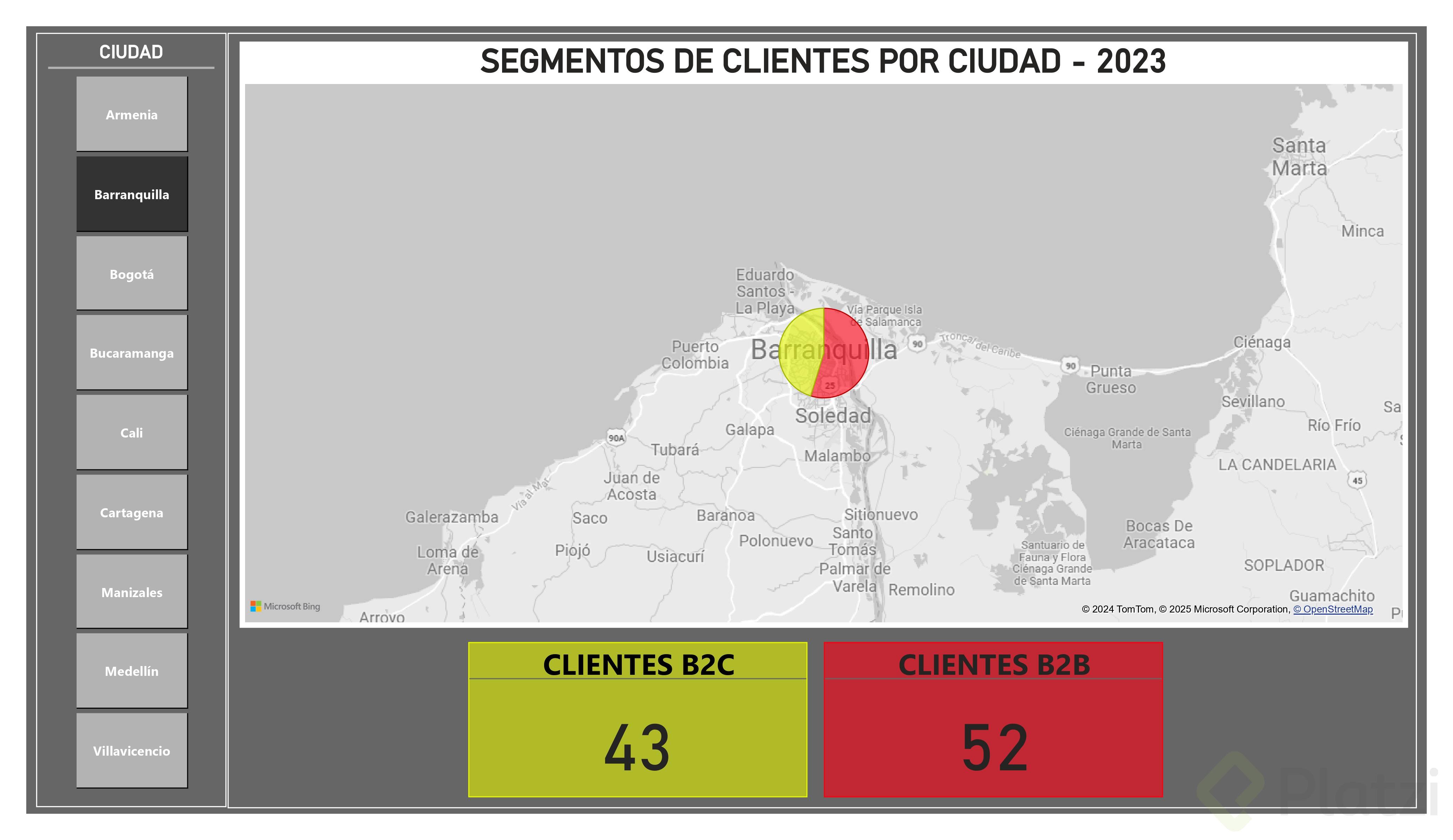
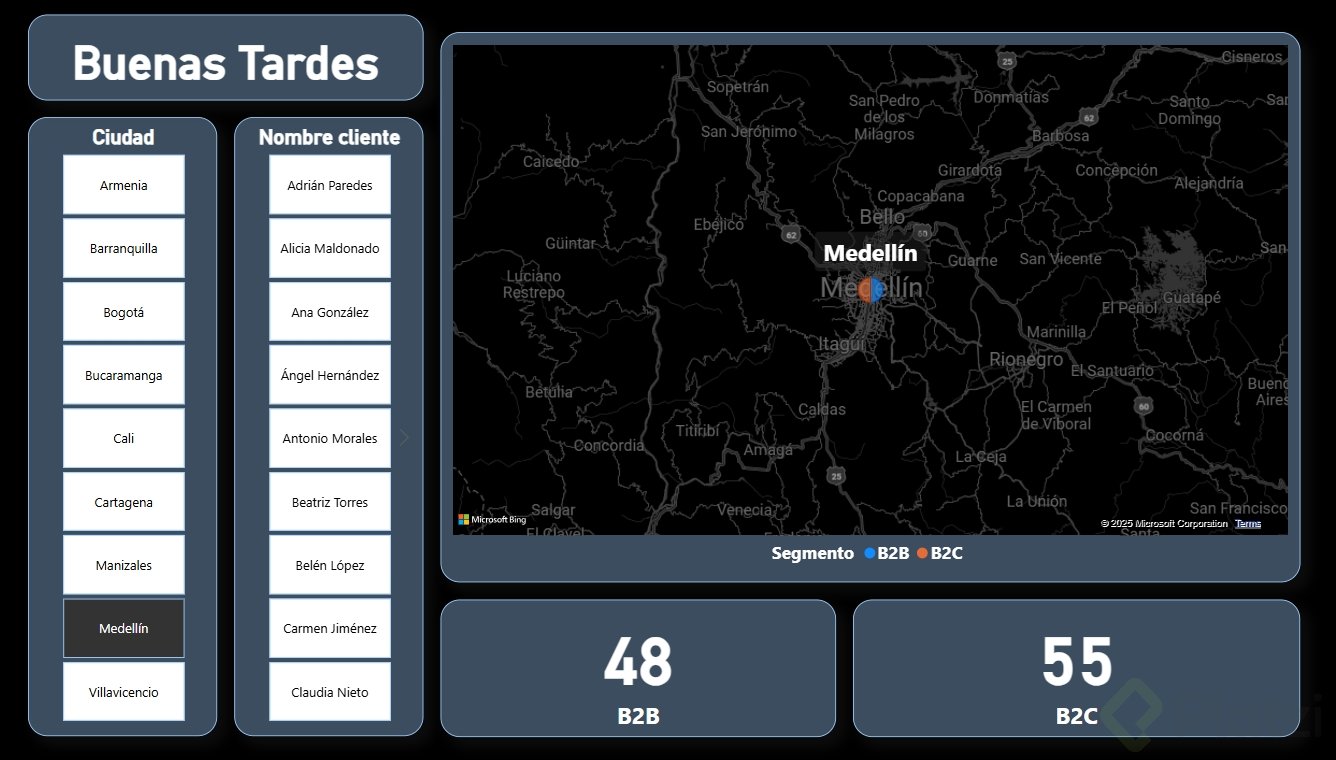
Arrastras el campo ciudad al filtro y al campo Ubicación del mapa. Al hacer clic en Cali, Medellín o Pereira, el mapa se reubica dinámicamente sobre esa ciudad [11:20]. Ese movimiento es lo que captura la atención del usuario.
¿Cómo mostrar la cantidad de clientes B2B y B2C?
Arrastras el campo segmento a cada scorecard y aplicas un Recuento para que devuelva cantidad en lugar de texto. Como ambos KPI muestran el mismo total, usas los filtros a nivel de visualización de Power BI: en el primer card filtras segmento por B2B y en el segundo por B2C [13:48]. Verificas el dinamismo cambiando de ciudad y los números se actualizan.
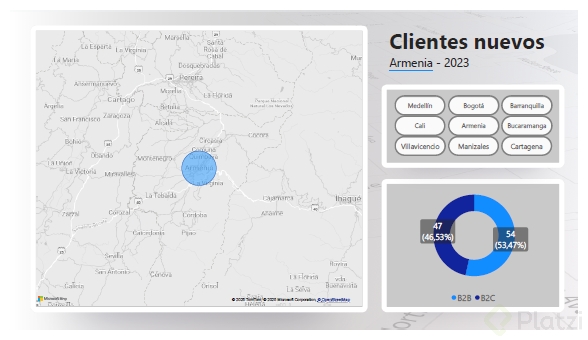
Con eso ya tienes un tablero que cruza ubicación y tipo de negocio. Ahora juega con el contraste, prueba paletas y lleva tu diseño a otro nivel. Deja en los comentarios cómo quedó tu versión.