Tipos de datos en Power BI
Contenido del curso



Fundamentos de Visualización


Herramientas de Visualización


Técnicas Avanzadas de Visualización


Aplicaciones Prácticas y Casos de uso



Tipos de datos en Power BI
Resumen
Escolher bem os tipos de dados em Power BI é o que separa uma visualização confiável de uma decisão errada. Si seleccionas mal una columna, tus gráficos mienten. Por eso conviene entender cómo se clasifican los datos y cómo configurarlos dentro del visualizador, ya seas analista junior o alguien que recién importa su primer dataset.
¿Cuáles son los tipos de datos en Power BI?
En Power BI los datos se agrupan en tres grandes familias: numéricos, categóricos y de atributo. Cada uno cumple una función distinta dentro de tu modelo.
- Los datos numéricos te permiten calcular: sumas, promedios, divisiones, máximos y mínimos. Son la base de las medidas y columnas calculadas.
- Los datos categóricos sirven para segmentar. Hombre o mujer, niño o adulto, perro o gato. Cualquier variable que te ayude a partir el dataset en grupos.
- Los datos de atributo describen a los numéricos o a los categóricos. Son la capa que aporta contexto.
¿Para qué sirven los datos numéricos en Power BI? Para hacer cálculos y agregaciones. Con ellos generas medidas, promedios, sumas y comparativos dentro de tus visualizaciones.
¿Cómo cambio el tipo de dato de una columna?
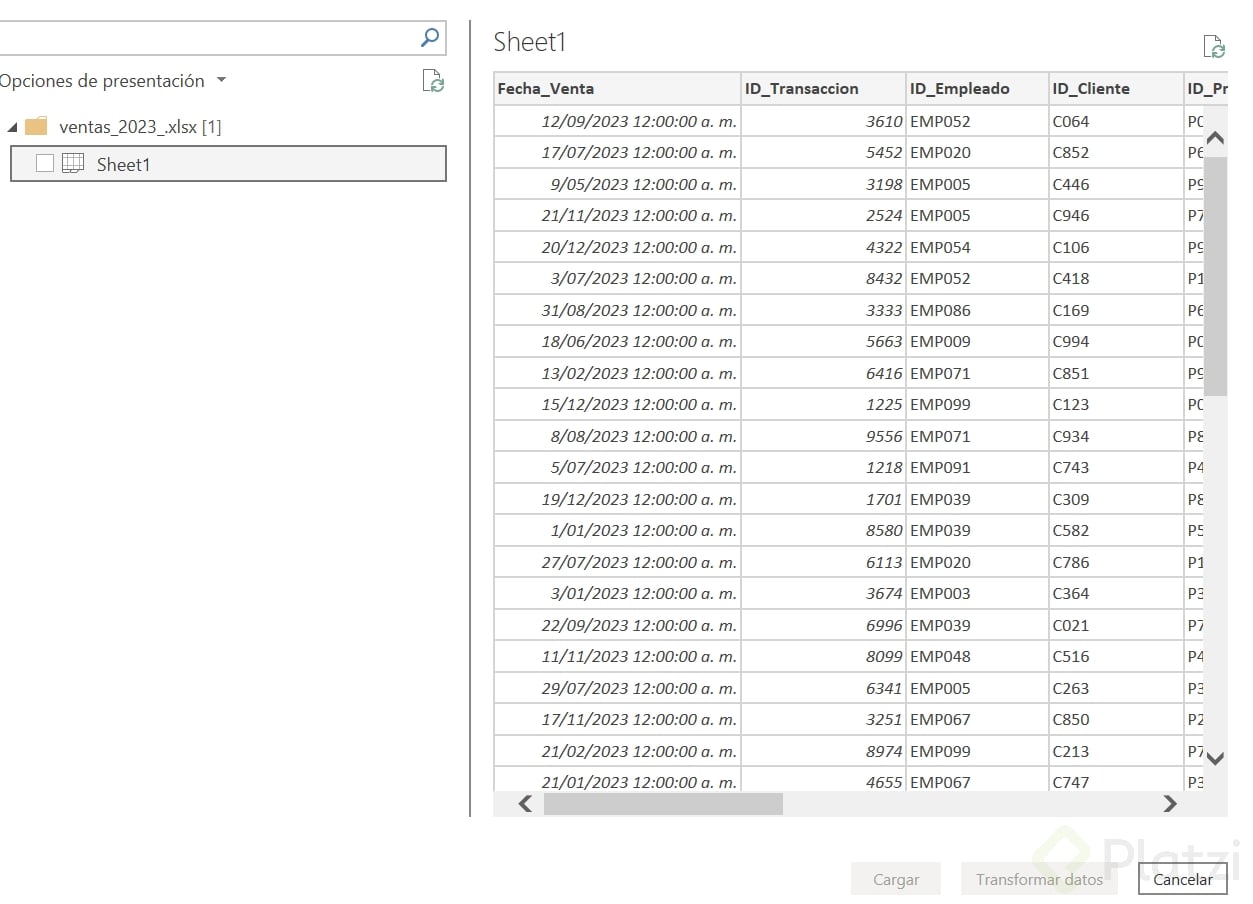
Dentro del visualizador, el segundo ícono te lleva a la vista de tabla. Ahí seleccionas una columna y, de forma automática, Power BI abre la pestaña herramientas de columna en la parte superior. Esa pestaña muestra el nombre de la columna y el tipo de dato actual, por ejemplo texto.
Al expandir el menú aparecen todas las opciones de conversión disponibles. Estas son las que vas a usar más seguido:
- Número entero: valores completos sin decimales como 1, 2, 1000 o 2000.
- Número decimal: valores con coma o punto, como 1200,36 o 1400,45. Recuerda que el separador depende de la configuración regional de tu computadora.
- Número decimal fijo: muy usado para campos de moneda donde necesitas precisión exacta.
- Fecha y hora: útil cuando el registro llega en un solo campo combinado, aunque también puedes tratarlo solo como fecha o solo como hora.
- Texto: para nombres propios, empleados, artículos o cualquier cadena que no se opere matemáticamente.
- Booleano: identifica si un valor es verdadero o falso.
- Binario: un dato especial que se transforma en unos y ceros.
¿Y si quiero configurarlos desde Power Query?
Hay un segundo camino: el editor de Power Query. Desde el ícono de visualización seleccionas transformar datos y se abre el editor. Cada columna tiene en su esquina superior izquierda un indicador de tipo que puedes cambiar con un clic.
Desde Power Query aparecen variantes adicionales que no encuentras tan visibles en la vista de tabla:
- Porcentaje, cuando el dato se representa en por ciento.
- Fecha y hora con zona horaria, ideal para datasets globales.
- Duración, para medir intervalos de tiempo.
¿Cuál es la diferencia entre número decimal y número decimal fijo? El decimal estándar se usa para cálculos generales; el decimal fijo conserva precisión exacta y se recomienda para valores monetarios.
¿Por qué importa elegir el tipo de dato correcto?
Porque cada tipo habilita operaciones distintas. Si dejas un campo de ventas como texto, no podrás sumarlo. Si tratas una fecha como cadena, pierdes la opción de filtrar por mes o trimestre. Y si una variable booleana queda como número, tu segmentación deja de tener sentido.
La lógica es simple: el tipo de dato define qué puedes hacer con esa columna dentro del modelo. Por eso el primer paso al importar un dataset siempre es revisar columna por columna.
¿Qué hago si una fecha llega como texto? Selecciona la columna, abre herramientas de columna o Power Query y cambia el tipo a fecha o fecha y hora según necesites.
Ahora te toca a ti: importa un dataset a tu herramienta de visualización, juega con los tipos de datos y observa cómo cambian las opciones de cálculo y segmentación. Cuéntame en los comentarios qué dificultades encontraste y cómo las resolviste.