Predicciones y tasas de abandono en Power BI
Contenido del curso



Fundamentos de Visualización


Herramientas de Visualización


Técnicas Avanzadas de Visualización


Aplicaciones Prácticas y Casos de uso



Predicciones y tasas de abandono en Power BI
Resumen
Las predicciones en Power BI te permiten anticipar el comportamiento de los usuarios y tomar decisiones de negocio basadas en datos reales. Aquí aprendes a calcular tasas de abandono, identificar productos varados en el carrito y proyectar escenarios futuros usando scorecards, gráficas de radar y previsiones.
¿Cómo calcular la tasa de abandono con una scorecard en Power BI?
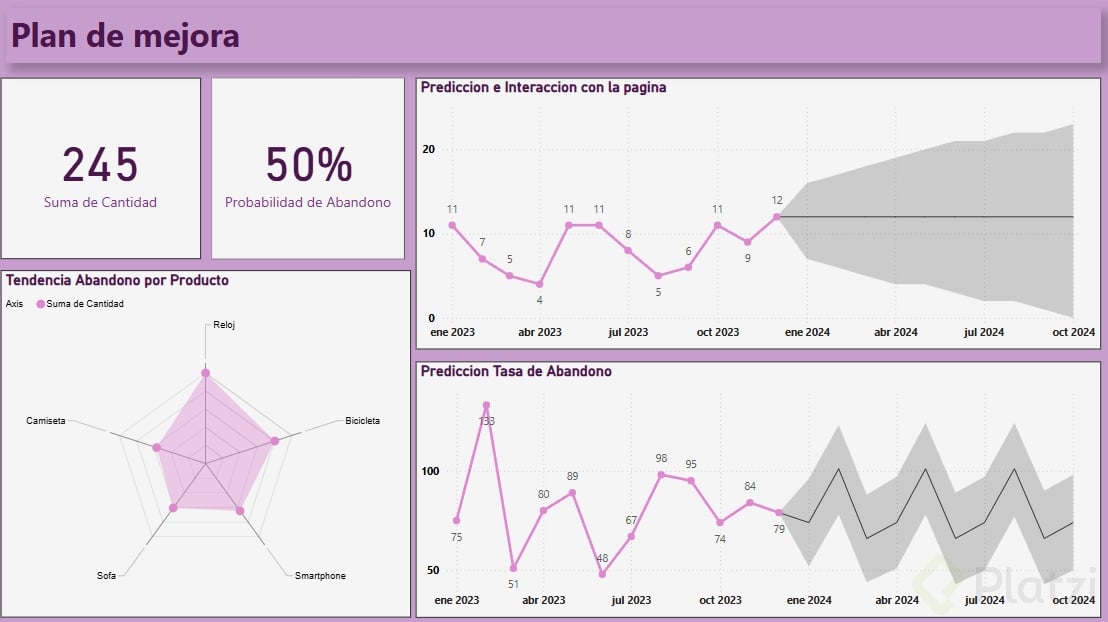
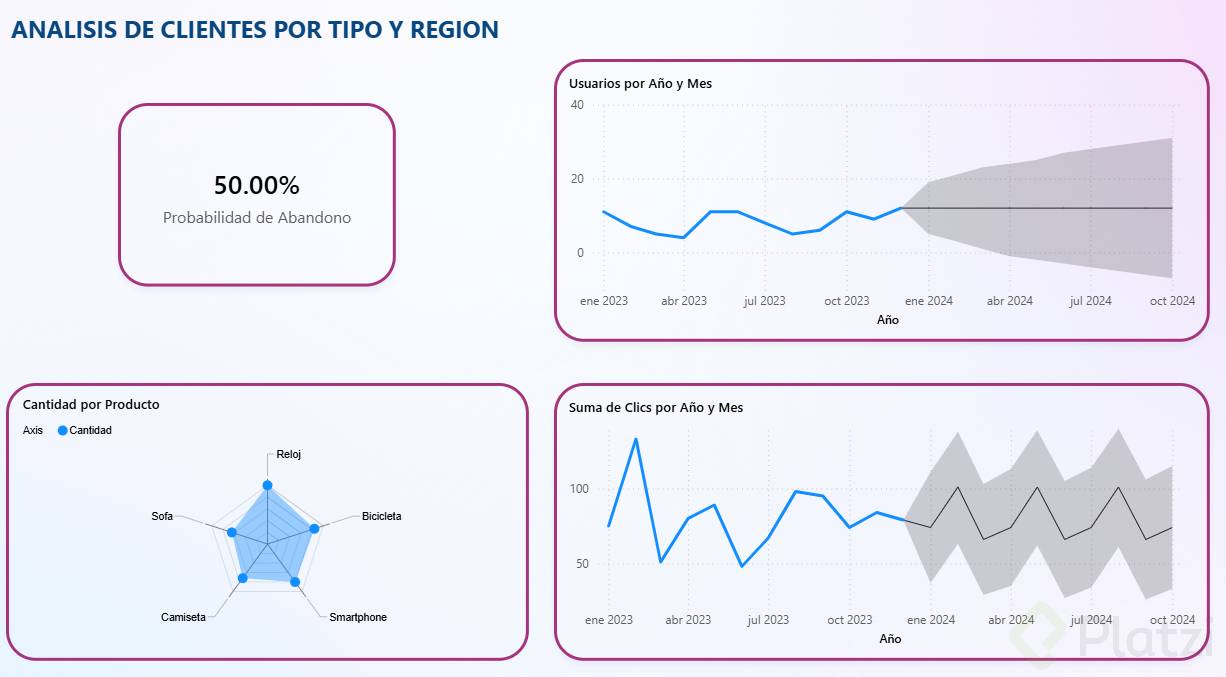
La scorecard es la visualización ideal cuando necesitas mostrar un indicador único y contundente. En este caso, la usamos para calcular qué porcentaje de usuarios abandona el carrito frente a los que sí muestran intención de compra.
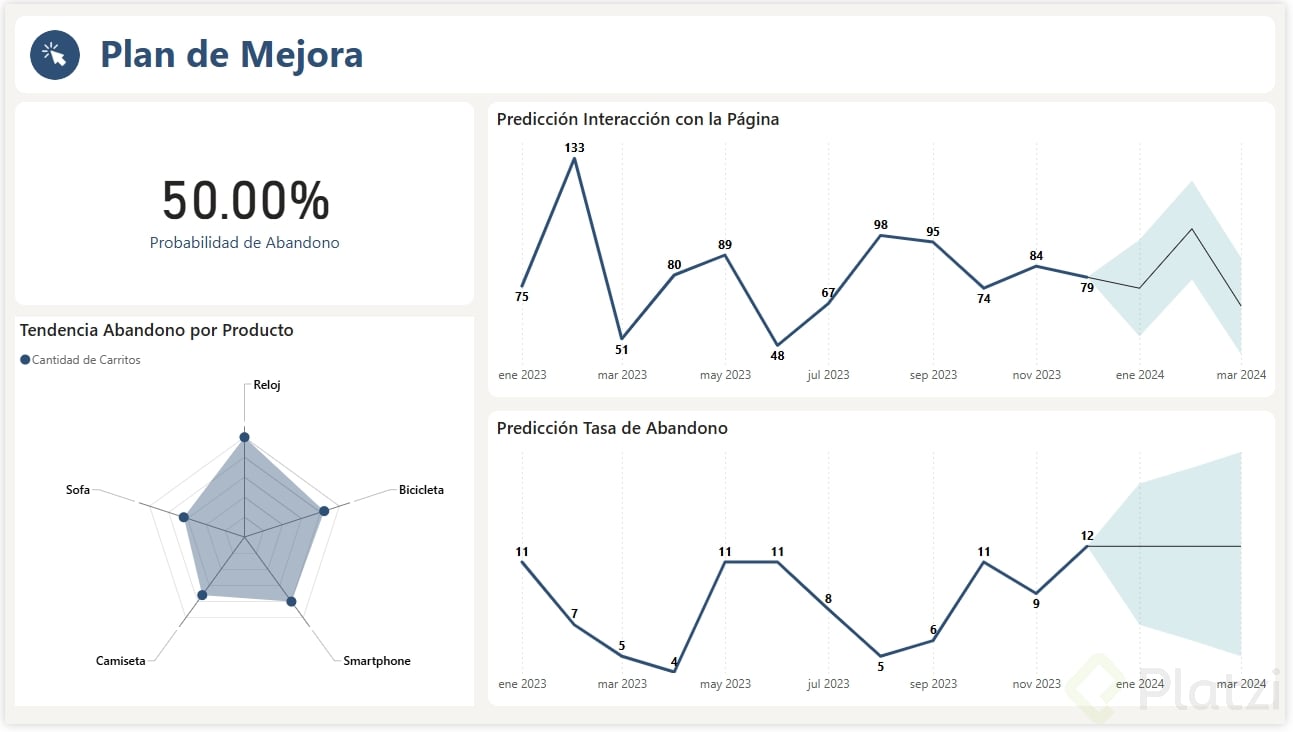
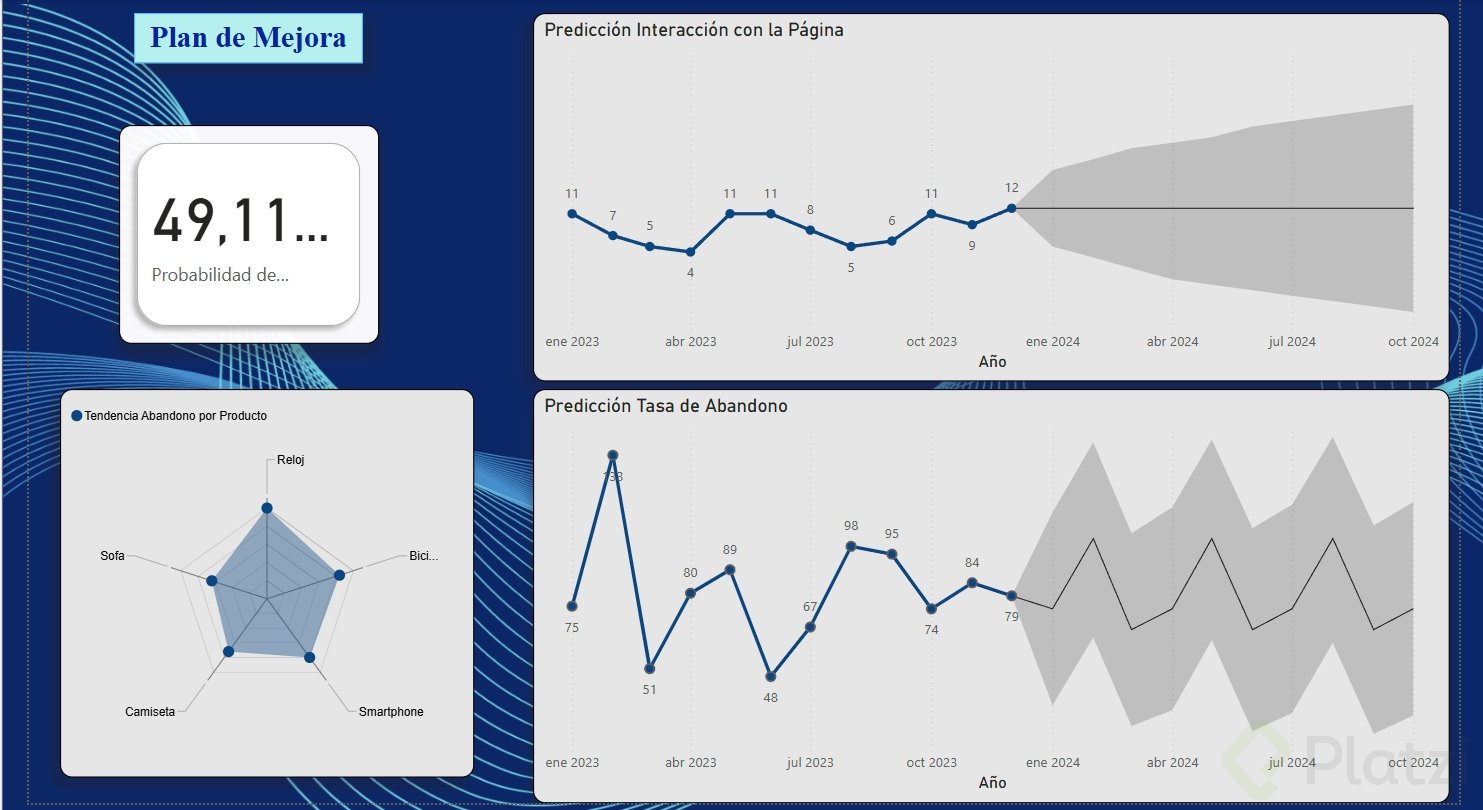
Para construirla, primero creas una medida que divide la cantidad de usuarios abandonados entre la intención de compra. El resultado inicial aparece como 0,49, un valor que aún no comunica nada al lector porque está en formato decimal.
¿Cómo convierto un decimal en porcentaje en Power BI? Selecciona la visualización, ve a Formato, Más opciones, Propiedades, Formato de datos y elige Porcentaje. Así pasas de 0,49 a 49% sin tocar la fórmula.
Con ese ajuste ya tienes un KPI claro y legible para presentar a la organización.
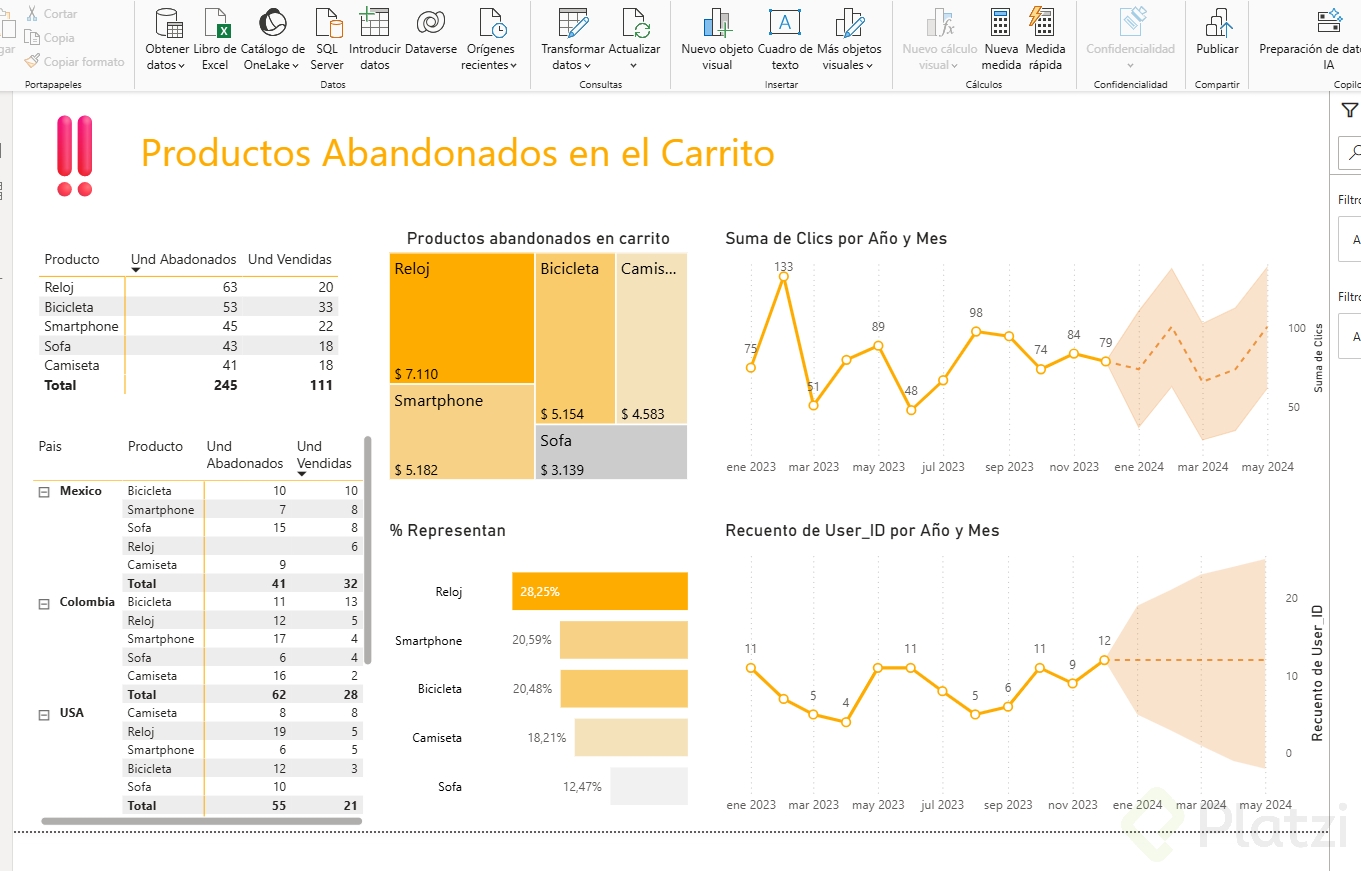
¿Qué gráfica usar para identificar productos abandonados en el carrito?
La gráfica de radar, que descargas desde la librería de visualizaciones de Power BI, funciona muy bien cuando quieres comparar varios artículos de un vistazo. Pone los productos alrededor de un eje central y deforma su silueta según los valores.
La configuración es directa:
- En Agregar categoría coloca los artículos.
- En el eje Y coloca la cantidad en el carrito de compras.
- Observa qué picos se elevan más para detectar los productos críticos.
En el ejercicio, el reloj y la bicicleta destacan como los artículos que más se quedan sin completar la compra. Ese hallazgo ya es accionable: puedes proponer descuentos, recordatorios por correo o ajustes en el checkout para esos productos específicos.
¿Cómo proyectar la tasa de abandono y los clics hacia el futuro?
Power BI incluye una función de Previsión que dibuja un cono de proyección a partir de datos históricos. Es perfecta para anticipar cómo evolucionará el comportamiento de los usuarios en un escenario hipotético.
Proyección de carritos abandonados con gráfica de línea
Elige el gráfico de líneas y configura los ejes así:
- Eje X: campo Fecha, ajustado para mostrar solo mes y año (quita el trimestre).
- Eje Y: cantidad de usuarios que interactúan.
- Subcategoría: meses, para que la línea tenga granularidad visual.
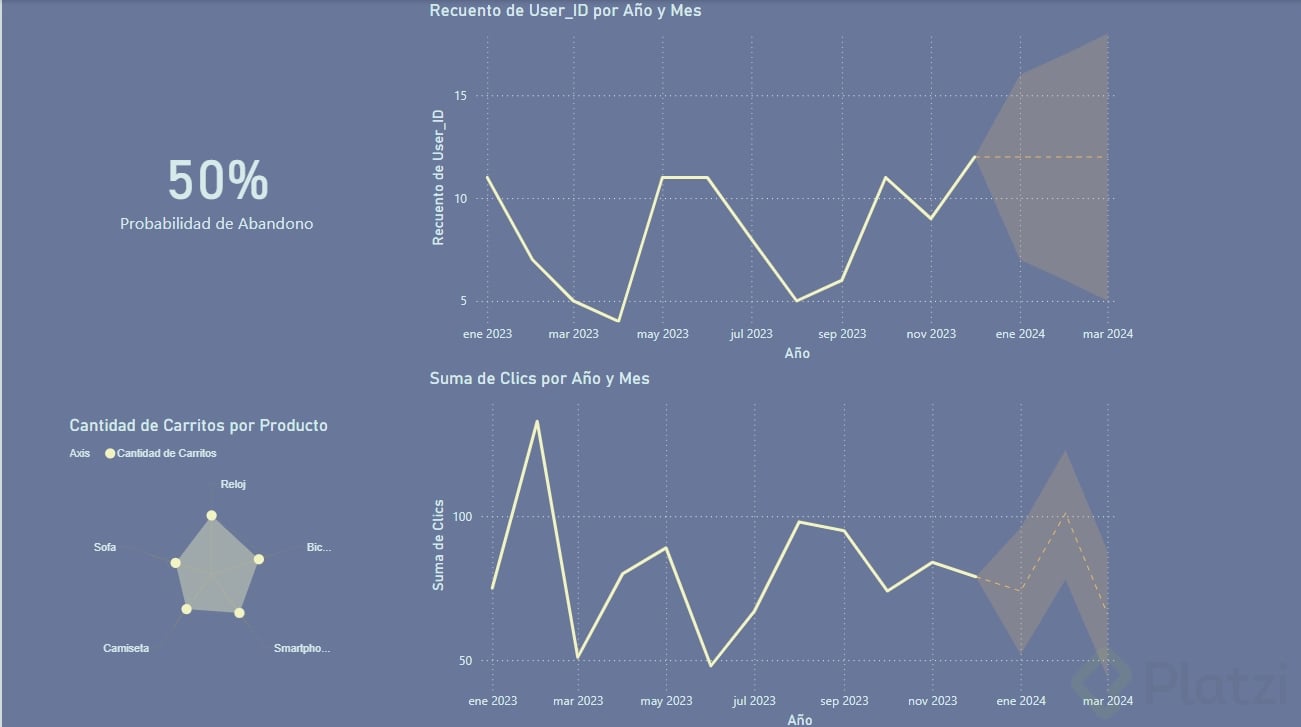
Luego vas a Formato, activas Previsión y aparece el cono que estima cómo se moverá la tasa de abandono en los próximos periodos.
Proyección de clics en la página
Repites el mismo procedimiento, pero cambias el eje Y por el conteo de clics. El tratamiento de la fecha es idéntico: quitas trimestre, dejas año y mes, y bajas un nivel hacia mes.
¿Para qué sirve la previsión en Power BI? Genera un rango estimado, con máximo y mínimo, del comportamiento futuro de una métrica basándose en su histórico. No es una verdad absoluta, es un escenario probable.
Con esta segunda proyección obtienes los márgenes esperados de interacción: cuántos clics como tope máximo y cuál sería el piso mínimo de ejecución en la página.
¿Qué personalizar en el tablero antes de presentarlo?
El tablero ya está funcional, pero todavía puedes ajustarlo para que comunique mejor. Las herramientas de Formato te permiten modificar colores, formas y la intensidad de la proyección.
Algunas decisiones de diseño que puedes probar:
- Mantener un esquema visual en Z para guiar la lectura del usuario.
- Aplicar filtros en las magnitudes para enfocar el análisis en rangos relevantes.
- Ajustar la proyección al 75% hacia el futuro si quieres un escenario más conservador.
- Cambiar la paleta de colores para alinearla con la identidad de la marca.
La idea es que el tablero no solo muestre datos, sino que invite a la acción. Cuéntame en los comentarios qué fondo elegirías, qué colores usarías y de qué otra forma resolverías este requerimiento de BI.