Implementación de animación por código
Contenido del curso



Conceptualizar personajes y escenarios del videojuego


Crear el arte conceptual del videojuego


Aplicar principios de animación a un personaje


Integrar Assets del videojuego a Unity


Implementar UI responsiva del videojuego


Recursos
Resumen
¿Cómo integrar el código para controlar animaciones en Unity?
Cambiar animaciones manualmente puede ser tedioso y repetitivo. En Unity, podemos hacerlo automáticamente a través del código, usando el teclado como en los videojuegos. Aprenderemos a hacer esto utilizando tipos de datos y funciones que hacen todo más interactivo y dinámico.
¿Por qué utilizamos números flotantes?
En Unity, utilizamos números flotantes para gestionar condiciones en el código. Estos números permiten condiciones más precisas para activar transiciones de animaciones:
- Condición de avance: Si el valor es mayor que cero.
- Condición neutra: Cuando el valor es cercano a cero.
- Condición de retroceso: Si el valor es menor que cero.
Un ejemplo simple podría ser establecer que, si el personaje tiene un valor de 1, camina a la derecha; con valores negativos, camina a la izquierda.
¿Cómo crear un script que maneje personajes?
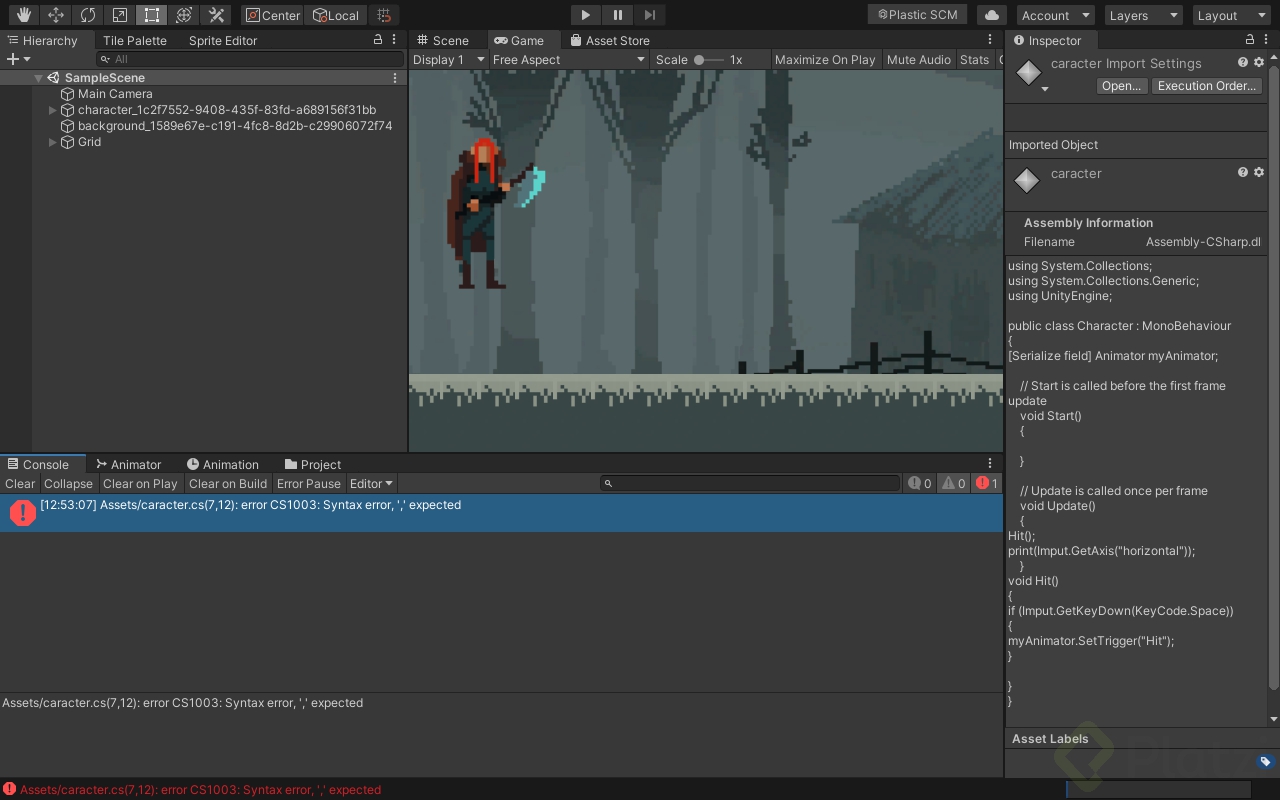
Para lograr que un personaje tenga interacciones más complejas con el juego, creamos un script:
-
Creación del Script:
- Selecciona el personaje y crea un componente nuevo, dando un nombre adecuado como
Character. - Esto genera un archivo de script en el proyecto, facilitando mezclas entre Unity y el código.
- Selecciona el personaje y crea un componente nuevo, dando un nombre adecuado como
-
Código básico: Todo script comienza con especificaciones de librerías y la clase principal.
- Dentro de la clase, comenzamos a definir funciones, empezando por
Startque se ejecuta primero, yUpdate, que se repite cuadro a cuadro.
- Dentro de la clase, comenzamos a definir funciones, empezando por
¿Cómo conectar el script con Unity?
Para que el script pueda acceder a los elementos de Unity, usamos variables públicas, permitiendo el intercambio de información entre el código y Unity.
[SerializeField] Animator myAnimator;
Esto asocia un componente visual, conectando el gestor de animaciones con el script para realizar cambios en tiempo real.
¿Cómo implementar una función de golpe?
Podemos definir una función para animar el avatar al presionar una tecla específica.
void PlayPunch() { if (Input.GetKey(KeyCode.Space)) { myAnimator.SetTrigger("Punch"); } }
Esto garantiza que al presionar la barra espaciadora, la animación de golpear se active.
¿Qué es y cómo usar el imput Axis?
Unity posee "input Axis" que permiten detectar la dirección de teclas o controladores:
Input.GetAxis("Horizontal")mapea el movimiento horizontal básico del usuario, fluctuando entre -1 (izquierda) a 1 (derecha).
Podemos usar esta función de Unity para conectar movimientos del personaje con las animaciones como sigue:
void MovePlayer() { float move = Input.GetAxis("Horizontal"); myAnimator.SetFloat("Speed", move); }
Esto controla la velocidad y dirección que vincula con el movimiento del personaje.
¿Cómo ajustar animaciones y movimientos?
- Animación y Movimiento:
- Asignamos parámetros en el script para controlar los movimientos mediante
SetFloat("parameter", value).
- Asignamos parámetros en el script para controlar los movimientos mediante
Con estos rudimentarios trucos y técnicas, ya tendrás el conocimiento para avanzar en la animación de personajes en Unity, volviendo cada elemento más real e interactivo. Continúa explorando el vasto mundo del desarrollo de videojuegos y sácale el máximo partido a todas las capacidades de Unity. Nos vemos en la creación siguiente, para aprender cómo mover al personaje en el entorno del juego.